Customer Relationship Management (CRM) ist eine Technologie zur Verwaltung aller Beziehungen und Interaktionen Ihres Unternehmens zu Kunden und potenziellen Kunden. Das Ziel eines CRM ist es, Geschäftsbeziehungen zu verbessern. Ein CRM-System hilft Unternehmen, mit Kunden verbunden zu bleiben, Prozesse zu optimieren und die Rentabilität zu verbessern.
Eine CRM-Lösung hilft Ihnen, sich auf die Beziehungen Ihrer Organisation zu einzelnen Personen wie Kunden, Dienstleistern, Kollegen oder Lieferanten, während ihres gesamten Lebenszyklus zu konzentrieren. Dazu gehört die Suche nach neuen Kunden sowie die Bereitstellung von Unterstützung und zusätzlichen Dienstleistungen während der gesamten Beziehung.
Ein beliebtes CRM ist Zoho CRM , das eine umfangreiche Auswahl an Funktionen bietet, um Ihre Kundenbeziehung zu verwalten.
Integration Zoho CRM mit Document360
Document360 als Ihrer Knowledge Base-Plattform und Zoho CRM zur Verwaltung von Kundenbeziehungen kann es sein, dass Sie einen entsprechenden Knowledge Base-Artikel in Document360 erstellen, sobald ein neuer Lead oder Kontakt in Zoho CRM hinzugefügt wird. Dies stellt sicher, dass relevante Informationen über Leads oder Kontakte leicht zugänglich und gut dokumentiert sind.
Um eine Verbindung zwischen Zoho CRM und Document360 herzustellen, folgen Sie den folgenden Schritten:
Stellen Sie sicher, dass Sie sich in Ihr Zapier-Konto eingeloggt haben.
Im linken Navigationsmenü klicken Sie auf Erstellen und dann in den verfügbaren Optionen auf Zaps.
Zap wird mit Trigger- und Aktionsfluss erstellt.

Zoho CRM und Document360 in Zapier
Um eine Verbindung zwischen Zoho CRM und Document360 herzustellen, folgen Sie den folgenden Schritten:
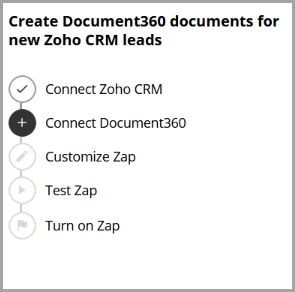
1. Einstellung des Auslösers: Zoho CRM
Im Feld Trigger wählen Zoho CRM
Wählen Sie im Feld Trigger-Ereignis das erforderliche Ereignis aus, das im Zoho CRM ausgelöst werden soll.
Wenn du später eine andere App konfigurieren möchtest, kannst du das tun, indem du auf 'Ändern' klickst.
Klicken Sie auf das Kontofeld , und ein Anmeldefeld erscheint.
Die Zoho-Domäne ist ein optionales Feld. Wählen Sie die Domain entsprechend Ihren Anforderungen aus.
Wenn Sie fertig sind, klicken Sie auf Ja, fahren Sie mit Zoho CRM.
Geben Sie Ihre Anmeldedaten ein und klicken Sie auf Akzeptieren.
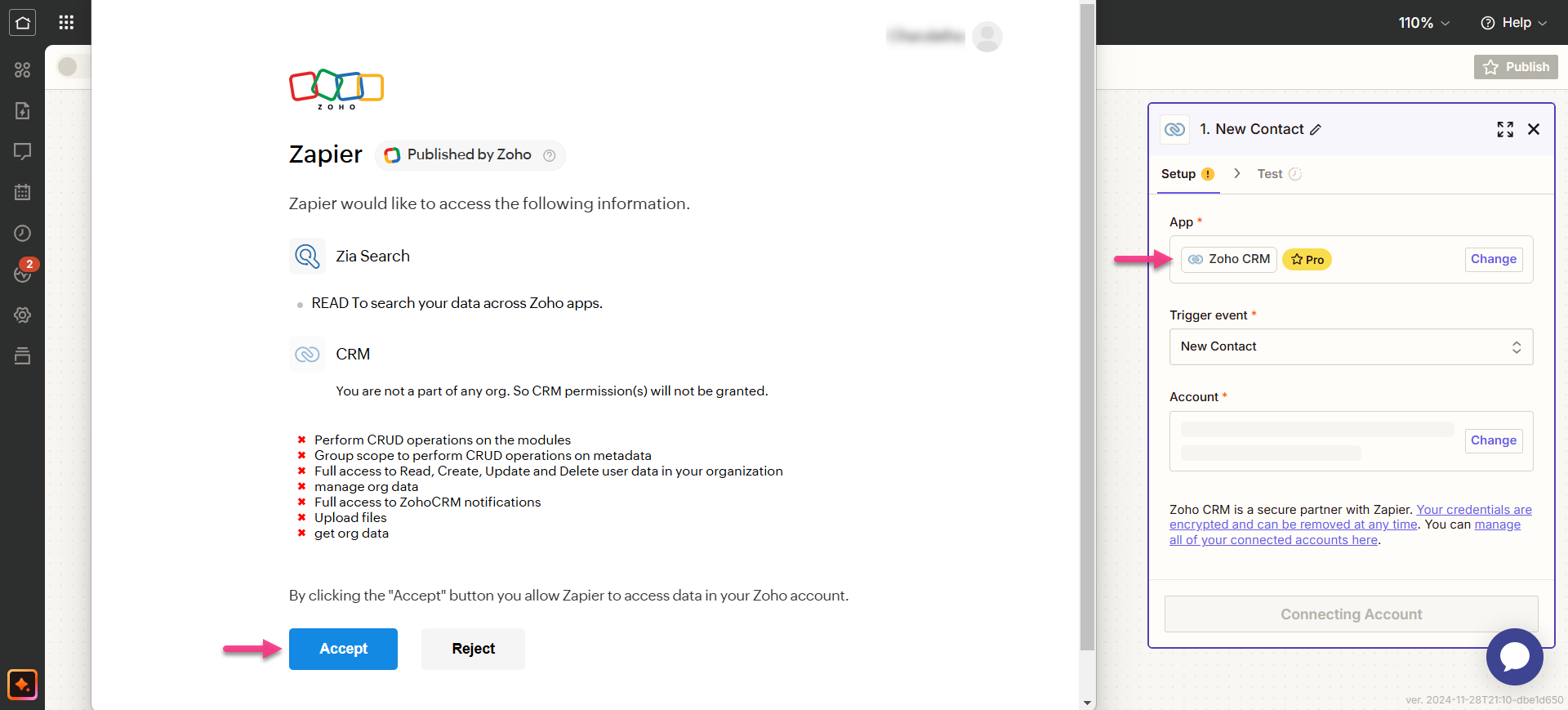
Klicken Sie auf Weitermachen.
Zapier führt einen Test durch, um sicherzustellen, dass der Abzug korrekt konfiguriert ist.
2. Einrichtung der Aktion: Document360
Im Aktionsfeld wählen Document360.
Im Einstellungsfeld rechts wählen Sie ein gewünschtes Ereignis im Ereignisfeld aus.
Klicken Sie auf das Konto-Feld und ein Anmeldefeld erscheint.
Geben Sie Ihre Anmeldedaten ein und klicken Sie auf Erlauben.
Um das API-Token aus dem Document360-Portal zu generieren,
Navigiere in der linken Navigationsleiste im Knowledge Base-Portal zu Connections () > Erweiterungen.
Auf der Zapier klicken Sie auf Verbinden.

Klicken Sie auf das Copy ()-Symbol, um das Token zu kopieren.

Gehe zurück zum Zapier und füge das API-Token ins Feld ein.
Klicken Sie auf Ja, fahren Sie zu document360 fort.
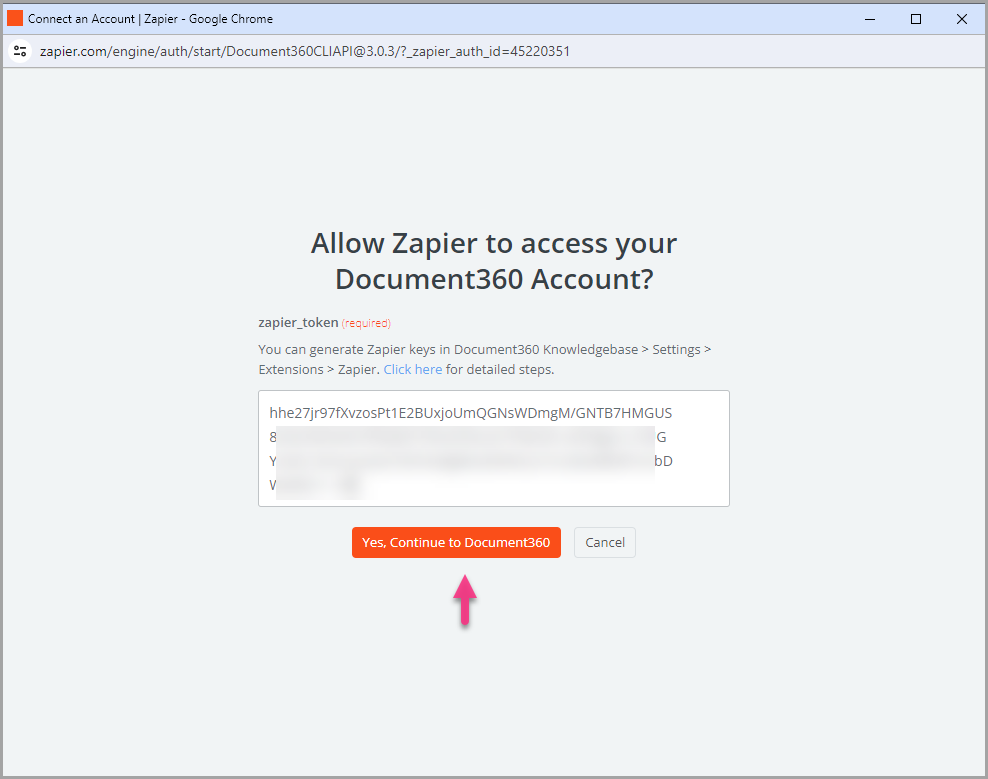
Das verbundene Document360-Projekt finden Sie auf der Kontoseite Connect Document360 .
Wenn Sie später ein anderes Konto konfigurieren möchten, können Sie das tun, indem Sie auf Ändern klicken.
Klicken Sie auf Weitermachen.
3. Zap anpassen
Kartiere die erforderlichen Felder:
Version: Wählen Sie in Ihrem Wissensdatenbankprojekt den Arbeitsbereich aus, in dem der Artikel erstellt werden soll.
Sprache: Wählen Sie die Sprache des Artikels im ausgewählten Arbeitsbereich aus.
Artikel: Wählen Sie den gewünschten Artikel aus der gewünschten Kategorie.
Veröffentlichen: Auf True setzen, um den Artikel sofort zu veröffentlichen, oder Falsch , um ihn als Entwurf zu speichern.
Wenn Sie fertig sind, klicken Sie auf Weiterfahren.
4. Test Zap
Im Testbereich klicken Sie auf Testschritt.
Wenn es erfolgreich ist, erhalten Sie die Meldung "Ein Dokument wurde an Document360 gesendet."
In Ihrem Document360 Knowledge Base-Portal finden Sie den Artikel mit dem Titel 'Lead Source in Zoho CRM, der sich in dem zuvor ausgewählten Ordner befindet.
Gehe zurück zum Zapier und klicke auf Weiterfahren.
Wenn Sie fertig sind, klicken Sie auf Veröffentlichen.
Schalten Sie Zap ein
Um einen Zap einzuschalten, sobald er getestet und veröffentlicht ist, folgen Sie den folgenden Schritten:
Nachdem du den Zap getestet hast, überprüfe oder bearbeite die Einstellungen, bevor du den Zap einschaltest.
Sie können die Einstellungen, die am Zoho CRM konfiguriert sind, sowie die entsprechende Aktion des neuen Artikels in Document360 bearbeiten.
Schalte den Zap-Schalter ein.
Du bekommst eine Erfolgsmeldung, dass dein Zap aktiviert ist. Sie können auf die Schaltfläche "Zap verwalten " klicken, um zu Ihrer Zap-Übersichtsseite zu gelangen.
Zap-Übersicht
Sie können die Informationen über die erstellten Zaps auf der Zap-Übersichtsseite ansehen und bearbeiten.
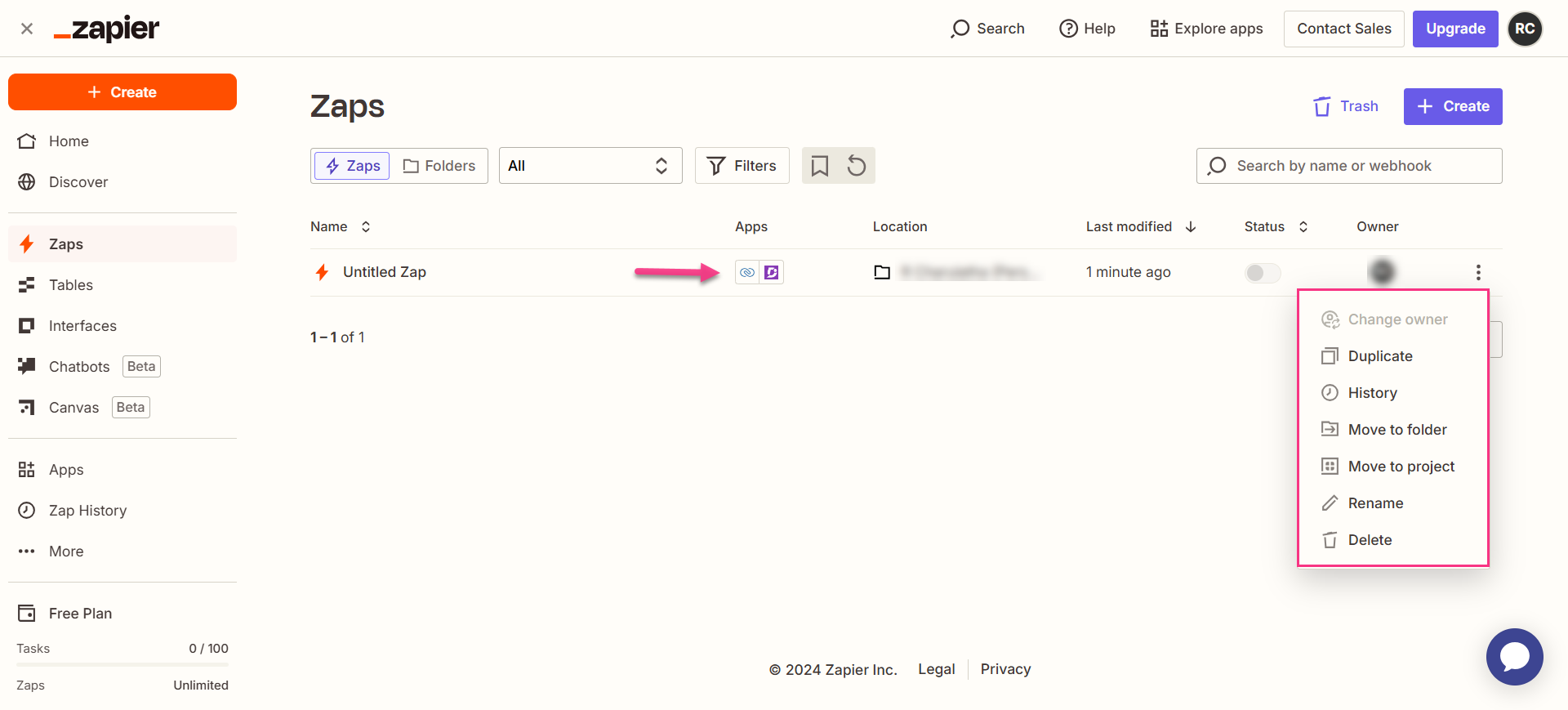
Löschen eines Zaps
Um einen von Ihnen erstellten Zap zu löschen,
Navigiere zum Zapier. Auf der Übersichtsseite wird eine Liste aller bestehenden Zaps angezeigt.
Klicken Sie auf das Pfeilsymbol (>) rechts neben den gewünschten Zaps und klicken Sie auf Zap ausschalten und löschen.
Der ausgewählte Zap wird gelöscht.