HubSpot ist eine führende Plattform für Inbound-Marketing, Vertrieb, CRM und Kundenerfolg. Wenn Ihr Support-Team neue Tickets in HubSpot erhält, besteht oft die Notwendigkeit zu prüfen, ob bereits ein zugehöriger Wissensdatenbank-Artikel in Document360 existiert – und falls nicht, einen zu erstellen, der die Wissenslücke adressiert. Indem Sie HubSpot und Document360 über Zapier verbinden, können Sie dies automatisieren: Immer wenn ein neues Support-Ticket in HubSpot erstellt wird, kann Zapier die Artikelerstellung in Document360 auslösen und Ihrem Team helfen, Dokumentation direkt aus Supportaktivitäten zu erstellen.
Wann sollte diese Integration verwendet werden
- Ihr Support-Team verwaltet eingehende Kundenanfragen in HubSpot und möchte automatisch einen Document360-Entwurf erstellen, sobald ein Ticket zu einem nicht dokumentierten Thema eingeht.
- Sie möchten Wissenslücken schneller schließen, indem Sie echte Support-Ticketdaten – Ticketnamen und -beschreibungen – als Ausgangspunkt für neue Knowledge Base-Artikel verwenden.
- Sie bauen einen Arbeitsablauf auf, bei dem Supportaktivitäten die Dokumentation steuern und sicherstellen, dass Ihre Wissensbasis entsprechend den tatsächlichen Anforderungen der Kunden wächst.
Bevor du anfängst
- Du musst in deinem Zapier-Konto eingeloggt sein.
- Du musst ein HubSpot-Konto haben, das Zugriff auf die Support-Tickets hat, die du als Auslöser verwenden möchtest.
- Sie müssen Ihr Document360-API-Token bereit haben. Um eine zu generieren, navigiere zu Verbindungen > Erweiterungen, suche die Zapier-Kachel und klicke auf Verbinden, um das Token zu kopieren.
Wie man den Zap einrichtet
Schritt 1 — Erstellen Sie einen neuen Zap
- Melden Sie sich in Ihrem Zapier-Konto an.
- Im linken Navigationsmenü klicken Sie auf Erstellen und wählen Sie dann Zaps.
- Ein neuer Zap wird mit einem Trigger- und Aktionsfluss erstellt.

Schritt 2 – HubSpot als Auslöser verbinden
- Im Feld Trigger wählen Sie HubSpot.
- Im Feld Trigger-Ereignis wählen Sie das erforderliche Ereignis aus, das in HubSpot ausgelöst werden soll.
Um die Trigger-App später zu ändern, klicke im Feld Trigger auf Ändern .
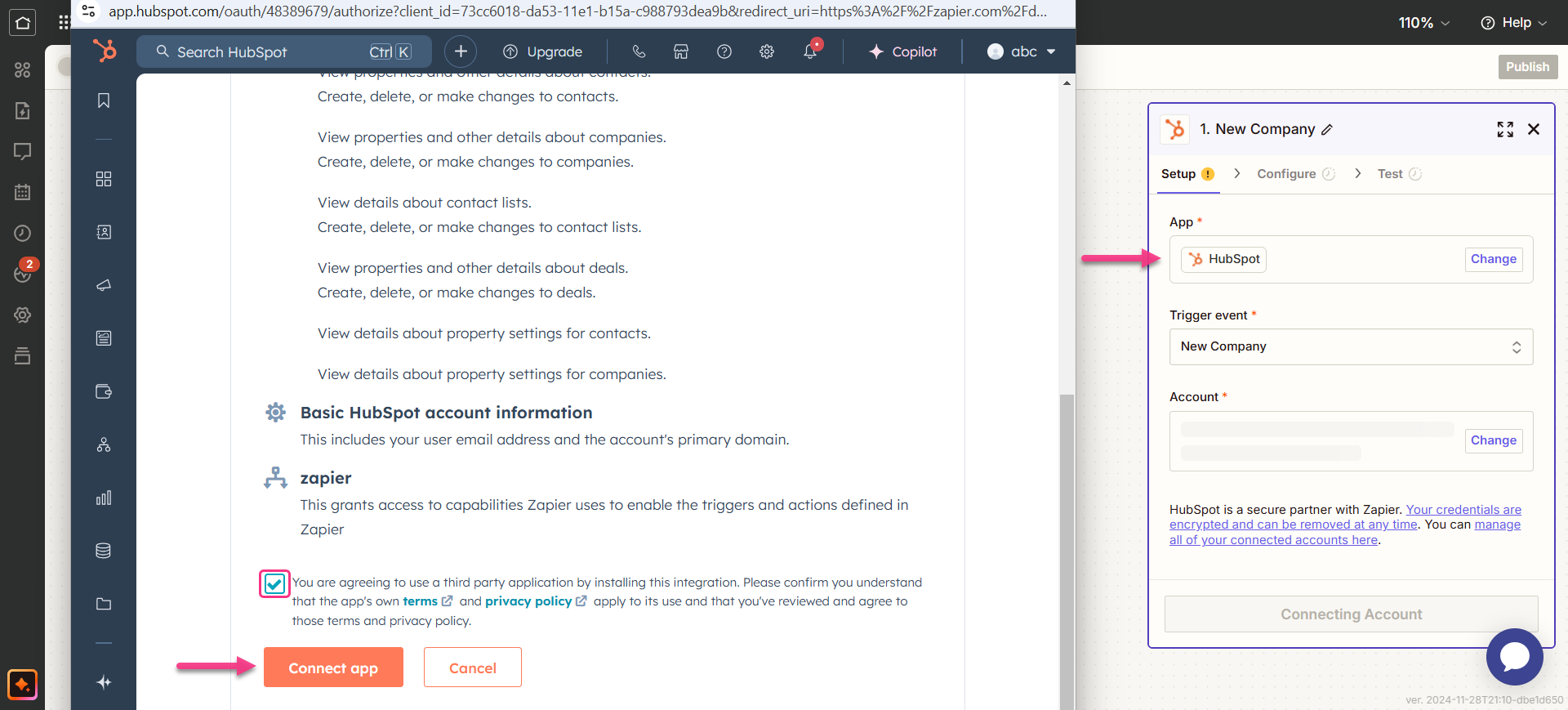
- Klicken Sie auf das Kontofeld – ein Anmeldefeld erscheint.
- Geben Sie Ihre HubSpot-Anmeldedaten ein und aktivieren Sie das Kontrollkästchen.
- Klicken Sie auf die Connect-App. Zapier führt einen Test durch, um zu bestätigen, dass der Trigger korrekt konfiguriert ist.
- Klicken Sie auf Weitermachen.
Schritt 3 – Koppeln Sie Document360 als Aktion an
- Im Aktionsfeld wählen Sie Document360.
- Im Einstellungsfeld wählen Sie im Ereignisfeld das gewünschte Ereignis aus.
- Klicken Sie auf das Kontofeld – ein Anmeldefeld erscheint.
- Geben Sie Ihre Anmeldedaten ein und klicken Sie auf Erlauben.
Um das API-Token aus Document360 zu generieren:
- Navigieren Sie in der linken Navigationsleiste des Knowledge Base-Portals zu Verbindungen > Erweiterungen.
- Auf der Zapier-Erweiterungskachel klicken Sie auf Verbinden.

- Klicken Sie auf das Kopieren-Symbol, um das Token zu kopieren.

- Gehe zurück zum Zapier-Panel und füge das API-Token ins Feld ein.
- Klicken Sie auf Ja, fahren Sie zu document360 fort.
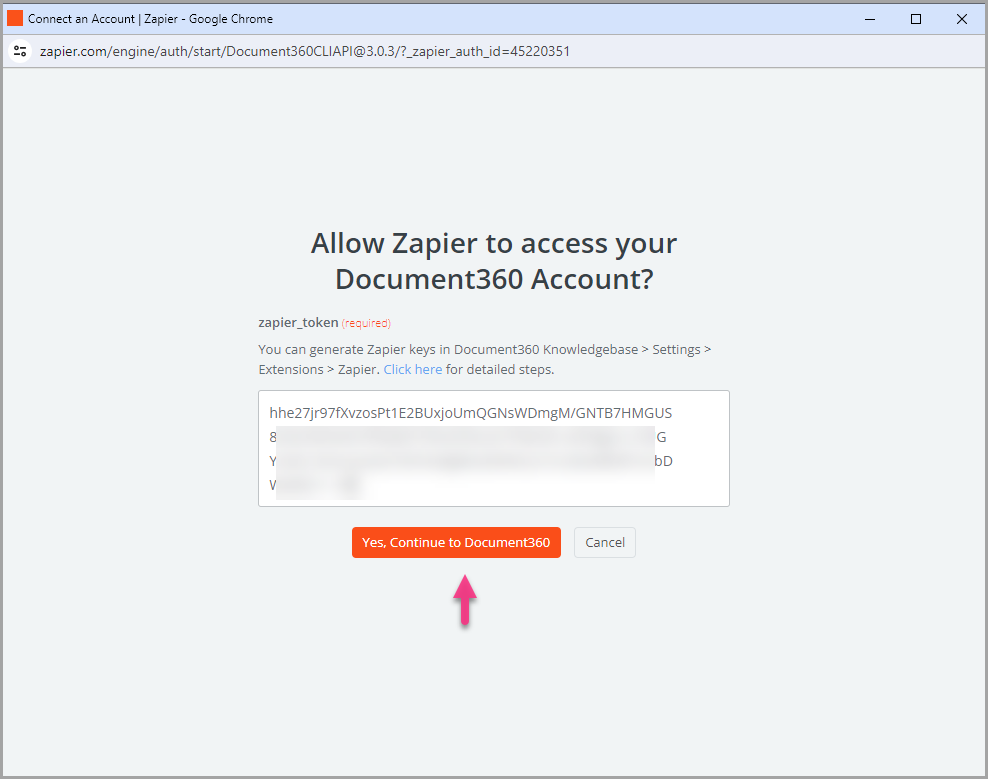
- Das verbundene Document360-Projekt finden Sie auf der Kontoseite Connect Document360 . Klicken Sie auf Weitermachen.
Schritt 4 — Abbildung der Felder
- Mappe die erforderlichen Felder von HubSpot zu Document360:
| Spielfeld | Beschreibung |
|---|---|
| Ticketname | Standardmäßig wird der HubSpot-Ticketname dem Artikeltitel in Document360 zugeordnet. |
| Fahrkartenbeschreibung | Standardmäßig wird die HubSpot-Ticketbeschreibung dem Artikelinhalt in Document360 zugeordnet. |
| Version | Wählen Sie den Arbeitsbereich in Ihrem Document360-Projekt aus, in dem der Artikel erstellt werden soll. |
| Sprache | Wählen Sie die Sprache innerhalb des ausgewählten Arbeitsbereichs aus. |
| Sollte dieser Schritt als "Erfolg" betrachtet werden, wenn nichts gefunden wird? | Setze je nachdem, wie sich der Zap verhält, auf Wahr oder Falsch, wenn kein passender Inhalt gefunden wird. |
- Wenn Sie fertig sind, klicken Sie auf Weiterfahren.
- Klicken Sie auf Testen und Fortsetzen.
Schritt 5 — Den Zap einschalten
- Nach dem Testen überprüfen oder bearbeiten Sie die Trigger- und Aktionseinstellungen nach Bedarf.
- Du wirst eine Erfolgsbotschaft sehen: Dein Zap ist aktiviert. Klicken Sie auf "Ihr Zap verwalten ", um zur Zap-Übersichtsseite zu gelangen.
Zap-Übersicht
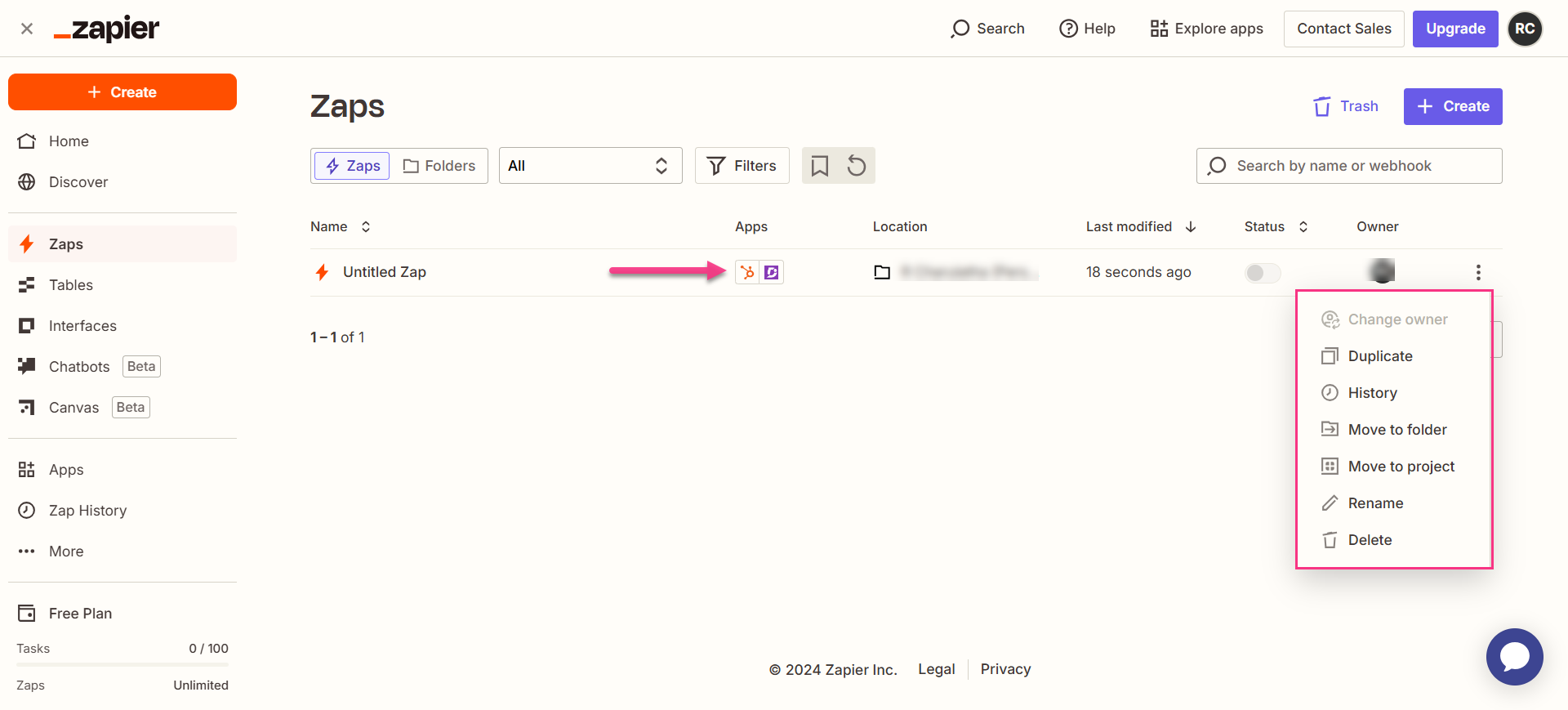
Sobald es aktiv ist, können Sie den Zap über das Zapier-Dashboard ansehen und verwalten. Die Übersichtsseite zeigt den Auslöser, die Aktion und den Laufverlauf des Zap.
Wie man einen Zap löscht
- Navigiere zum Zapier-Dashboard. Eine Liste aller bestehenden Zaps wird auf der Übersichtsseite angezeigt.
- Klicken Sie auf das Zap-Aktionen ()-Symbol rechts neben dem Zap, den Sie entfernen möchten, und klicken Sie auf Löschen. Der Zap wird dauerhaft gelöscht.
Best Practices
- Setze das Feld "Sollte dieser Schritt als Erfolg betrachtet werden, wenn nichts gefunden wird?" auf True , wenn du möchtest, dass der Zap auch dann weiterläuft, wenn kein passender Artikel existiert. Das verhindert, dass der Zap bei Tickets aufhört, die noch keinen entsprechenden Artikel haben – was wahrscheinlich die meisten davon sind, wenn man gerade erst anfängt.
- Überprüfen Sie den Ticketnamen und die Beschreibung, die als Artikeltitel und Inhalt zugeordnet sind. Die Namen von HubSpot-Tickets sind oft kurz und knapp – überlegen Sie, ob Sie einen Folge-Schritt in Ihrem Workflow benötigen, um den Artikel vor der Veröffentlichung zu bereichern.
- Nutzen Sie diesen Zap, um Entwurfartikel statt veröffentlichter Artikel zu erstellen, damit Ihr Dokumentationsteam die Inhalte überprüfen und erweitern kann, bevor sie in der Wissensdatenbank erscheinen.