El elemento Imagen te permite superponer una imagen adicional sobre cualquier paso de una Guía Paso a Paso o en cualquier momento en demos y vídeos interactivos. Esto es útil para insertar imágenes complementarias como anotaciones o recursos de marca directamente en un paso sin necesidad de volver a grabar.
Añadiendo el elemento Imagen
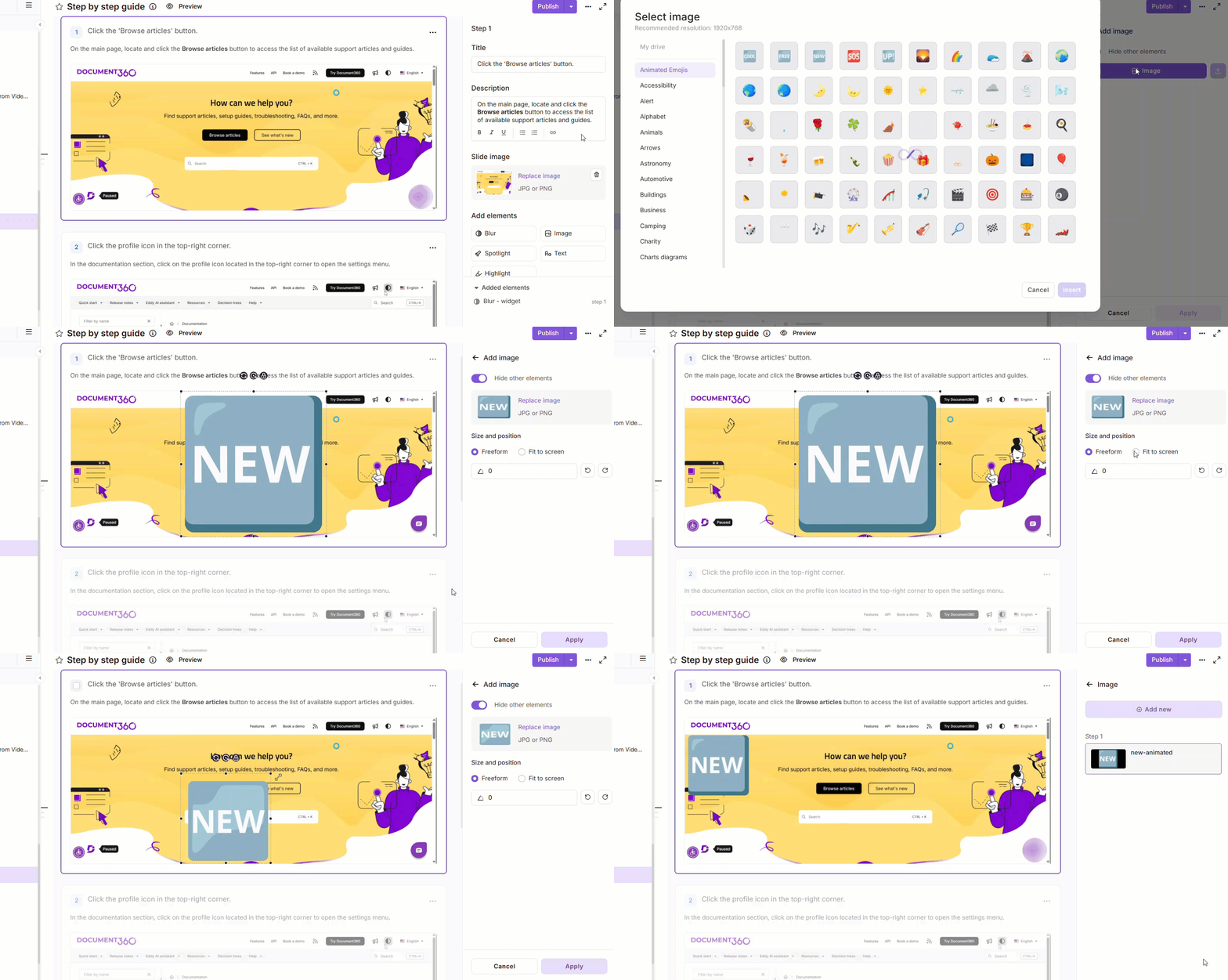
Añadir una imagen a una guía paso a paso
- Navega para añadir elementos en el panel derecho.
- Haz clic en Imagen. Si uno o más elementos de imagen ya han sido añadidos, haz clic en Añadir nuevo para insertar otro.
- Activa el interruptor Ocultar otros elementos para ocultar temporalmente todos los demás elementos en el paso actual mientras configuras la imagen. Los demás elementos se ocultan temporalmente y no se eliminan.
- Para añadir una imagen, haz clic en Imagen. En el panel Seleccionar imagen , elige una de estas fuentes:
- Usado recientemente - Elige una imagen que hayas usado recientemente en una guía paso a paso, vídeo grabado o demo interactiva. Las imágenes se listan desde las más recientes hasta las más antiguas.
- Mi unidad - Navega o busca en las carpetas de tu unidad de Document360 y selecciona una imagen. Para añadir una nueva imagen, abre la carpeta deseada y haz clic en Subir para elegir un archivo desde tu explorador local. Haz clic en Volver atrás para volver al panel Seleccionar imagen .
- Recursos de imagen predefinidos - Elige entre las categorías disponibles, como Emojis animados, Accesibilidad y Alerta.
Los formatos soportados son JPG, JPEG y PNG, con un tamaño máximo de archivo de 10 MB, una resolución recomendada de 1526×870 y un mínimo de 100×100. En Mi unidad, las imágenes que no cumplen estos requisitos aparecen en gris y no se pueden seleccionar. Pasa el cursor sobre la imagen para ver el mensaje de Archivo no soportado con las especificaciones requeridas.
- Haz clic en Insertar para añadir la imagen seleccionada.
- En Tamaño y posición, elige un modo de colocación:
- Libre - Ajusta el tamaño y la posición libremente. Introduce un valor exacto en el campo Ángulo o usa Rotar a la izquierda o Rotar a la derecha para ajustar manualmente.
- Ajuste a la pantalla - La imagen llena por defecto el área de imagen del escalón.
- Alternativamente, arrastra los bordes de la imagen para redimensionarla.
- Haz clic en el icono de restablecer al tamaño y posición original sobre la imagen para volver al tamaño y posición originales con un solo clic.
- Haz clic en el icono de rotar y arrastra para girar la imagen.
- Utiliza la relación de aspecto Bloqueo para mantener las proporciones y evitar que la imagen parezca estirada o distorsionada. Bloquea las proporciones antes de redimensionar para asegurar que la imagen escale de forma uniforme.
- Haz clic en Aplicar para guardar el elemento de imagen.
Añadir una imagen a un vídeo o a una demostración interactiva
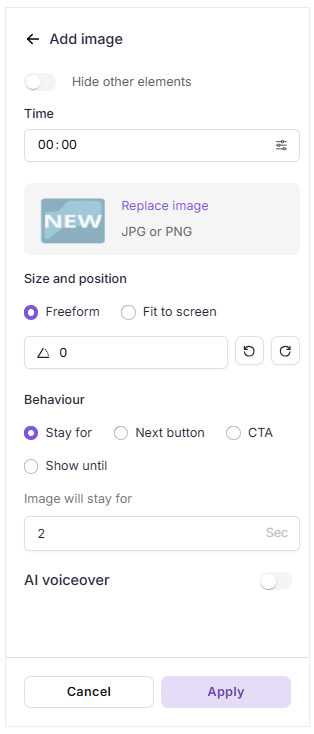
- Navega para añadir elementos en el panel derecho.
- Haz clic en Imagen. Si una imagen ya existe, haz clic en Añadir nueva.
- Activa Ocultar otros elementos para ocultar todos los demás elementos mientras configuras la imagen.
- Configura la marca de tiempo usando el campo Tiempo o arrastra el control deslizante de vídeo.
- Para añadir una imagen, haz clic en Seleccionar imagen. En el panel Seleccionar imagen , elige una de estas fuentes:
- Usado recientemente - Elige una imagen que hayas usado recientemente en una guía paso a paso, vídeo grabado o demo interactiva. Las imágenes se listan desde las más recientes hasta las más antiguas.
- Mi unidad - Navega o busca en las carpetas de tu unidad de Document360 y selecciona una imagen. Para añadir una nueva imagen, abre la carpeta deseada y haz clic en Subir para elegir un archivo desde tu explorador local. Haz clic en Volver atrás para volver al panel Seleccionar imagen .
- Recursos de imagen predefinidos - Elige entre las categorías disponibles, como Emojis animados, Accesibilidad y Alerta.
Los formatos soportados son PNG, JPG, JPEG y GIF, con un tamaño máximo de archivo de 10 MB, una resolución recomendada de 3420×2214 y un mínimo de 100×100. En Mi unidad, las imágenes que no cumplen estos requisitos aparecen en gris y no se pueden seleccionar. Pasa el cursor sobre la imagen para ver el mensaje de Archivo no soportado con las especificaciones requeridas.
- Haz clic en Insertar para añadir la imagen seleccionada.
- En Tamaño y posición, elige un modo de colocación:
- Libre - Ajusta el tamaño y la posición libremente. Introduce un valor exacto en el campo Ángulo o usa Rotar a la izquierda o Rotar a la derecha para ajustar manualmente.
- Ajuste a la pantalla - La imagen llena el fotograma del vídeo.
- Alternativamente, arrastra los bordes de la imagen para redimensionarla.
- Haz clic en el icono de restablecer al tamaño y posición original sobre la imagen para volver al tamaño y posición originales con un solo clic.
- Para rotar, haz clic en el icono de girar y arrastra.
- Utiliza la relación de aspecto Bloqueo para mantener las proporciones y evitar que la imagen parezca estirada o distorsionada.
- En Comportamiento, configura cómo se muestra la imagen:
- Quedarse - visible durante un tiempo determinado.
- Botón Siguiente : visible hasta que el usuario haga clic en Siguiente.
- CTA - Vinculado a una llamada a la acción.
- Mostrar hasta - La imagen se muestra hasta que se alcanza una hora especificada.
- Para añadir narración de voz, activa el interruptor de voz de la IA .
- Selecciona la voz deseada e introduce el contenido en el campo de texto.
- Haz clic en el botón Reproducir junto al contenido para previsualizarlo en la voz seleccionada.
- Haz clic en Aplicar para guardar el elemento de imagen.
Gestión de elementos de imagen
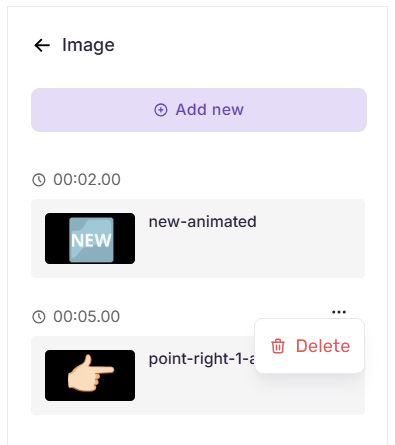
Todas las imágenes añadidas aparecen en el panel de Imágenes, con una vista previa en miniatura y nombre.
- Añadir otra imagen - Haz clic en Añadir nuevo en la parte superior del panel.
- Editar una imagen - Haz clic en cualquier imagen de la lista para editarla. Modifica según sea necesario, luego haz clic en Aplicar para guardar o Cancelar para retroceder. Usa el icono Borrar para eliminarla.
- Eliminar una imagen - Pasa el cursor sobre una imagen, haz clic en el menú de tres puntos y selecciona Eliminar.
Una imagen seleccionada de Mi unidad permanece vinculada a su archivo de Drive. Si se reemplaza el archivo de Drive, vuelve a publicar la guía, vídeo o demo para mostrar la imagen actualizada en la página de la Knowledge Base. Si se elimina el archivo de Drive, el elemento imagen aparece como un enlace roto.
Mejores prácticas
- Bloqueo de proporciones antes de redimensionar - En modo libre, activar el bloqueo de relación de aspecto evita la distorsión.
- Utiliza el campo Ángulo para la alineación exacta - Cuando una superposición debe situarse en un ángulo específico, como una bandera diagonal o una insignia girada, introduce el valor directamente en lugar de rotar manualmente.
- Reserva el ajuste para filtrar para reemplazar fondos - Para la mayoría de los casos de uso de superposición, Freeform ofrece más control. El ajuste a pantalla funciona mejor solo al reemplazar el fondo completo del step.
- Mantén las superposiciones relevantes para el paso : los visuales no relacionados o excesivos pueden distraer a los espectadores y reducir la claridad.
- Vista previa antes de publicar : después de aplicar, comprueba la posición y el tamaño para confirmar que la imagen aparece como está prevista para los usuarios finales.