Convertir un usuario a una cuenta SSO cambia su método de autenticación del inicio de sesión nativo de Document360 al proveedor de Inicio de Sesión Único (SSO) de tu organización. Tras la conversión, el usuario inicia sesión a través de tu configuración SSO en lugar de usar una contraseña gestionada por Document360. Esto es útil cuando tu organización adopta o aplica una gestión centralizada de identidades y necesitas que los usuarios existentes del portal se autentiquen a través del mismo proveedor SSO que el resto de tu equipo.
¿Por qué convertir un usuario en una cuenta SSO?
Úsalo cuando:
- Tu organización ha configurado SSO y quiere que todos los usuarios del portal se autentiquen a través de un único proveedor de identidad.
- Un usuario fue creado originalmente con un inicio de sesión nativo de Document360, pero ahora debe gestionarse mediante la configuración de tu SSO.
- Estás migrando a tu equipo de cuentas nativas de Document360 a SSO como parte de un despliegue más amplio de gestión de identidad.
ADVERTENCIA
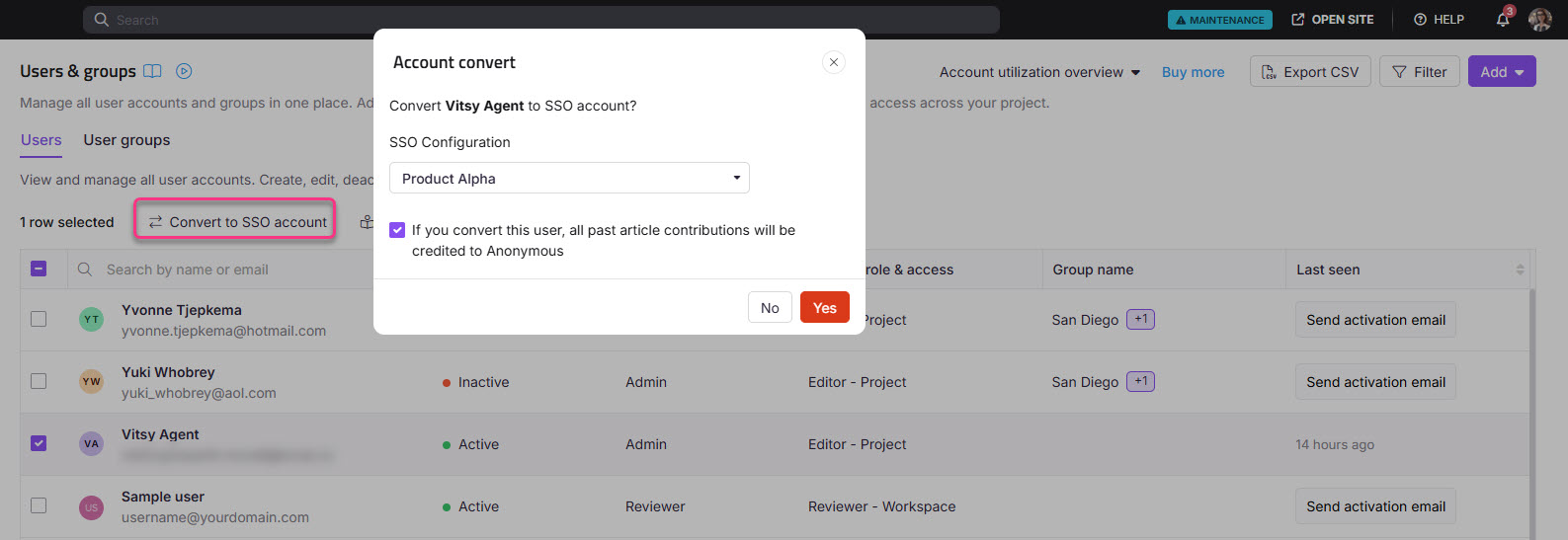
Si conviertes a un usuario en una cuenta SSO, todas las contribuciones anteriores de artículos se acreditarán a Anonymous. Actualmente no existe ninguna opción incorporada para preservar la autoría histórica, reasignar en masa a los autores o obtener una lista consolidada de colaboradores antes o después de la migración a SSO. Si necesitas datos de los colaboradores antes de migrar, utiliza la opción Exportar CSV en la página de Usuarios para descargar una lista de usuarios actuales antes de la conversión.
Antes de que empieces
- Debes tener el rol de Propietario o Administrador del proyecto.
- Al menos una configuración de SSO debe estar ya configurada en tu proyecto de Document360.
- Exporta la lista de usuarios como CSV desde la página de Usuarios antes de convertir si necesitas preservar los registros de atribución de los colaboradores. Una vez convertida, las contribuciones pasadas se atribuyeron a Anónimo y esto no puede deshacerse.
Cómo convertir un usuario a una cuenta SSO
-
Navega a Configuración () > Usuarios y seguridad en la barra de navegación izquierda del portal de la base de conocimientos.
-
En el panel de navegación izquierdo, navega a Usuarios y grupos > Usuarios.
-
Selecciona uno o más usuarios de Document360 (no SSO) y haz clic en Convertir a cuenta SSO.
-
Desde el desplegable Seleccionar SSO , elige una configuración SSO.
-
Haz clic en Continuar.
Las cuentas SSO se identifican por una insignia SSO que aparece junto a su nombre.
Limitaciones
| Límite | Detalle |
|---|---|
| Usuarios elegibles | Solo se pueden convertir usuarios que no son SSO. Los usuarios que ya están en SSO no pueden ser convertidos de nuevo. |
| Atribución de la autoría | Todas las contribuciones anteriores de artículos realizadas por el usuario convertido se acreditan a Anonymous tras la conversión. Esto no puede revertirse ni reasignarse en bloque. |
| Datos históricos de los colaboradores | No existe una opción incorporada para preservar o recuperar una lista consolidada de contribuyentes tras la conversión. Exporta la lista de usuarios como CSV antes de convertir si necesitas estos datos. |
| Configuración SSO | Debe existir al menos una configuración SSO en el proyecto antes de que sea posible la conversión. |
Mejores prácticas
- Exporta la lista de usuarios antes de convertir. Utiliza la opción Exportar CSV en la página de Usuarios para descargar un registro de los usuarios actuales y sus contribuciones antes de realizar cualquier conversión SSO. Esta es la única forma de preservar los datos de los colaboradores, ya que no existe una opción incorporada para recuperar o reasignar la autoría tras la conversión.
- Convierte en lotes al migrar un equipo grande. Convierte primero a un pequeño grupo para confirmar que la configuración SSO funciona correctamente antes de convertir a todos los usuarios restantes.
- Comunica el cambio a los usuarios afectados. Tras la conversión, los usuarios deben iniciar sesión a través del proveedor SSO. Asegúrate de que sepan que su método de inicio de sesión ha cambiado antes de que se realice la conversión, para que no se queden bloqueados inesperadamente.