La función de Páginas Personalizadas en Document360 te permite crear páginas dedicadas e independientes para tu sitio de base de conocimiento. Las páginas personalizadas son independientes de los artículos estándar y ofrecen la flexibilidad para añadir contenido como Términos y Condiciones, políticas de Privacidad y Derechos de Autor. Con opciones de personalización, soporte multilingüe y configuración de navegación, las páginas personalizadas pueden mejorar la experiencia de usuario del sitio de la base de conocimientos y mantener tu contenido organizado.
Los usuarios con roles de Redactor de Borradores o Editores pueden crear una página personalizada en el portal de la base de conocimiento. También puedes crear roles personalizados con permisos exclusivos para páginas personalizadas.
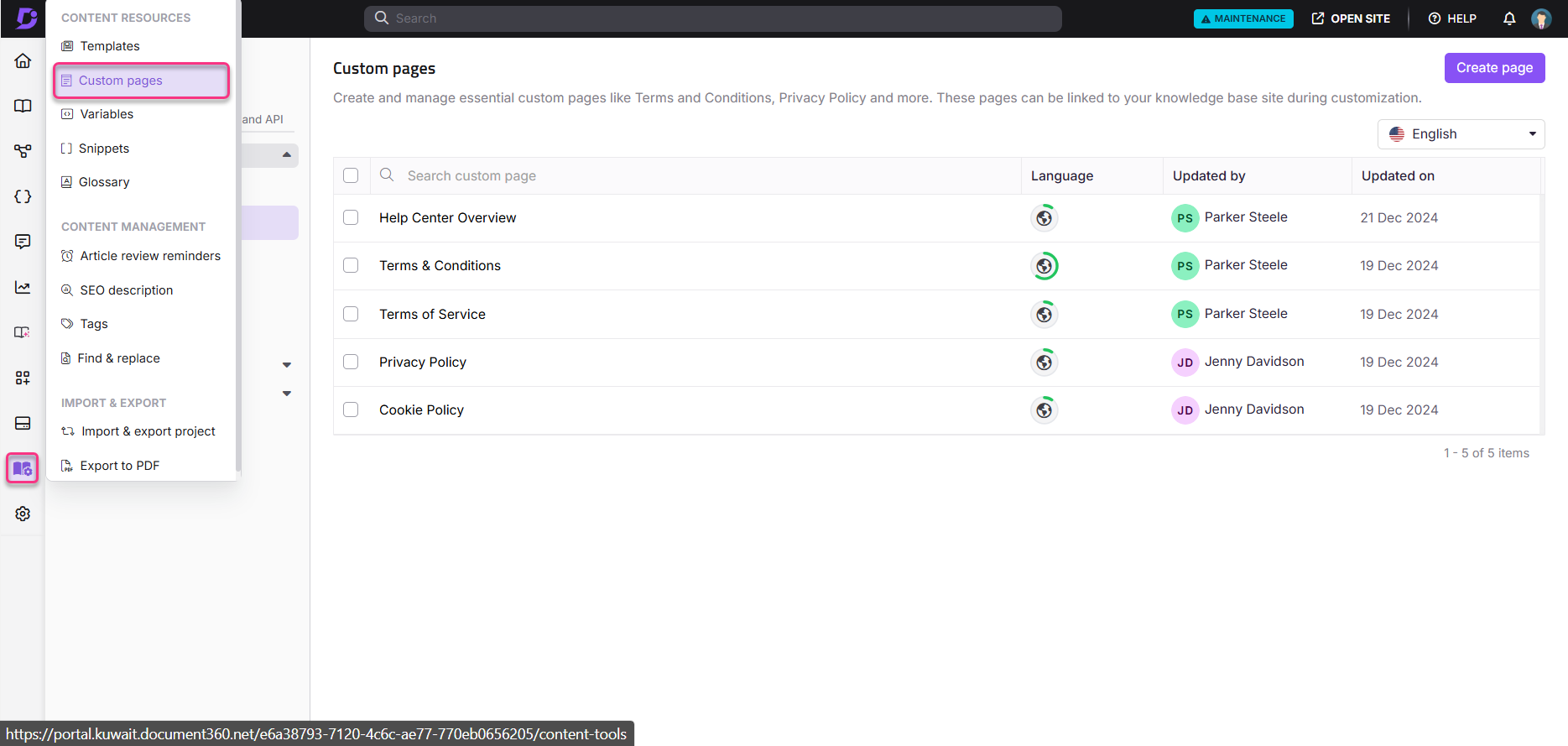
Creación de una página personalizada
Para crear una página personalizada:
- Navega al portal de la Base de conocimiento.
- En el panel de navegación izquierdo, pasa el cursor por herramientas de contenido y selecciona recursos de contenido > Páginas personalizadas.
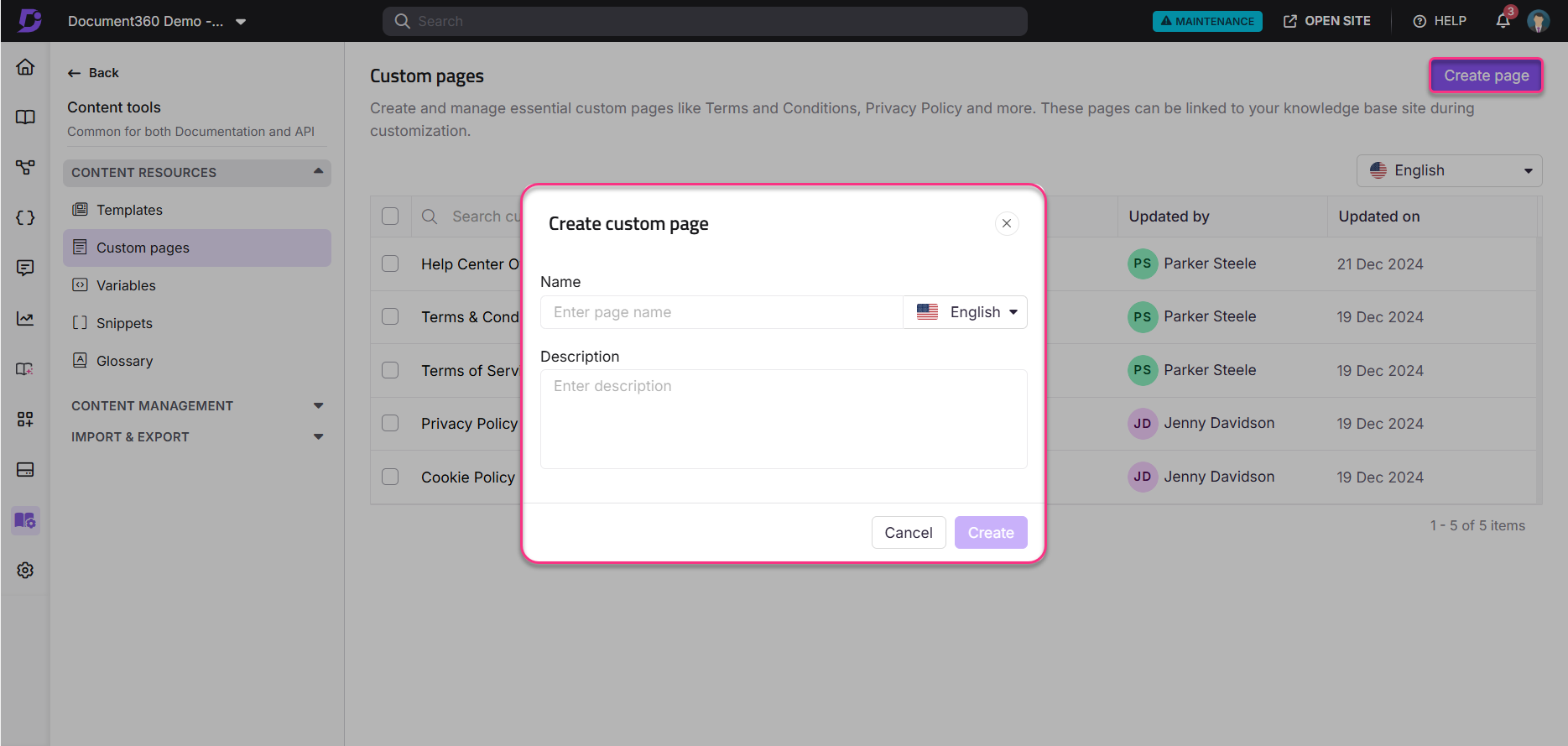
- Haz clic en el botón Crear página para abrir el cuadro de diálogo Crear página personalizada .
- En el cuadro de diálogo Crear página personalizada , introduzca el nombre de la página y la descripción opcional. Luego, selecciona el idioma de la página personalizada en el desplegable del idioma.
El desplegable de idiomas muestra todos los idiomas configurados en todos los espacios de trabajo y versiones dentro del proyecto, no solo los idiomas de tu espacio de trabajo actual. Esto se debe a que las páginas personalizadas se crean a nivel de proyecto y no están vinculadas a un espacio de trabajo o versión específica. Si seleccionas un lenguaje que pertenece a otra versión del espacio de trabajo, la URL de la página usará automáticamente el slug de esa versión y se renderizará correctamente en la base de conocimiento.
- Haz clic en Crear para abrir el editor.
- En el editor, introduce el contenido deseado para tu página personalizada.
El editor ofrece opciones avanzadas WYSIWYG, permitiéndote formatear texto, añadir imágenes y estructurar contenido según sea necesario.
- Añadir y formatear contenido — Añadir contenido, imágenes y otras opciones de formato e insertar para organizar el contenido según sea necesario.
- Establece detalles de SEO — Navega a Más > SEO e introduce el título Meta, el slug de URL y la Descripción de tu página personalizada.
- Colabora con los miembros del equipo — Añade comentarios en línea directamente sobre el contenido, permitiendo que otros puedan dar feedback y sugerencias.
Una vez que hayas terminado de crear tu página personalizada, haz clic en Publicar para poner en marcha.
Para mantener una página personalizada en modo borrador, guarda tu contenido sin seleccionar Publicar. Esto mantiene la página oculta del sitio en directo hasta que está lista para publicarse.
Gestión de una página personalizada
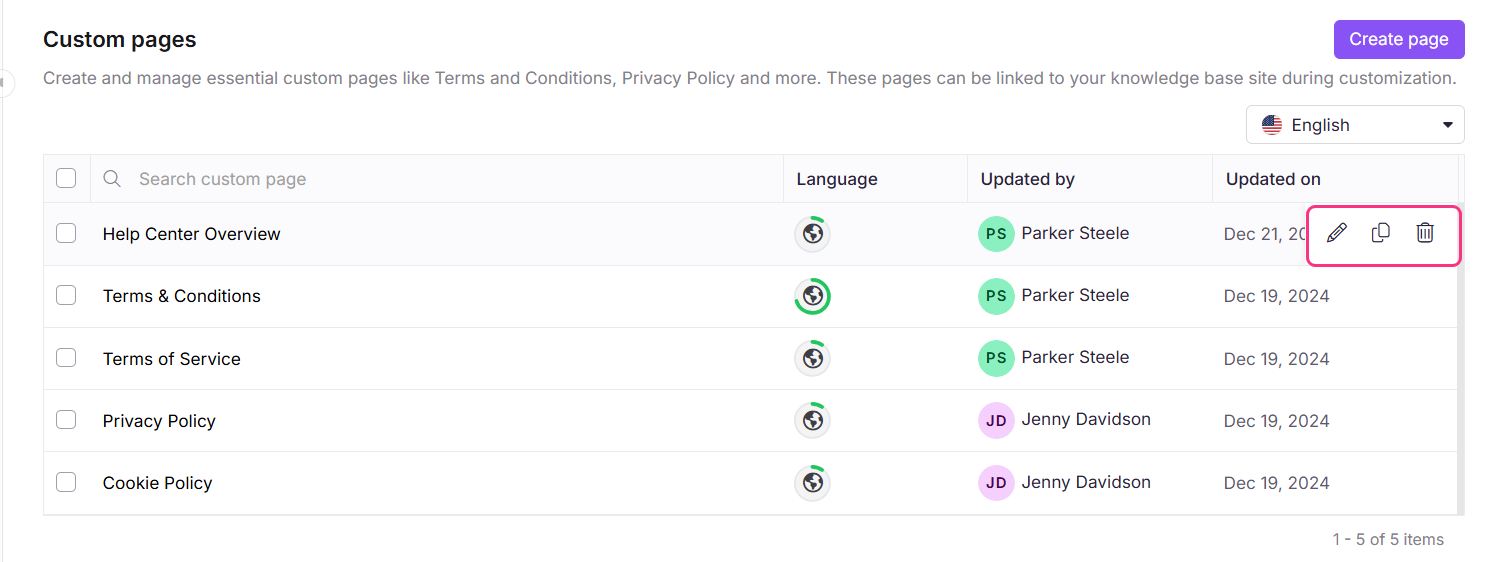
Puedes gestionar fácilmente tus páginas personalizadas desde la lista de Páginas Personalizadas en Herramientas de Contenido > Recursos de Contenido.
Edición de una página personalizada
Para editar una página personalizada existente:
- En Recursos de Contenido > Páginas personalizadas, selecciona la página que deseas editar y haz clic en Editar.
- Haz las actualizaciones deseadas en el editor, como cambiar texto, imágenes o detalles de página.
- Guarda cualquier cambio para mantener tu borrador actualizado, o Publica para que esté disponible inmediatamente.
Eliminar una página personalizada
Para eliminar una página personalizada:
- En Recursos de contenido > Páginas personalizadas, selecciona la página que deseas eliminar y haz clic en Eliminar.
- Una vez que hagas clic en Eliminar, se abrirá el cuadro de confirmación de Eliminar .
- Haz clic en Ver dependencias para ver los artículos y las personalizaciones de la base de datos que utilizan la página personalizada.
- Haz clic en Borrar para eliminar permanentemente la página personalizada.
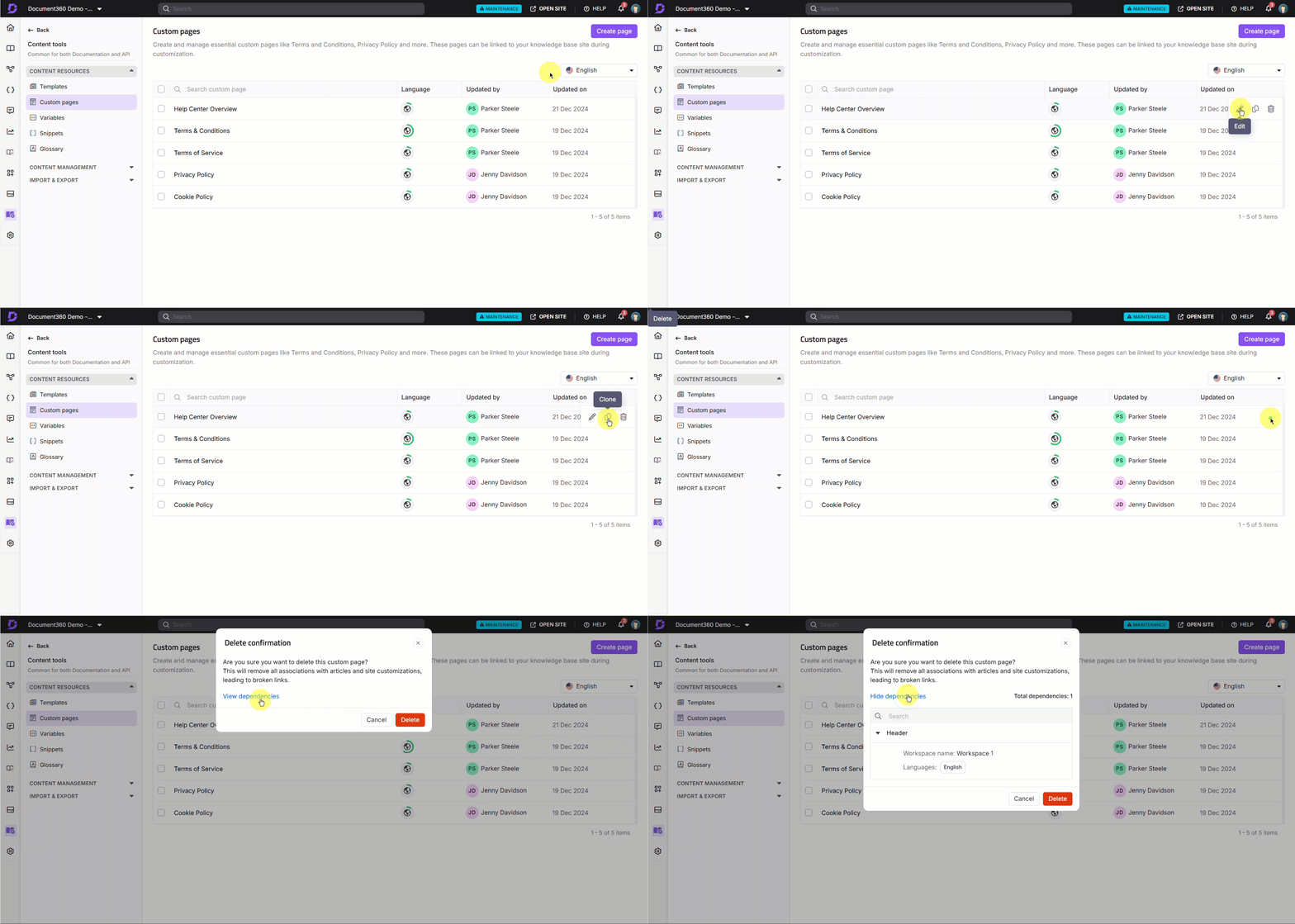
Las páginas eliminadas no pueden restaurarse, así que asegúrate de que la página ya no sea necesaria antes de eliminarla.
Clonación de una página personalizada
En Recursos de Contenido > Páginas personalizadas, selecciona la página que deseas clonar y haz clic en Clonar. Se creará una página personalizada duplicada con el prefijo "Clonar - ".
Por ejemplo, si clonas una página personalizada titulada Términos y Condiciones, la página personalizada duplicada se titulará Clon - Términos y Condiciones.
Páginas personalizadas multilingües
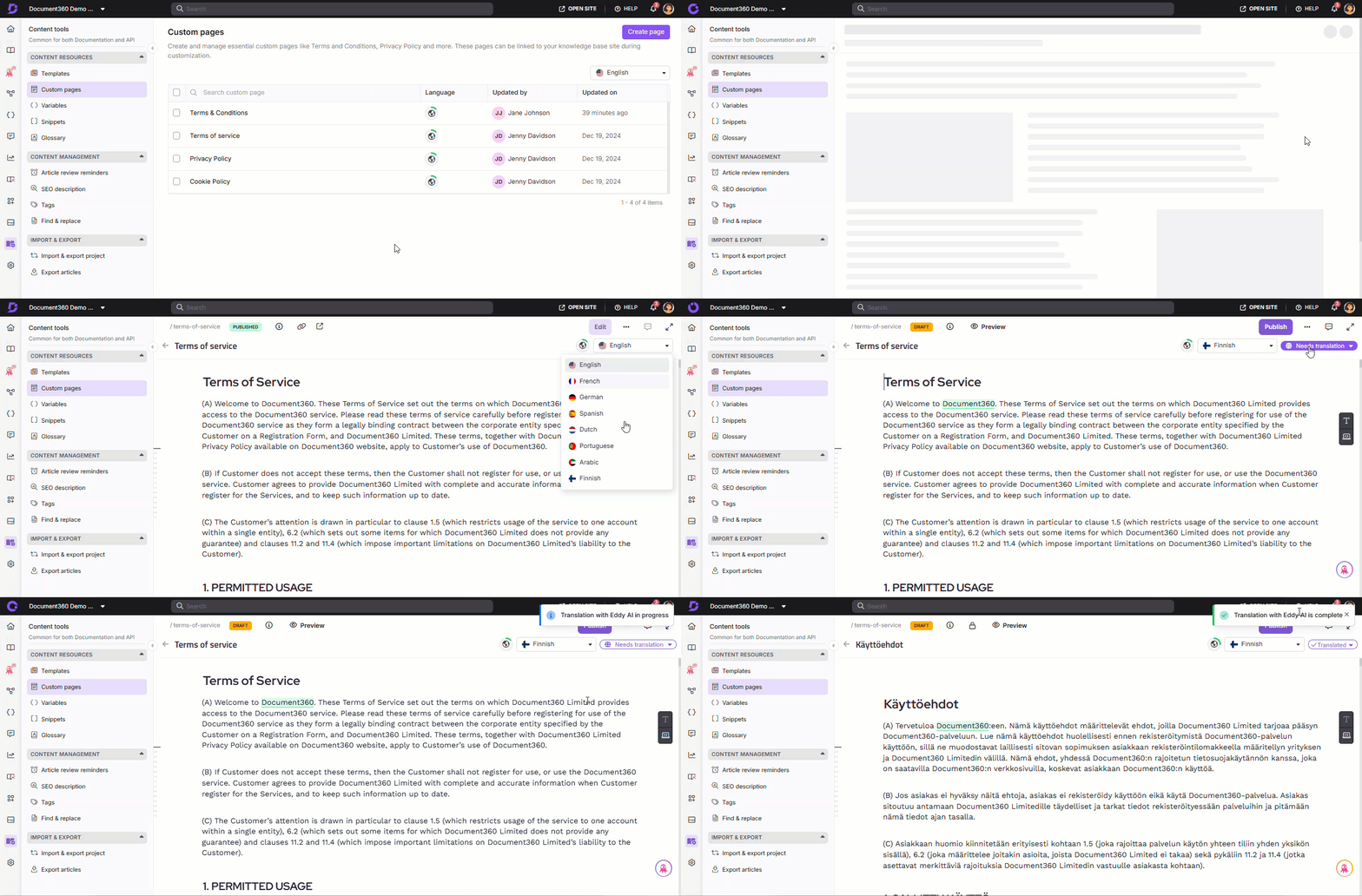
Las páginas personalizadas soportan Translate con Eddy AI, lo que te permite proporcionar contenido en varios idiomas. Para traducir las páginas personalizadas a otro idioma:
- Haz clic en el desplegable de idiomas desde la esquina superior derecha del editor para ver los idiomas disponibles.
- Selecciona el idioma deseado en el desplegable para activar el desplegable Traducir .
- Amplía el desplegable de Traducir para ver el número de caracteres a traducir y el número de caracteres disponibles para Traducir con Eddy AI.
- Haz clic en Traducir para traducir el contenido de tu página personalizada al idioma deseado.
Visibilidad del idioma en páginas personalizadas
Las páginas personalizadas se crean a nivel de proyecto y no son específicas de cada espacio de trabajo.
Por ello, el desplegable del lenguaje en las páginas personalizadas muestra todos los idiomas configurados en cualquier parte del proyecto, incluyendo los idiomas asociados a otros espacios de trabajo.
Este comportamiento puede hacer que un lenguaje aparezca en el editor de páginas personalizado incluso si:
- El lenguaje fue eliminado del espacio de trabajo actual.
- El lenguaje no aparece en el selector de idiomas del sitio de la base de conocimiento.
Comportamiento de configuración del lenguaje
Los lenguajes en Document360 se configuran a nivel de espacio de trabajo.
Si existe un lenguaje en otro espacio de trabajo dentro del mismo proyecto, seguirá apareciendo en el desplegable del lenguaje de las páginas personalizadas.
Por ejemplo:
- Workspace V1 incluye sueco e inglés (Reino Unido).
- Workspace V1-API incluye inglés.
- Si el inglés se elimina de la V1 pero sigue existiendo en la API V1, seguirá apareciendo en el desplegable del idioma de la página personalizada.
Comportamiento del sitio en la base de conocimiento
El sitio de la base de conocimiento muestra lenguajes basados en el slug activo de espacio de trabajo.
Si el sitio se resuelve al slug V1:
- Solo aparecerán los idiomas configurados en V1 en el selector de idiomas del sitio.
- No se mostrarán los idiomas de otros espacios de trabajo.
Si creas una página personalizada en un lenguaje que pertenece a otro espacio de trabajo:
- La URL de la página utiliza automáticamente el slug correspondiente del espacio de trabajo.
- La página se renderiza correctamente en la base de conocimientos.
Eliminar un lenguaje de páginas personalizadas
Eliminar un lenguaje de un espacio de trabajo no lo elimina de todo el proyecto.
Para eliminar completamente un lenguaje de páginas personalizadas:
- Navega a Configuración > portal de la base de conocimiento > Espacio de trabajo y localización.
- Revisa todas las versiones dentro del proyecto.
- Elimina el lenguaje de todos los espacios de trabajo donde exista.
Si el lenguaje existe en algún espacio de trabajo, seguirá disponible en el desplegable de lenguaje de las páginas personalizadas.
Añadir páginas personalizadas al sitio de la base de conocimiento
Una vez creadas, se pueden añadir páginas personalizadas a la navegación de tu base de conocimientos. Puedes integrar una página personalizada en el encabezado o pie de página del sitio, haciéndolo visible en toda tu base de conocimientos.
Para añadir una página personalizada al encabezado o al pie de página, ve a Personalización del sitio en la configuración del sitio de la base de conocimientos , donde puedes elegir las opciones de ubicación y visualización.
- Para añadir una página personalizada a una cabecera, selecciona Página personalizada desde la lista de menús de navegación en Navegación primaria.
- Para añadir una página personalizada a un pie de página, introduce el título que deseas y un enlace a la página personalizada mientras añades un nuevo enlace al pie de página.
Casos de uso
- Páginas legales y de cumplimiento — Crea páginas independientes con Términos y Condiciones, Política de Privacidad y avisos de derechos de autor. Estas páginas se sitúan fuera de la estructura del artículo, manteniendo limpias las categorías de tu base de conocimiento y asegurando que el contenido siempre sea accesible.
- Anuncios de producto — Publica una página dedicada a las principales actualizaciones de producto o anuncios de lanzamiento que quieras destacar en el encabezado sin que queden ocultos en una categoría.
- Páginas de contacto y soporte — Crea una página de contacto formateada con detalles del equipo, horarios de soporte y rutas de escalada, y añádela al pie de página para que sea accesible desde todas las páginas de la base de conocimiento.
- Páginas de inicio de inicio — Crea una página de bienvenida para nuevos lectores que presente la base de conocimientos, explique cómo navegar y enlace los artículos más importantes para empezar.
- Páginas jurídicas multilingües — Utiliza la traducción automática integrada para mantener versiones traducidas de las páginas legales o de cumplimiento en todos los idiomas de tu espacio de trabajo, asegurando una cobertura consistente sin esfuerzo manual.
- Páginas regionales o específicas de audiencia — Crea páginas personalizadas separadas para diferentes audiencias (por ejemplo, clientes empresariales frente a usuarios individuales) y enlázalas en las áreas de navegación correspondientes.
Mejores prácticas
- Mantén páginas personalizadas solo para contenido independiente. Las páginas personalizadas no se indexan en la búsqueda de la base de conocimiento y están separadas de la estructura de tu artículo. Úsalos para contenido que no pertenece a una categoría — como páginas legales, datos de contacto o anuncios a nivel de sitio.
- Siempre añade páginas personalizadas publicadas al encabezado o al pie de página. Una página publicada que no esté enlazada en la navegación solo puede ser accedida por lectores que tengan una URL directa. Asegúrate de la visibilidad añadiéndola en la ubicación de navegación correspondiente inmediatamente después de publicarla.
- Utiliza al máximo las capacidades del editor avanzado WYSIWYG. Las páginas personalizadas soportan todas las funciones avanzadas del editor WYSIWYG — utiliza llamadas, secciones formateadas, imágenes y diseños estructurados para que la página sea clara y profesional.
- Establece metadatos SEO para cada página personalizada. Navega a Más > SEO y rellena el metatítulo, el slug de la URL y la descripción. Esto garantiza que la página esté correctamente indexada por motores de búsqueda externos y aparezca con la información correcta en los resultados.
- Guarda como borrador antes de publicarlo. Utiliza el estado del borrador para revisar y colaborar en contenido personalizado de la página con los miembros del equipo usando comentarios en línea antes de poner la página en funcionamiento.
- Planifica bien el límite de páginas. Cada proyecto permite hasta 5 páginas personalizadas por defecto. Prioriza el contenido independiente más importante y evita crear páginas personalizadas para contenido que estaría mejor ubicado como una página normal de artículos o categorías.
- Clonar antes de hacer grandes ediciones. Si necesitas actualizar significativamente una página personalizada existente, clonala primero como copia de seguridad usando la opción Clonar . Esto protege el original en caso de que las ediciones no funcionen como se espera.
- Traduce rápidamente al añadir nuevos idiomas. Cuando se añada un nuevo idioma a tu espacio de trabajo, actualiza las páginas personalizadas existentes usando la opción de traducción automática para asegurar que los lectores de todos los idiomas tengan acceso al mismo contenido.
Preguntas frecuentes
¿Cuántas páginas personalizadas puedo crear?
Cada proyecto permite hasta 5 páginas personalizadas por defecto, con opciones para añadir más según tu plan.
¿Puedo hacer que una página personalizada sea privada?
Puedes restringir el acceso a páginas personalizadas según los roles de usuario en la configuración de tu base de conocimientos.
¿Dónde aparecerán las páginas personalizadas?
Pueden incluirse en la navegación de la izquierda o colocarse en el encabezado o pie de página para un acceso rápido a todo el sitio. Si una página personalizada está publicada, pero no está incluida en el encabezado o pie de página, solo los usuarios con un enlace a la página personalizada pueden acceder a ella.
¿Qué puedo hacer si borro accidentalmente una página personalizada?
Las páginas eliminadas no pueden restaurarse, así que siempre comprueba dos veces antes de eliminarlas.
¿Puedo restringir el acceso a una página personalizada a usuarios o grupos específicos?
No. A diferencia de los artículos, las páginas personalizadas no soportan acceso granular a nivel de usuario o grupo.
- Si se configuran como Privados, solo pueden ser accedidos por cuentas de equipo con roles que tengan permiso para ver la sección de la página Personalizada .
- Las restricciones a nivel de grupo de lectores no están disponibles para páginas personalizadas.
¿Por qué un idioma eliminado sigue apareciendo en el desplegable del lenguaje de la página personalizada?
Las páginas personalizadas son entidades a nivel de proyecto. Si el lenguaje existe en otra versión dentro del mismo proyecto, seguirá apareciendo en el desplegable. Para eliminarlo por completo, asegúrate de que el lenguaje se elimine de todas las versiones del proyecto.