Descargo de responsabilidad: Este artículo se generó mediante traducción automática.

Retroalimentación de IA de Eddy

Prev Next

Planes que admiten esta función: Professional Business Enterprise

El Gestor de comentarios de búsqueda de Eddy AI es una herramienta en Document360 diseñada para ayudarte a entender cuán eficazmente responde Eddy AI a las consultas de los usuarios en tu base de conocimiento. Te proporciona información valiosa tanto sobre interacciones de búsqueda exitosas como fallidas, ayudándote a mejorar la capacidad de descubrimiento de contenido y la satisfacción del usuario.

El gestor de retroalimentación de búsqueda de Eddy AI tiene dos pestañas:

  • Respuestas a las preguntas: Esta sección recopila comentarios sobre los resultados de búsqueda donde Eddy AI respondió. Te ayuda a evaluar la calidad, relevancia y utilidad de las respuestas que se muestran a los usuarios.

  • Consultas sin respuesta: Esto recoge la retroalimentación cuando los usuarios no reciben resultados para su búsqueda. Estas entradas destacan lagunas en tu contenido o coincidencias de palabras clave perdidas, permitiéndote mejorar tu documentación y el rendimiento en las búsquedas.

Al revisar regularmente estos comentarios, puedes afinar tu contenido, añadir temas que falten y asegurarte de que los usuarios siempre encuentren las respuestas que buscan.


Acceso al gestor de feedback de Eddy AI

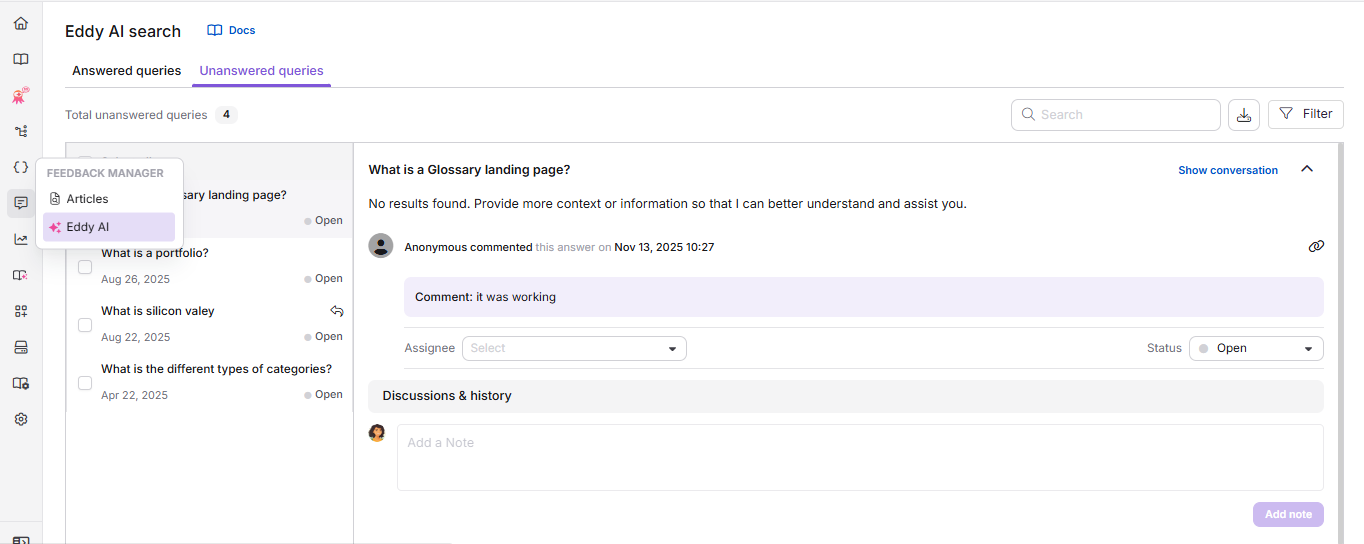
Para acceder al gestor de feedback de Eddy AI en Document360,

  1. Navega hasta Gestor de comentarios () en la barra de navegación izquierda en la Portal de la base de conocimientos.

  2. Haz clic Eddy AI.

Document360 interface showing categories, articles, and feedback manager options for users.


Pestaña de consultas respondidas

La pestaña de Consultas respondidas rastrea los comentarios de los usuarios cuando Eddy responde a su consulta. Esto ayuda a evaluar cuán útil o relevante fue la respuesta para responder a la pregunta del usuario.

Answered queries overview page

Enviar comentarios en la página de la Base de Conocimiento

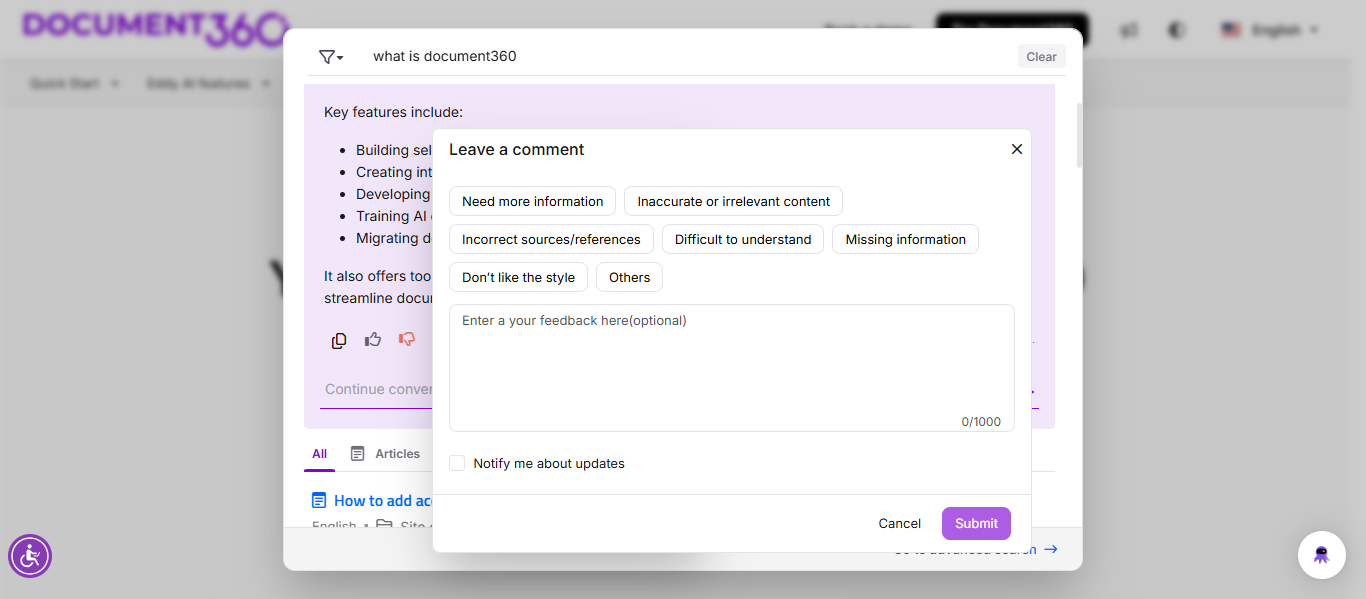
En la página de la base de conocimientos, los lectores pueden dar su opinión sobre la respuesta que Eddy da en su consulta de búsqueda:

  • : Seleccionar cuenta como Gustar para el artículo. Opcionalmente, pueden añadir un comentario.

  • No: Seleccionar No cuenta como Aversión para el artículo. Pueden elegir una razón como Necesito más información, Contenido inexacto o irrelevante, Fuentes/referencias incorrectas, Difícil de entender, Información que falta, No te gusta el estilo u Otros) y aportar comentarios adicionales.

La caja de entrada del comentario muestra hasta cinco líneas de texto sin necesidad de desplazarse. Los lectores pueden añadir un comentario de hasta 1000 caracteres. Debajo de la caja de entrada se muestra un contador de caracteres para mostrar los caracteres restantes.

También pueden optar por recibir actualizaciones seleccionando la casilla Notificarme sobre actualizaciones . Una vez hecho, haz clic en Enviar. Para proyectos públicos, los lectores deben introducir manualmente sus direcciones de correo electrónico, mientras que para proyectos privados y mixtos, el campo Correo electrónico se rellena automáticamente para los usuarios conectados con sus direcciones de correo.

Feedback options for Eddy response

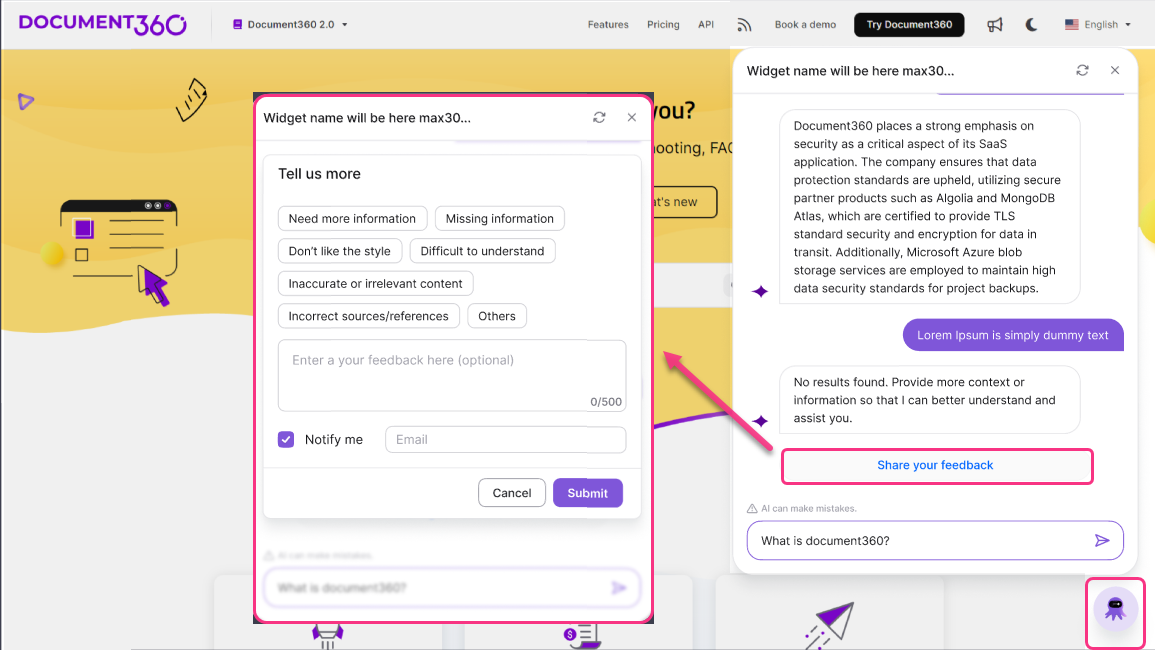
Se puede proporcionar retroalimentación similar para las respuestas de Eddy en las plataformas Widget y Chatbot cuando la búsqueda asistida por IA de Eddy está activada para estos ajustes.

Acceso a la retroalimentación en el portal de la Base de Conocimiento

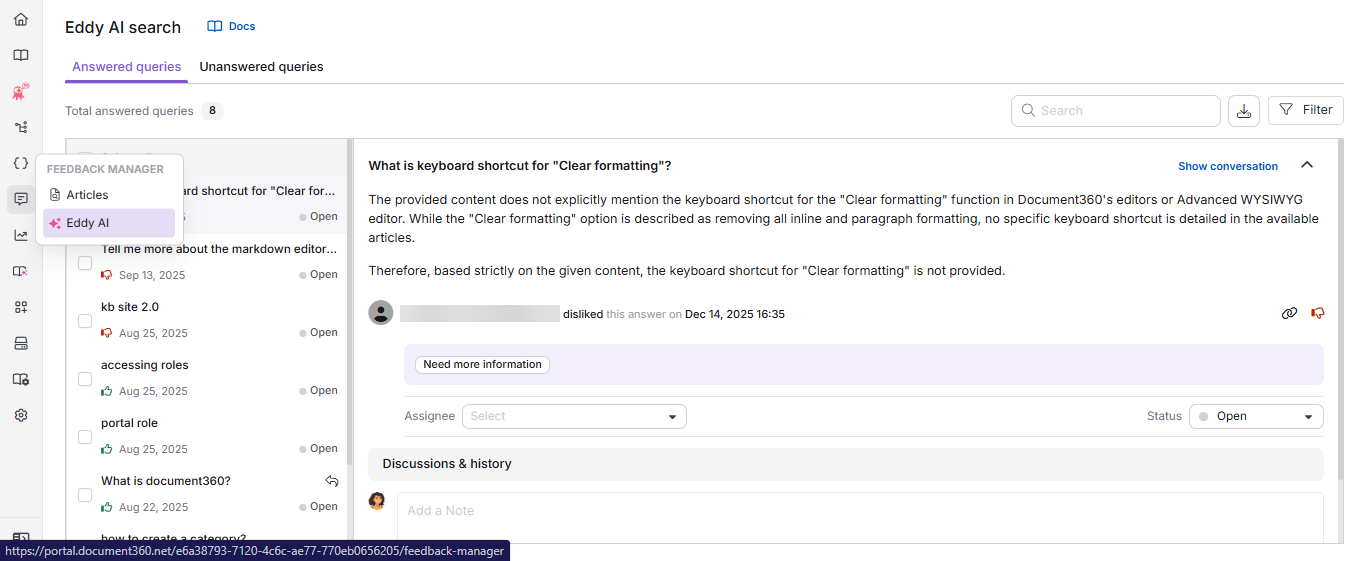
Image showing answered queries tab for Eddy AI feedback manager

La pestaña de Consultas Respondidas muestra:

  1. Seleccionar consulta: Haz clic en la casilla de verificación de una consulta para encontrar opciones de acciones en bloque. Utiliza la casilla de Seleccionar todo para seleccionar toda la lista de consultas de búsqueda.

  2. () Asignar a: Haz clic para establecer un asignado y el estado de la retroalimentación.

    () Cambiar estado: Haz clic para cambiar el estado de la retroalimentación.

  3. Buscar feedback: Utiliza el campo de búsqueda para buscar feedback.

    Exportar CSV (): Haz clic para exportar y descargar los datos de retroalimentación para análisis externos y fines de los últimos 90 días.

    Filtrar: Haz clic para filtrar los comentarios por:

    1. Aplicación (Seleccionar todo, Sitio de la KB, Widgets de la KB, API Pública, Bot de chat, Zendesk)

    2. Asignado a - filtra por nombre de un contribuyente

    3. Tipo de feedback (Seleccionar todo, No me gusta, Me gusta)

    4. Estado (Seleccionar todo, Abierto, Planificado, En progreso, Completado, Cerrado)

    5. Rango de fechas (Todos, 7 días, 30 días, 3 meses, 1 año, fecha de aduana)

  4. Detalles de la consulta: Muestra la consulta de búsqueda del usuario junto con la respuesta de Eddy.

    Haz clic en Mostrar conversación para ver la interacción completa entre el usuario y Eddy para esa consulta específica, junto con los detalles del usuario y los comentarios.

  5. Detalles de la valoración: Muestra el ID de correo electrónico del usuario, el tipo de comentario y la fecha y hora de la respuesta.

    Icono de retroalimentación: Muestra el tipo de retroalimentación, Me gusta o no .

  6. Comentario de feedback: Muestra el comentario añadido junto con el feedback.

  7. Asignado: Selecciona al asignado en el menú desplegable para asignarle la retroalimentación.

    Estado: Haz clic para establecer el estado de la opinión individual.

  8. Discusión e historial: Esta sección muestra las discusiones internas y el registro de historial de los comentarios.

    1. Añade comentarios y respuestas en el campo de texto que puedan ser vistos por las cuentas internas del equipo.

    2. Activa el interruptor Notificar al usuario final/lector si deseas notificar al lector o si ha solicitado una respuesta para recibir su comentario.

    3. Cuando termines, haz clic en Enviar.

Responder a los comentarios de Eddy para las preguntas respondidas

Para responder a los comentarios en la pestaña Consultas respondidas , sigue estos pasos:

  1. Elige los comentarios a abordar desde la lista en la pestaña de Consultas respondidas .

  2. Lee los comentarios del lector para entender su opinión y revisar los comentarios.

  3. La consulta de búsqueda que recibió el feedback se muestra en la parte superior para referencia.

  4. Si es necesario, asigna la retroalimentación a un miembro del equipo seleccionando su nombre en el menú desplegable de Asignado .

  5. Actualiza los comentarios con cualquier comentario o respuesta relacionado con los comentarios en el campo de Discusiones e historia .

  6. Selecciona un estado en el desplegable de Estado para indicar el progreso de la retroalimentación. Los estados disponibles son:

    1. Abierto: La retroalimentación se asigna por defecto al estado Abierto , lo que indica que aún no ha sido abordado.

    2. Planificado: El estado de Planificado muestra que los comentarios han sido revisados y programados para acciones futuras.

    3. En progreso: Configura en En progreso cuando un miembro del equipo trabaja activamente en el feedback.

    4. Completado: Cuando se haya abordado la retroalimentación, asigna el estado Completado . Aún puedes añadir comentarios a los comentarios marcados como Completado si es necesario.

    5. Cerrado: El estado Cerrado indica que la retroalimentación ya no está activa y no se pueden realizar más acciones.

Al abordar los comentarios en esta pestaña, puedes mejorar la calidad y relevancia de tus artículos añadiendo cualquier información que falte o actualizando el contenido existente, asegurando una mejor experiencia para tus lectores.


Pestaña de consultas sin respuesta

La pestaña Consultas sin respuesta recoge comentarios de lectores que no encontraron resultados para sus consultas de búsqueda con Eddy AI. Este feedback es útil para descubrir lagunas en el contenido o identificar palabras clave que mejoren la relevancia en las búsquedas.

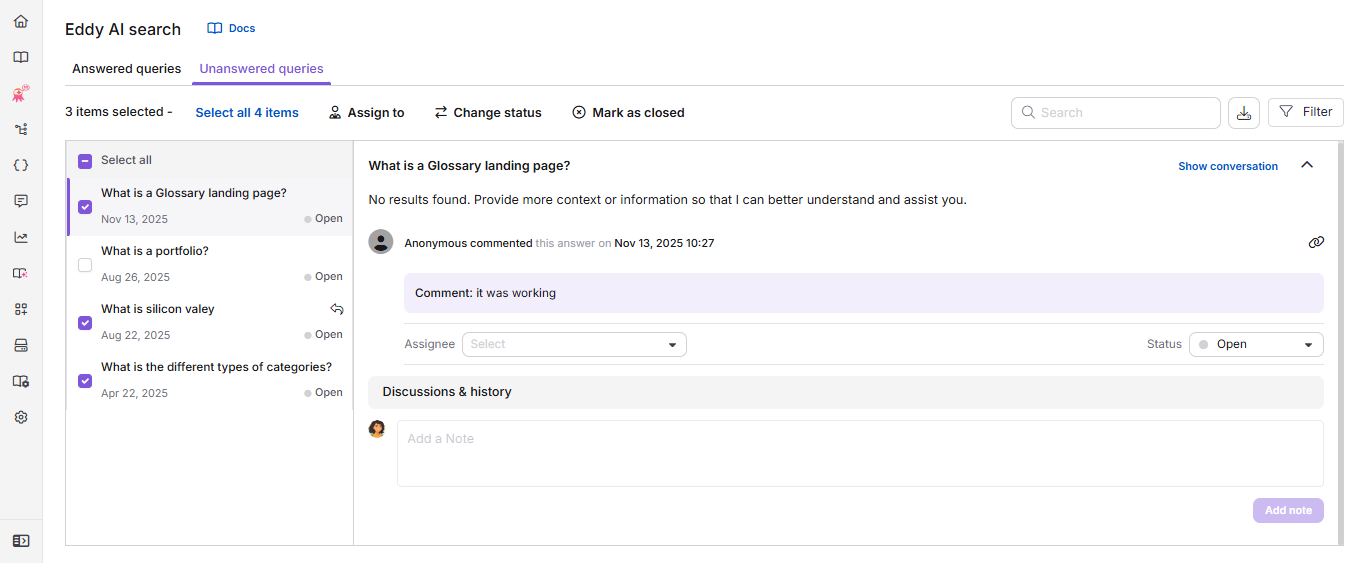
Cuando un lector no encuentra resultados para una consulta de búsqueda o palabra clave concreta con Eddy AI, puede compartir su opinión. Todos los comentarios se recopilan en la pestaña Consultas sin respuesta .
Unanswered queries overview page

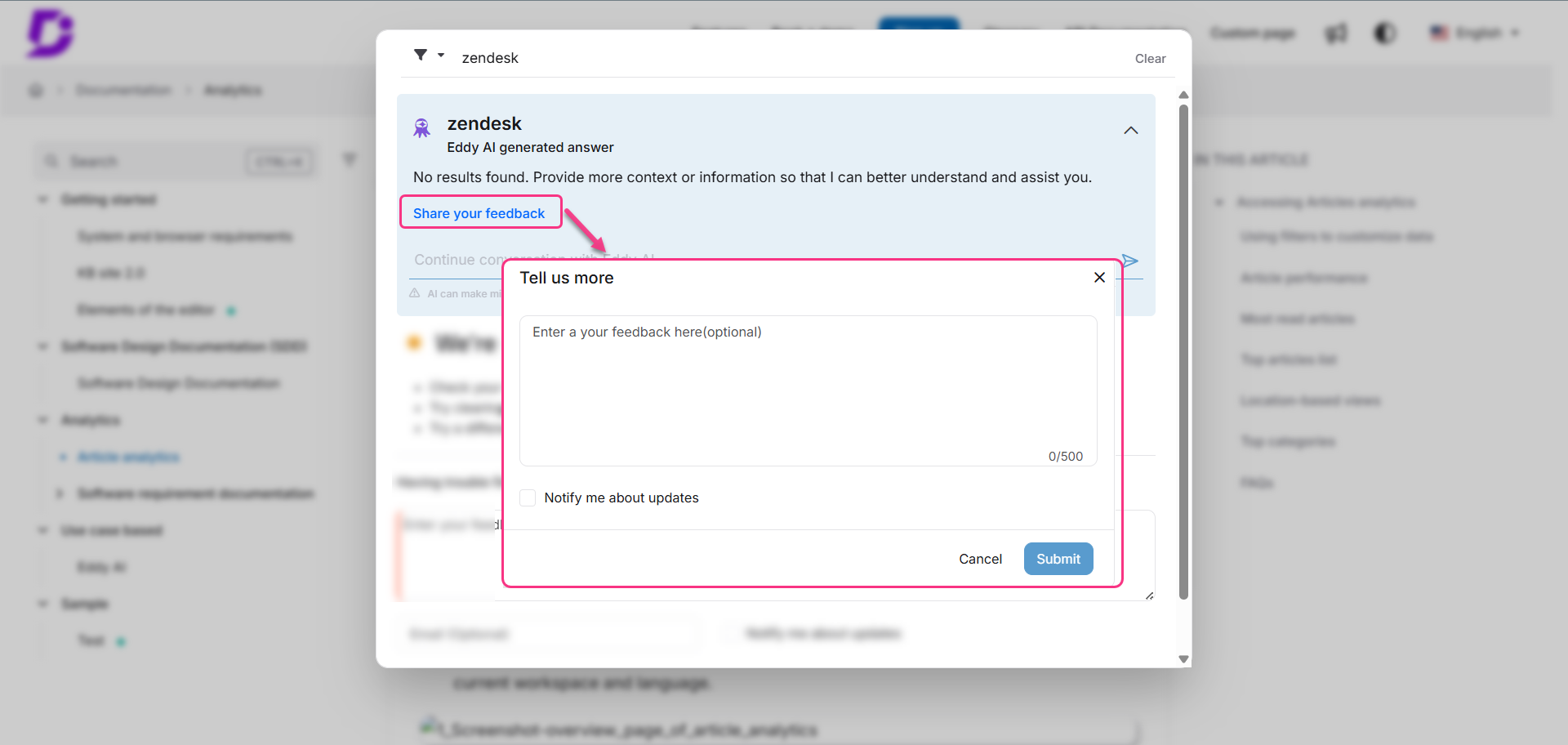
Enviar comentarios en el sitio de la base de conocimiento

Cuando un lector realiza una búsqueda en Eddy AI que no da resultados, puede enviar comentarios sobre su consulta:

  • Los lectores pueden explicar qué buscan.

  • También pueden optar por recibir actualizaciones seleccionando la casilla Notificarme sobre actualizaciones y haciendo clic en Enviar.
    Para proyectos públicos, los lectores deben introducir manualmente sus direcciones de correo electrónico, mientras que para proyectos privados y mixtos, el campo Correo electrónico se rellena automáticamente para los usuarios conectados con sus direcciones de correo.

Acceso a la retroalimentación en el portal de la Base de Conocimiento

La pestaña Consultas sin respuestamuestra:

  1. Seleccionar consulta: Haz clic en la casilla de verificación de una consulta para encontrar opciones de acciones en bloque. Utiliza la casilla de Seleccionar todo para seleccionar toda la lista de consultas de búsqueda.

  2. () Asignar a: Haz clic para establecer un asignado y el estado de la(s) retroalimentación(es).

    () Cambiar de estado: Haz clic para cambiar el estado de la(s) retroalimentación(es).

  3. Buscar feedback: Utiliza el campo de búsqueda para buscar feedback.

    Exportar CSV (): Haz clic para exportar y descargar los datos de retroalimentación para análisis externos y fines de los últimos 90 días.

    Filtrar: Haz clic para filtrar los comentarios por:

    1. Aplicación (Seleccionar todo, Sitio de la KB, Widgets de la KB, API Pública, Bot de chat)

    2. Asignado a - filtra por nombre de un contribuyente

    3. Tipo de feedback (Seleccionar todo, No me gusta, Me gusta)

    4. Estado (Seleccionar todo, Abierto, Planificado, En progreso, Completado, Cerrado)

    5. Rango de fechas (Todos, 7 días, 30 días, 3 meses, 1 año, fecha de aduana)

  4. Detalles de la consulta: Muestra la consulta de búsqueda del usuario junto con la respuesta de Eddy.

    Haz clic en Mostrar conversación para ver la interacción completa entre el usuario y Eddy para esa consulta específica, junto con los detalles del usuario y los comentarios.

  5. Detalles de la valoración: Muestra el ID de correo electrónico del usuario, el tipo de comentario y la fecha y hora de la respuesta.

  6. Comentario de feedback: Muestra el comentario añadido junto con el feedback.

  7. Asignado: Selecciona al asignado en el menú desplegable para asignarle la retroalimentación.

    Estado: Haz clic para establecer el estado de la opinión individual.

  8. Discusión e historial: Esta sección muestra las discusiones internas y el registro de historial de los comentarios.

    1. Añade comentarios y respuestas en el campo de texto que puedan ser vistos por las cuentas internas del equipo.

    2. Activa el interruptor Notificar al usuario final/lector si deseas notificar al lector o si ha solicitado una respuesta para recibir su comentario.

    3. Cuando termines, haz clic en Enviar.

Responder a las opiniones sin respuesta

Para responder a comentarios en la pestaña Consultas sin respuesta , sigue los pasos siguientes:

  1. Revisa y revisa la consulta de búsqueda de Eddy proporcionada por el usuario. Esta información te ayuda a entender qué buscaba el lector pero no pudo encontrar.

  2. Lee cualquier comentario adicional del usuario para obtener más contexto sobre sus necesidades.

  3. Utiliza el desplegable Asignado para asignar la retroalimentación a un miembro relevante del equipo.

  4. Toma las medidas necesarias para abordar el feedback, como crear nuevo contenido, actualizar artículos existentes o añadir palabras clave relevantes para mejorar los resultados de búsqueda.

  5. Actualiza los comentarios con cualquier comentario o respuesta relacionado con los comentarios en el campo de Discusiones e historia .

  6. Utiliza las opciones de estado (Abierto, Planificado, En progreso, Completado y Cerrado) para seguir el progreso de la retroalimentación.

Al responder a los comentarios en esta pestaña, puedes cerrar las lagunas de contenido y mejorar la experiencia de búsqueda para tus lectores.


Gestión de la retroalimentación en el gestor de retroalimentación

Para asignar la retroalimentación a cualquier cuenta de equipo o para establecer el estado de una respuesta recibida en la pestaña de Consultas respondidas , o en la pestaña Consultas sin respuesta ,

  1. Selecciona la casilla de verificación junto a la opinión para la que deseas actualizar al asignado y el estado. Solo se puede seleccionar retroalimentación con estado Abierto para estas acciones.

  2. Haz clic () Asignar comentarios o () Cambiar estado disponible por encima de la lista de comentarios.

    Aparecerá una ventana emergente de Gestionar el feedback .

  3. Para asignar el feedback a una cuenta de equipo, haz clic en el desplegable Asignar y haz clic en la cuenta de equipo deseada. Usa el campo de búsqueda para buscar la cuenta del equipo.

  4. Para establecer el estado de la retroalimentación, haz clic en el desplegable Seleccionar estado y haz clic en el estado deseado (Abierto, Planificado, En progreso, Completado, Cerrado).

  5. Cuando termines, haz clic en Guardar.


Gestión de la retroalimentación de búsqueda de Eddy AI en la página de Resumen

La tarjeta de Tareas en la página de Resumen muestra la retroalimentación de búsqueda de Eddy AI asignada por el gestor de Feedback.

  • Cada tarea de retroalimentación muestra el título de la retroalimentación, tipo de tarea, estado, fecha de vencimiento y asignado.

  • Para realizar acciones rápidas sobre la retroalimentación, pasa el cursor sobre la tarea o selecciona la casilla de verificación junto al nombre del artículo. Puedes realizar las siguientes acciones:

    1. Posponer - Haz clic en el icono de posponer () para posponer temporalmente una tarea eligiendo una de las siguientes opciones: Mañana (9 AM), Semana que viene (lunes, 9 AM) o una fecha y hora personalizadas.

    2. Gestionar comentarios - Haz clic en el icono Gestionar comentarios () para asignar el feedback a cualquier cuenta de equipo o para establecer el estado de dicho feedback como Abierto, Planificado, En curso, Completado o Cerrado.

  • Al hacer clic en la valoración, llegarás a la pestaña de Consultas Respondidas/No Respondidas en el gestor de Feedback, dependiendo del tipo de comentario.


Preguntas más frecuentes

¿Con qué frecuencia debería revisar el feedback de Eddy AI?

Se recomienda hacer revisiones semanales. Para artículos recién publicados o grandes publicaciones, supervisa los comentarios con más frecuencia en los primeros días.

¿Puedo usar el feedback para mejorar los resultados de búsqueda?

Absolutamente. Utiliza los comentarios para añadir palabras clave relevantes, actualizar contenido desactualizado y crear nuevos artículos para mejorar la descubribilidad de contenido.

¿Es posible localizar o personalizar el texto de la interfaz en el formulario de comentarios para la búsqueda de Eddy AI en la base de conocimientos?

Sí. Puedes localizar o personalizar el texto de la interfaz que se muestra en el formulario de comentarios usando la función Localization variables . Esto te permite traducir el texto por defecto a otros idiomas. Para actualizar este texto,

  1. Navega hasta Configuración () en la barra de navegación izquierda del portal de la base de conocimiento.

  2. En el panel de navegación izquierdo, navega hasta Portal de la base de conocimientos> Localización y espacios de trabajo.

  3. En la pestaña de variables de localización , expande el acordeón Eddy AI .
    Puedes actualizar elementos como Me gusta, No me gusta y Deja un comentario.

    NOTA

    Por defecto, el sistema localiza las variables al idioma correspondiente.

  4. Haz clic en Guardar.

¿Hay un límite de caracteres para los comentarios que dan los lectores?

Sí, los lectores pueden proporcionar hasta 1000 caracteres de retroalimentación, independientemente de si es positiva o negativa. El límite incluye espacios, y no se admiten opciones de formato como negrita, cursiva o viñetas. Debajo de la caja de entrada se muestra un contador de caracteres para mostrar los caracteres restantes.