Los grupos de lectores de JWT te permiten controlar a qué secciones de tu base de conocimiento privada puede acceder cada lector autenticado. Cuando un lector inicia sesión a través de JWT SSO, Document360 utiliza los IDs de grupo de lectores en su carga útil de token para determinar qué versiones, lenguajes, categorías y artículos de proyectos pueden ver.
Un grupo de lectores JWT es idéntico a un grupo de lectores normal de Document360. Hereda las mismas configuraciones de restricción. La única diferencia es cómo funciona la asignación: en lugar de asignar manualmente lectores en el portal, pasas sus IDs de grupo directamente en la carga útil de JWT.
Cuándo usar los grupos de lectores de JWT
Utiliza los grupos de lectores de JWT cuando necesites imponer restricciones de acceso basadas en contenido para los lectores que se autentican a través de JWT SSO.
Ejemplo de escenario:
Vendes un complemento de nivel empresarial con su propia configuración y documentación de la API. Solo los clientes que hayan comprado ese complemento deberían ver esos artículos. Todos los demás deberían ver solo la documentación estándar.
Solución:
- Crea un grupo de lectores en el proyecto privado Document360, otorgando acceso solo a la categoría de complementos empresariales.
- Asigna lectores a este grupo según su nivel de suscripción (transmitido mediante reclamaciones de JWT al iniciar sesión SSO).
Otros escenarios comunes incluyen:
- Una guía de integración de socios visible solo para lectores de organizaciones asociadas, no para clientes generales.
- La documentación de funciones beta está restringida a clientes inscritos en el programa beta.
- Múltiples segmentos de clientes (por ejemplo, diferentes SKUs regionales de productos) que necesitan diferentes puntos de vista sobre la misma base de conocimiento privada.
Si tu base de conocimientos es pública o todos los lectores autenticados deberían ver el mismo contenido, no es necesario asignar grupos de lectores.
Antes de que empieces
- Tu proyecto debe tener configurado JWT SSO. Si aún no lo has configurado, consulta Configurar JWT en Document360.
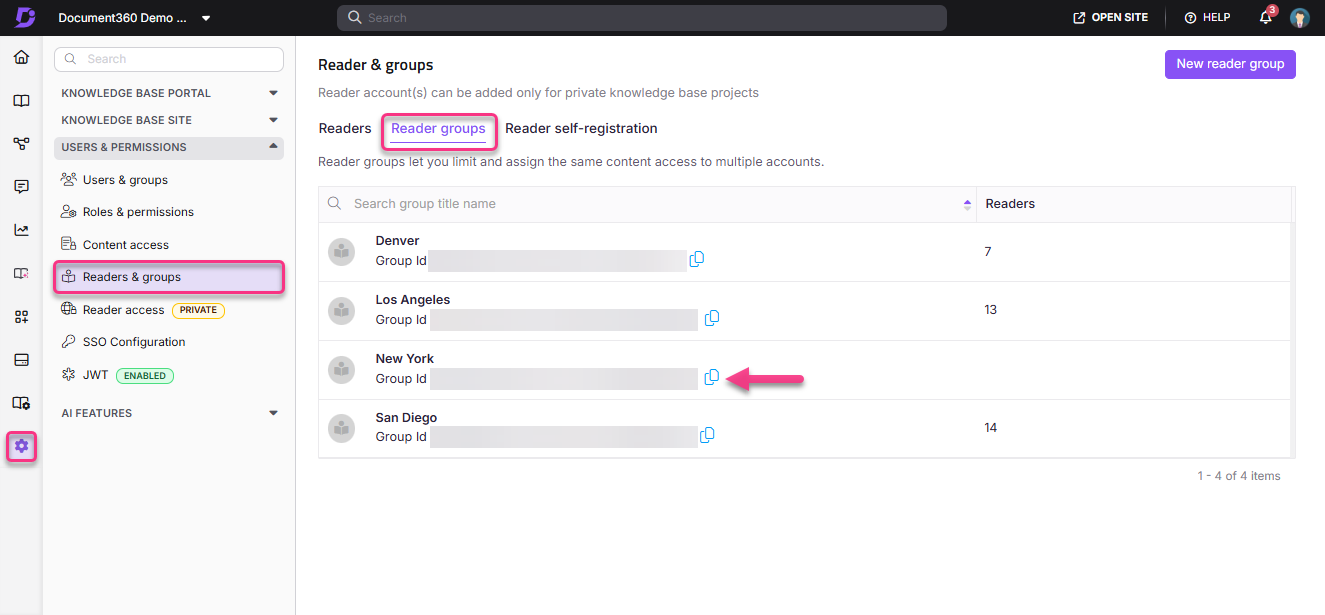
- Debe existir al menos un grupo de lectores en tu proyecto. Puedes crear y gestionar grupos de lectores desde Configuración () > Usuarios y permisos > Lectores y grupos > pestaña Grupos de lectores .
- Debes tener un rol de Propietario del Proyecto o Administrador para acceder a la configuración de grupos de lectores.
Los IDs de grupos de lectores solo están disponibles para proyectos configurados por JWT. No son visibles en proyectos de base de conocimiento privada habituales sin JWT.
Paso 1: Consigue tu ID de grupo de lectores
Cada grupo de lectores en Document360 tiene un ID único que incluyes en la carga útil de JWT para asignar lectores a ese grupo.
- Ve a Configuración () > Usuarios y permisos > Lectores y grupos.
- Selecciona la pestaña de Grupos de lectores .
- Localiza el grupo de lectores que quieres usar. El ID del grupo aparece debajo del nombre del grupo.
- Haz clic en el icono Copiar para copiar el ID del grupo en tu portapapeles.
Paso 2: Añadir IDs de grupos de lectores a tu carga útil JWT
Una vez que tengas el ID de grupo, inclúyelo en el readerGroupIds campo de tu carga útil JWT.
Utiliza el siguiente formato JSON:
{
  "username": "john.doe",
  "firstName": "John",
  "lastName": "Doe",
  "emailId": "john.doe@example.com",
  "readerGroupIds": [
    "26b3812e-7879-4407-b1c9-5755c32b886a",
    "674eadcd-793f-4131-b1e0-c1f055cc83b7"
  ],
  "tokenValidity": 15,
  "providerName": "app.example.com"
}
Para asignar un lector a varios grupos, añade cada ID de grupo como una entrada separada en el array, separada por comas.
Ejemplo para varios grupos:
"readerGroupIds": ["26b3812e-7879-4407-b1c9-5755c32b886a", "674eadcd-793f-4131-b1e0-c1f055cc83b7"]
El tokenValidity campo establece cuánto tiempo permanece válido el token, en minutos. El valor mínimo es 5 minutos y el máximo es 1440 minutos (1 día).
El providerName campo solo es necesario si tu proyecto tiene múltiples configuraciones JWT. Configúralo en el Dominio de la configuración JWT correspondiente. Para más información, consulta Re-autenticar lectores con múltiples configuraciones JWT.
Cuando el lector se autentica y accede a la base de conocimiento, las restricciones definidas en su grupo de lectores asignado se aplican automáticamente. Solo pueden ver las versiones del proyecto, idiomas, categorías y artículos permitidos por ese grupo.
Cuando entran en vigor los cambios en el grupo de lectores
Los cambios en los IDs de los grupos de lectores en la carga útil (adiciones o eliminaciones) solo entran en vigor después de que expire la sesión actual del lector, según el periodo de validez del token.
Ejemplo: Si la validez del token se establece en 30 minutos y añades un nuevo ID de Grupo a la carga útil, el cambio no se aplicará hasta que hayan transcurrido 30 minutos. Lo mismo ocurre al eliminar un ID de Grupo.
Planifica cualquier cambio en el grupo de lectores teniendo en cuenta este retraso, especialmente si necesitas que los cambios de acceso se activen inmediatamente para un lector específico.
Acceso al idioma para lectores JWT en el widget
Cuando la autenticación JWT está configurada para el widget, la visibilidad del contenido se determina por los permisos asignados al lector autenticado y los filtros de acceso al contenido configurados dentro del widget. Durante el inicio de sesión, el sistema valida los permisos del lector frente a la configuración de acceso al contenido del widget. Solo se consideran los permisos que se solapan entre el grupo de lectores y la configuración del widget al determinar a qué contenido puede acceder el lector.
Si un lector pertenece a un grupo de lectores que tiene permisos a nivel de idioma, el widget muestra el contenido solo en los idiomas disponibles a través de ese grupo de lectores, incluso si el widget está configurado con acceso más amplio, como el acceso a nivel de proyecto.
Para permitir que los lectores accedan a contenidos en varios idiomas
- Configura el grupo de lectores con todos los idiomas que deberían estar disponibles para el lector al iniciar sesión.
- Verifica que la configuración de acceso al contenido del widget no restringa el acceso a un conjunto más limitado de contenido.
Mejores prácticas
- Mantén la validez del token tan breve como sea posible para tu caso de uso. Una validez más corta significa que los cambios de acceso entran en vigor antes.
- Audita regularmente tus tareas grupales de lectores para asegurarte de que no retengan acceso a contenido que ya no necesitan.
- Utiliza el icono de copiar en el portal para pegar directamente los identificadores de grupo, evitando errores manuales de transcripción.
- Asignación de grupos de lectores de prueba tras cualquier cambio de carga útil iniciando sesión como cuenta de lector de prueba para confirmar que se aplican restricciones de acceso como se espera.
Preguntas frecuentes
¿Puede un lector pertenecer a más de un grupo de lectores?
Sí. Puedes incluir varios ID de grupo en el readerGroupIds array. El lector heredará los permisos de acceso combinados de todos los grupos asignados.
¿Por qué no puedo ver el ID de grupo en mi proyecto?
Los IDs de grupos de lectores solo son visibles en proyectos configurados por JWT. Si tu proyecto no tiene JWT SSO activado, el campo ID de grupo no aparecerá en la pestaña de grupos de lectores.
¿Qué ocurre si añado un ID de grupo inválido a la carga útil?
El token seguirá generándose, pero el ID de grupo inválido no se asignará a ningún grupo. El lector puede no tener aplicadas las restricciones de acceso esperadas. Verifica siempre los IDs de grupo copiándolos directamente desde el portal.
Si elimino un ID de grupo de la carga útil, ¿el lector pierde acceso inmediatamente?
No. Los cambios solo entran en vigor después de que expire el token actual. Si la validez del token se establece en 30 minutos, los cambios de acceso se aplicarán después de 30 minutos desde la última emisión del token.
¿Por qué está desactivado el botón Exportar CSV en mi página de grupo de lectores?
Document360 no almacena los datos de los lectores autenticados a través de JWT, ya que se autentican externamente en tu propia aplicación. Si un grupo de lectores está formado íntegramente por lectores JWT, el botón Exportar CSV está deshabilitado para todos los roles, incluyendo Administrador y Propietario, porque no hay datos de lectores almacenados en el portal para exportar. Si tu proyecto soporta una mezcla de lectores Normal, SSO y JWT, los datos de lectores Normal y SSO aún pueden exportarse, pero los datos de lectores JWT no. Consulta el artículo sobre el grupo de lectores de exportación para más detalles sobre esta limitación.