La página de Inicio de sesión es la que ven los lectores cuando intentan acceder a una base de conocimientos privada o de acceso mixto. A menudo se pasa por alto durante la configuración, pero para quienes la encuentran, es su primera interacción con tu base de conocimientos antes de haber visto cualquier contenido. Una página de inicio de sesión bien configurada establece el tono adecuado, reduce la confusión sobre por qué es necesario iniciar sesión y ofrece a los lectores un camino claro a seguir.
La opción de personalización de la página de inicio de sesión solo es relevante para bases de conocimiento privadas y de acceso mixto. Si tu base de conocimientos es pública, los lectores no encontrarán la página de inicio de sesión.
Cuándo personalizar la página de inicio de sesión
- Consistencia de marca : la página de inicio de sesión predeterminada utiliza el estilo genérico de Document360. Sustituir la imagen o añadir un diseño personalizado la alinea con el aspecto y la sensación de tu producto.
- Añadir contexto para los lectores : un encabezado o párrafo personalizado puede explicar por qué es necesario iniciar sesión, reduciendo la confusión para quienes leen por primera vez.
- Añadir un botón de soporte o registro : si los lectores necesitan solicitar acceso o contactar con soporte, una página de inicio de sesión personalizada te permite añadir un botón que enlaza directamente a esos recursos.
- Permitir que los usuarios inicien sesión con Google Workspace o Microsoft : habilitar el inicio de sesión social para que los usuarios puedan iniciar sesión en la base de conocimientos con su Google Workspace o cuenta de Microsoft existente en lugar de una contraseña separada.
- Ordenar opciones de inicio de sesión SSO : si tienes varias configuraciones SSO, establece qué botones de inicio de sesión ven primero los lectores.
Accede a la configuración de la página de inicio de sesión
- Navega a Configuración () > Sitio de la base de conocimientos en la barra de navegación izquierda del portal de la base de conocimientos.
- En el panel de navegación izquierdo, navega hasta personalización del sitio.
- Haz clic en el botón Personalizar sitio .
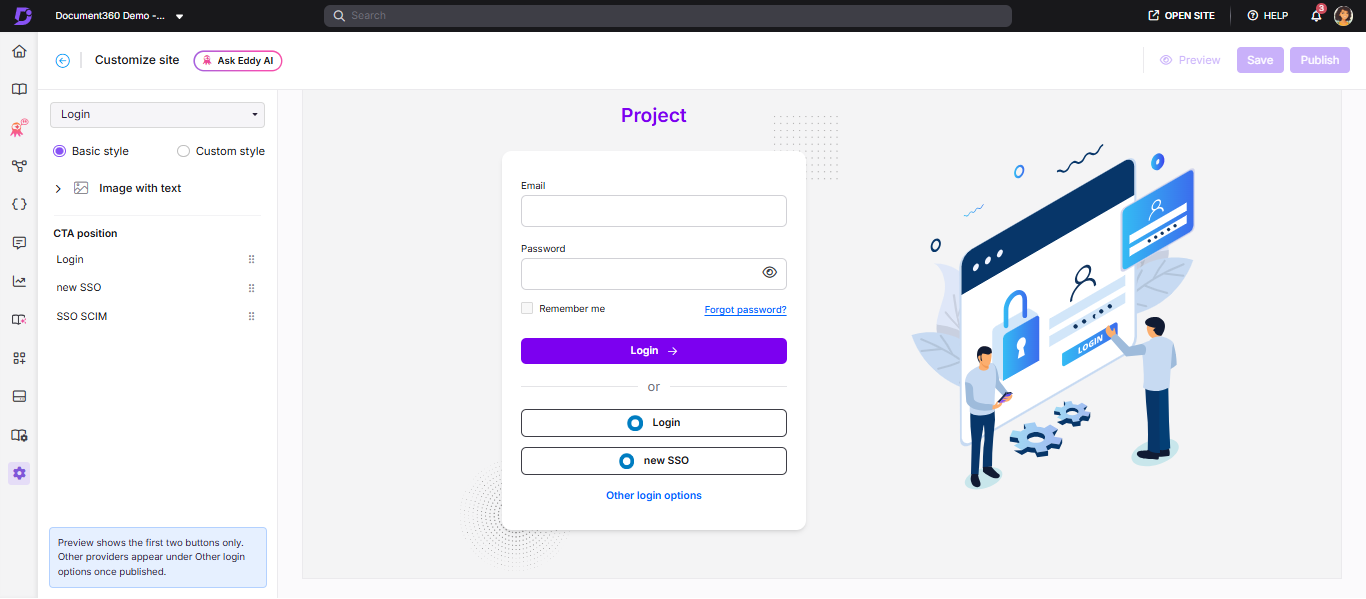
- En el desplegable izquierdo, selecciona Iniciar sesión en Páginas principales. El diseño predeterminado de la página de inicio de sesión aparece con opciones de personalización a la izquierda y una vista previa en vivo a la derecha.
Estilos de personalización
Document360 ofrece dos enfoques para personalizar la página de Inicio de sesión:
Estilo básico
Usa el estilo Basic para personalizar la imagen predeterminada, activar el inicio de sesión social y pedir los botones de inicio de sesión SSO en la página de inicio de sesión, sin escribir ningún código.
- Selecciona Estilo básico.
- Expande la Imagen con el desplegable de texto y selecciona Imagen. Se abre el panel Imagen.
- Haz clic en Cambiar y elige la imagen deseada de las imágenes del sistema, o sube la tuya propia.
- En la sección de Alineación , selecciona Izquierda, Centro o Derecha para ajustar la posición de la imagen.
- Utiliza el interruptor de Vista previa a la derecha para revisar tus cambios.
- Haz clic en Guardar para guardar tus cambios.
- Haz clic en Publicar para hacer cambios en directo.
Habilitar Google Workspace y Microsoft Login para los usuarios
Puedes permitir que los usuarios inicien sesión en la base de conocimientos desde su Google Workspace o cuenta de Microsoft.
- En estilo Básico, ve a la sección de acceso social.
- Activa el interruptor de Google Workspace , el de Microsoft o ambos. Ambos interruptores están desactivados por defecto.
- Consulta la vista previa a la derecha para confirmar que los botones de inicio de sesión aparecen en la página de inicio de sesión.
- Haz clic en Guardar y luego en Publicar.
Cambiar el orden de los botones de inicio de sesión SSO
Si has configurado SSO para lectores, la sección de posición CTA muestra tus botones de inicio de sesión SSO. Arrastra el mando () junto a un botón para cambiar su posición en la página de inicio de sesión.
- La vista previa muestra solo los dos primeros botones SSO. Otros proveedores aparecen en Otras opciones de inicio de sesión en la página de inicio de sesión publicada.
- Acceso social y posición de CTA solo están disponibles en estilo Básico. No están disponibles en estilo personalizado.
- Estas configuraciones se aplican a la página de inicio de sesión del sitio de la base de conocimiento. No cambian la forma en que los usuarios inician sesión en el portal de la Base de Conocimiento.
Estilo personalizado
Usa el estilo personalizado para crear un diseño de página de inicio de sesión totalmente personalizado usando HTML y CSS.
- Selecciona Estilo personalizado.
- En la pestaña HTML , añade tu marcado HTML personalizado.
- En la pestaña CSS , añade tus estilos.
- Usa el interruptor de Vista previa a la derecha para cambiar entre la vista de código y la vista renderizada para revisar.
- Cuando termines, haz clic en Guardar para guardar tus cambios.
- Haz clic en Publicar para hacer cambios en directo.
Cuando uses el estilo personalizado, siempre conserva el siguiente componente de inicio de sesión en tu HTML:
<div class="login-form">{{template:LoginCore}}</div>
Este componente gestiona el flujo de autenticación. Eliminarlo o modificarlo puede provocar múltiples indicaciones de inicio de sesión, redirecciones al portal del equipo en lugar de la base de conocimiento, o fallos en la autenticación de lectores. Inclúyelo siempre al crear una página de inicio de sesión personalizada.
Mejores prácticas
- Mantén la página de inicio de sesión fiel a la marca pero al mínimo : los lectores que llegan a la página ya tienen intención de acceder a tu contenido. Un diseño limpio y enfocado con tu logo y un formulario de inicio de sesión claro funcionan mejor que una página muy diseñada.
- Usa el estilo Básico para cambios de imagen y el inicio de sesión social ; si solo necesitas reemplazar la imagen predeterminada o permitir que los usuarios inicien sesión con Google Workspace o Microsoft, el estilo Básico es más rápido y seguro que el estilo personalizado. El inicio de sesión social no está disponible en el estilo Personalizado.
- Prueba siempre la autenticación personalizada : después de publicar una página de inicio de sesión HTML personalizada, verifica el flujo completo de inicio de sesión de principio a fin para confirmar que la autenticación funciona correctamente antes de compartir con los lectores.
- Conservar
{{template:LoginCore}}siempre - Esta es la causa más común de páginas de inicio de sesión rotas tras la personalización. Inclúyelo en cada diseño HTML personalizado, incluso al reconstruir toda la estructura de la página.
Preguntas frecuentes
¿Cómo puedo añadir un botón de soporte o de contacto a la página de Inicio de sesión?
Navega a {{variable. Configuración}} () > {{variable. Base de conocimientos}} > Personalización del sitio y haz clic en Personalizar sitio. Selecciona Iniciar sesión en el menú despregable izquierdo. Elige Estilo personalizado y añade lo siguiente en la pestaña HTML:
<div class="login-form--support">
    <button class="support-button">
        <a href="your-support-link">Contact Support</a>
    </button>
    <p>Click here to Contact Support</p>
</div>
En la pestaña CSS, añade lo siguiente para centrar el botón:
.login-form--support {
    text-align: center;
}
Haz clic en Guardar y publicar para postularte.
Si hago cambios en la página de Inicio de sesión, ¿se actualizarán automáticamente en todos los idiomas?
No. Los cambios realizados en tu idioma predeterminado no se reflejarán automáticamente en otros idiomas. Necesitas aplicar manualmente los mismos cambios para cada espacio de trabajo de idioma.
¿Puedo habilitar Google Workspace o Microsoft login si uso el estilo personalizado?
No. El inicio de sesión social solo está disponible en estilo Básico. Para que los usuarios puedan iniciar sesión con Google Workspace o Microsoft, cambia la página de Inicio de sesión al estilo Basic y activa el interruptor de Google Workspace o Microsoft en la sección de acceso social .