La página Recientes en Document360 te da acceso instantáneo a los artículos que has visto o actualizado en los últimos 30 días. En lugar de navegar por los árboles de categorías para encontrar algo en lo que trabajaste antes, la página Recientes lo muestra automáticamente — ordenado por la actividad más reciente. Puedes buscar, filtrar y realizar acciones masivas directamente desde esta página sin abrir cada artículo individualmente.
Cuándo usar la página Recientes
Utiliza la página Recientes cuando necesites:
- Vuelve rápidamente a un artículo que estuvieras editando antes en ese día o en la semana
- Revisa ediciones realizadas por otros miembros del equipo en artículos a los que has accedido recientemente
- Realizar acciones masivas (publicar, mover, eliminar, añadir etiquetas) a través de un conjunto de artículos recientemente activos
- Localiza un artículo al que accediste recientemente pero no recuerdas el título exacto ni la ruta de la categoría
Cómo acceder a la página de Recientes
Puedes abrir la página Recientes desde tres lugares en Document360.
- [Desde la barra de navegación izquierda](/ayuda/docs/reciente-página#acceso-reciente-página-rom-la-barra-izquierda-navegación)
- [De la página de Resumen](/ayuda/docs/página-reciente#acceso-página-reciente-de-la-página-resumen-página)
- [Del módulo de documentación](/ayuda/docs/reciente-página#acceso-página-reciente-de-the-documentation-module)
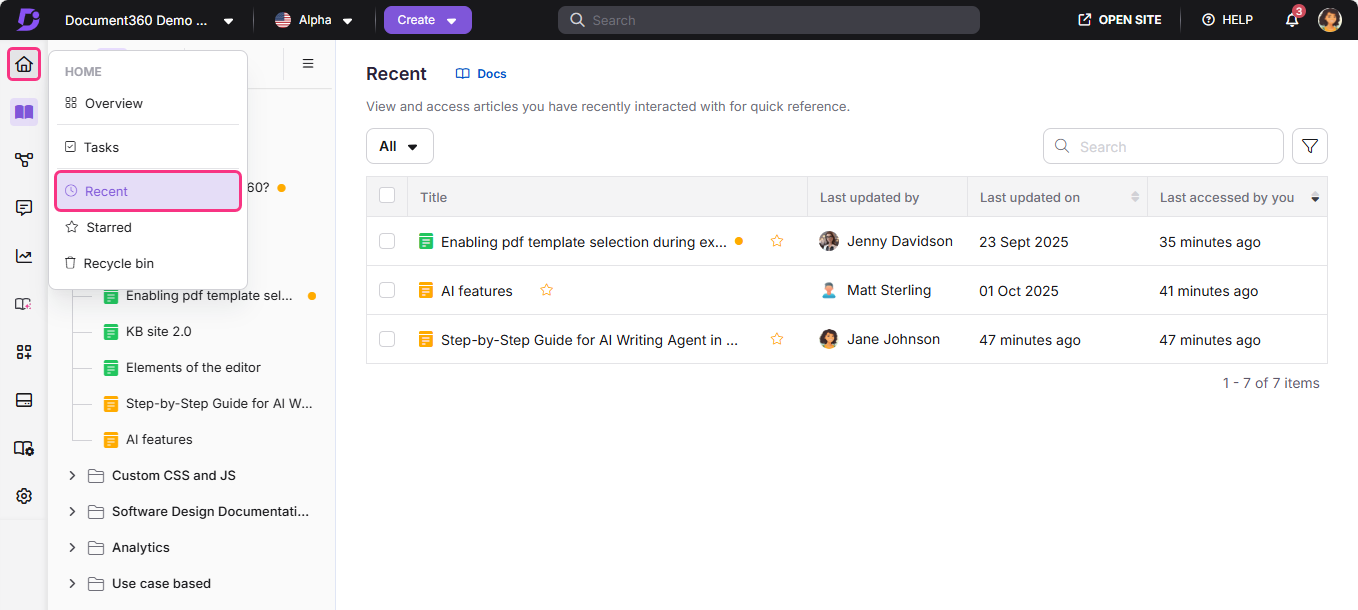
Acceder a la página reciente de la barra de navegación izquierda
Pasa el cursor sobre el icono de Inicio () y haz clic en Reciente.
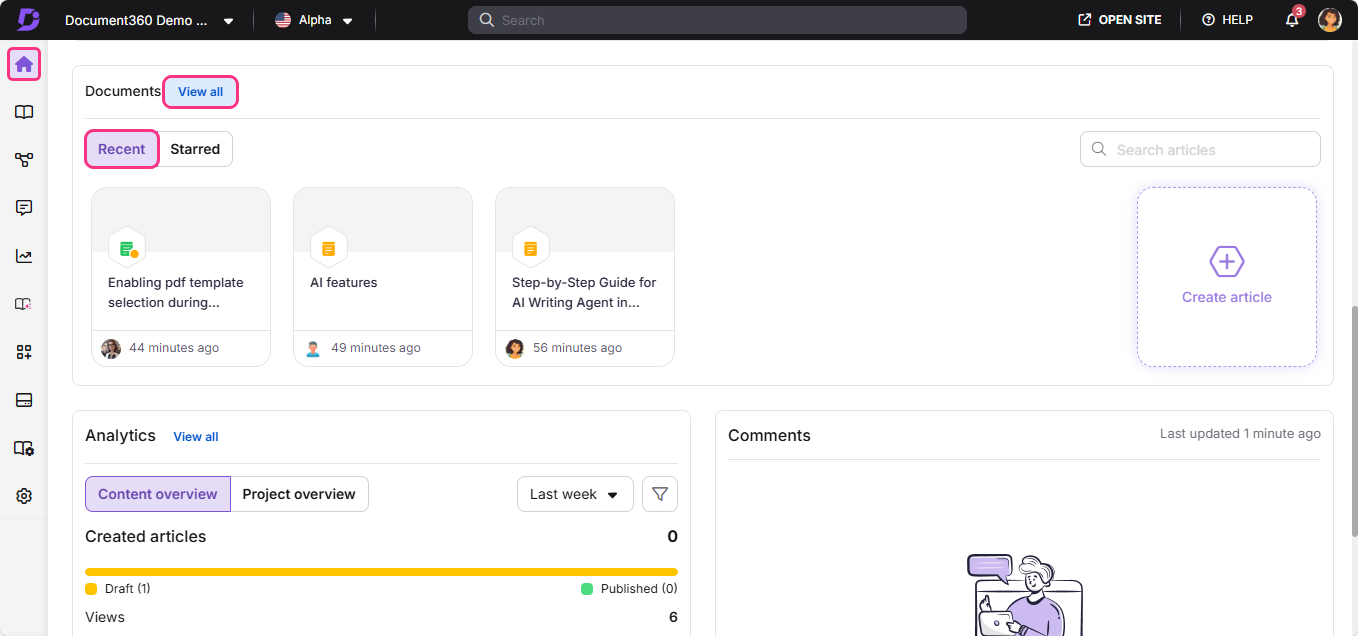
Accede a la página Recientes desde la página de Resumen
- Pasa el cursor sobre el icono de Inicio () y haz clic en Resumen.
- En la tarjeta Documentos, selecciona la pestaña Recientes.
- Haz clic Ver todo.
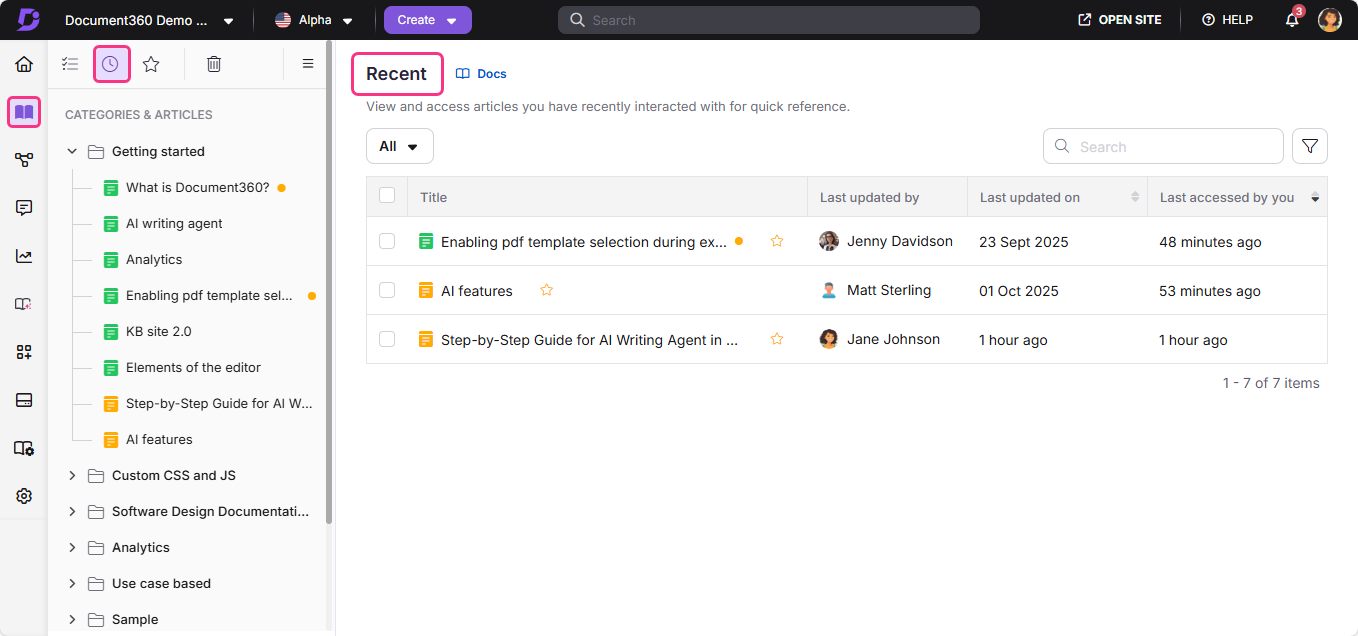
Accede a la página Reciente desde el módulo de Documentación
- Accede al módulo de Documentación ().
- En el menú de navegación secundario a la izquierda, en la esquina superior izquierda, haz clic en el icono Recientes ().
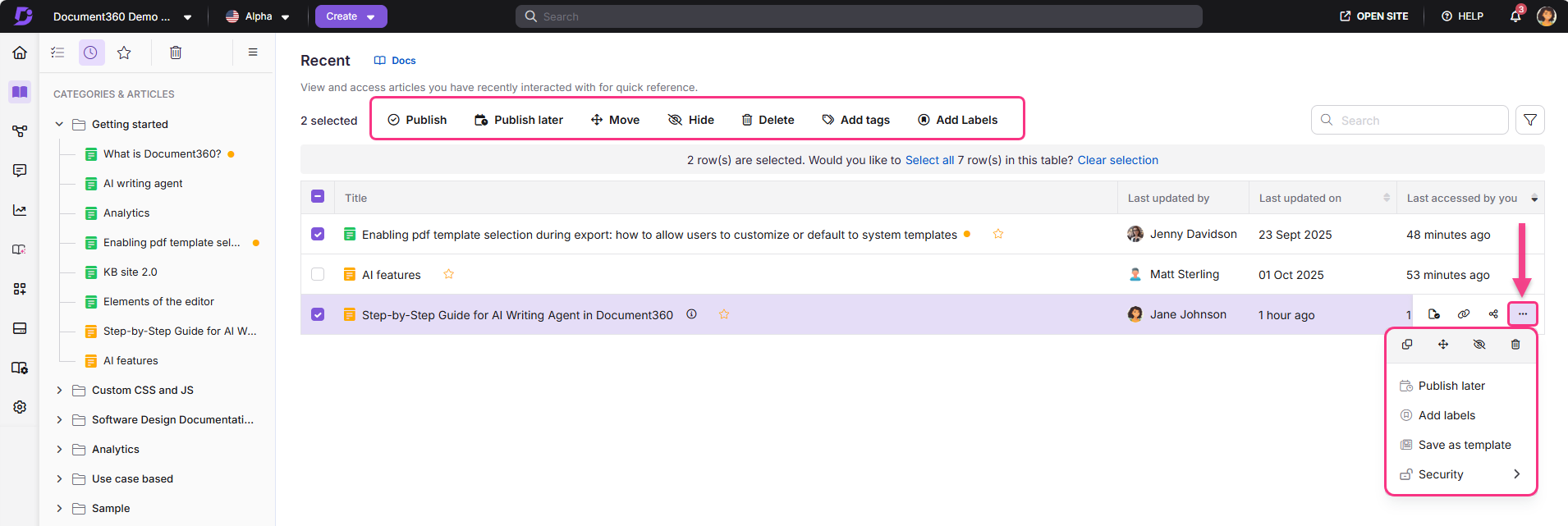
Acciones disponibles en la página Recientes
La página Recientes admite tanto acciones individuales como masivas. Las opciones disponibles dependen del estado actual del artículo (borrador, publicado o no publicado).
Acciones individuales del artículo
Estas acciones están disponibles por artículo, ya sea en línea o a través del menú Más ():
- Haz clic en el título del artículo para abrirlo directamente.
- Haz clic en el icono de estrella junto al título de un artículo para añadirlo a tu lista de estrellas.
- Publicar (): Publicar el artículo (solo borrador o no publicado).
- Publicar más tarde (): Programar el artículo para su publicación (solo borrador o no publicado).
- Despublicar (): Despublicar el artículo (solo publicado).
- Descargar en PDF (): Descargar el artículo en formato PDF (solo publicado).
- Eliminar de estrellado (): Elimina el artículo de la lista de estrellas.
- Añadir etiquetas (): Añadir etiquetas al artículo.
- Añadir etiquetas (): Añadir etiquetas al artículo.
- Clonar (): Crea una copia del artículo.
- Mover (): Trasladar el artículo a otro espacio de trabajo o categoría.
- Ocultar (): Ocultar el artículo en la base de conocimientos.
- Eliminar (): Eliminar el artículo.
- Guardar como plantilla (): Guarda el artículo como plantilla reutilizable.
- Replicar (): Añadir el artículo como referencia a un espacio de trabajo o categoría diferente.
- Copiar enlace (): Copiar el enlace del portal para el artículo. Está disponible cuando se selecciona un solo artículo a través del menú Más () o seleccionando su casilla de selección.
- Seguridad (): Gestionar la configuración de acceso del artículo en el portal y sitio de la base de conocimiento.
Acciones a granel
Selecciona varios artículos para aplicar estas acciones a todos los elementos seleccionados a la vez:
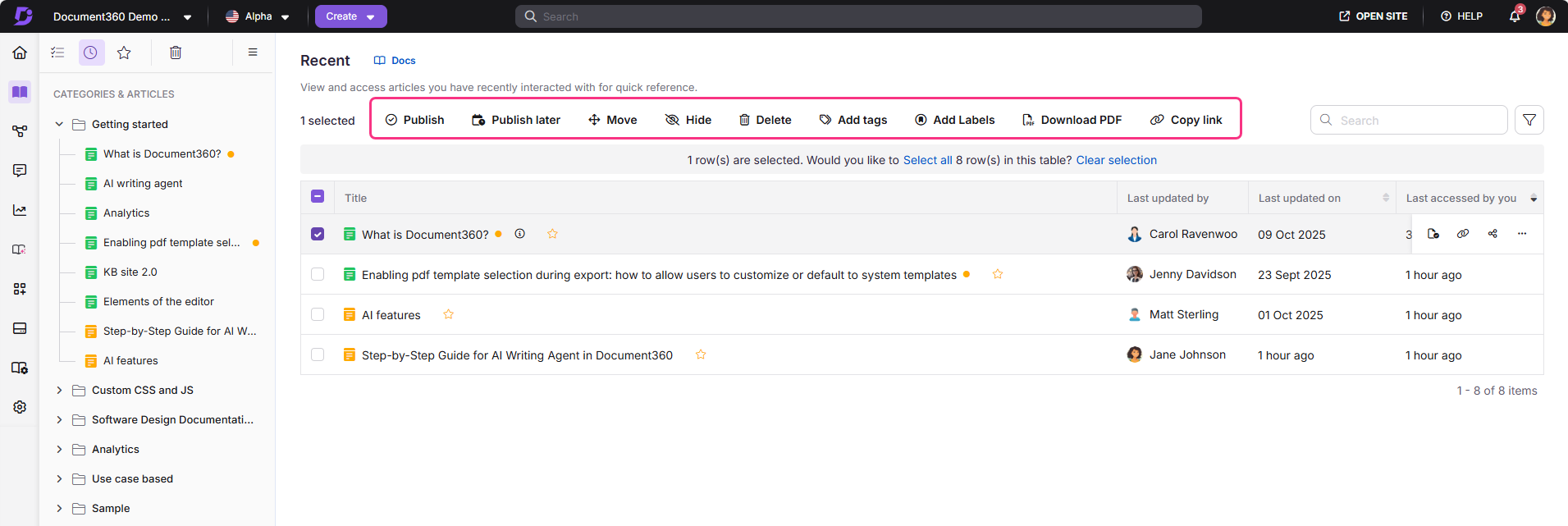
- Publicar (): Publicar los artículos seleccionados (solo borrador o no publicados).
- Publicar más tarde (): Programar los artículos seleccionados para su publicación (solo borrador o no publicados).
- Despublicar (): Despublicar los artículos seleccionados (solo publicados).
- Descargar en PDF (): Descargar los artículos seleccionados en formato PDF (solo publicados).
- Eliminar de estrellados (): Elimina los artículos seleccionados de la lista de estrellas.
- Mover (): Mover los artículos seleccionados a otro espacio de trabajo o categoría (todos los artículos).
- Ocultar (): Ocultar los artículos seleccionados del sitio de la base de conocimientos (todos los artículos).
- Eliminar (): Eliminar los artículos seleccionados (todos los artículos).
- Añadir etiquetas (): Añadir etiquetas a los artículos seleccionados (todos los artículos).
- Añadir etiquetas (): Añadir etiquetas a los artículos seleccionados (todos los artículos).
Las acciones varían tanto según el estado del artículo como el tipo. Por ejemplo, Despublicar solo está disponible para artículos publicados, Publicar para borradores y Móver, Ocultar o Eliminar para categorías de página. Estas acciones no aparecerán si tu selección incluye elementos donde no son válidos.
Filtros y otras características
La página Recientes incluye varias herramientas para ayudarte a encontrar y gestionar el contenido de forma eficiente.
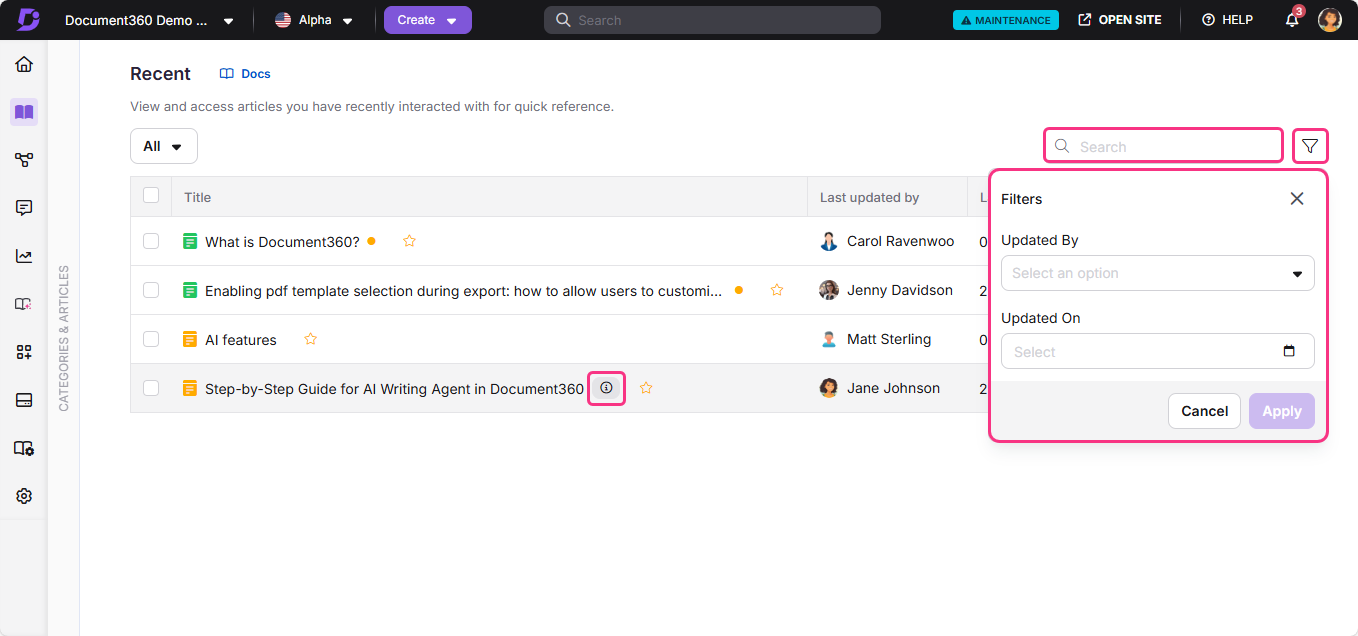
- Barra de búsqueda — localiza los artículos rápidamente por título.
- Controles de paginación — navega por la lista completa de los elementos recientes.
- Orden de ordenación — la lista se ordena automáticamente por actividad más reciente.
- Icono de información — haz clic en el icono junto a cualquier título de artículo para ver sus detalles.
- Metadatos del artículo — cada artículo muestra al usuario que lo accedió por última vez, la fecha de última actualización y la última vez que accedió.
- Filtros — reduce la lista usando:
- Rango de fechas (Todos, hoy, últimos 7 días, últimos 30 días, fecha de la aduana)
- Actualizado por (filtrar por usuario)
- Actualizado en (filtrar por fecha)
Mejores prácticas
- Usa filtros con un rango de fechas para reducir la lista cuando busques algo de un periodo específico en lugar de desplazarte por los 30 días de actividad.
- Los artículos estrella los revisas a menudo directamente desde la página Recientes para que aparezcan en tu lista de estrellas y tengan acceso más rápido la próxima vez.
- Utiliza acciones masivas para el mantenimiento rutinario — selecciona varios borradores de artículos de la página Recientes y publícalos o etiquétalos en una sola acción en lugar de abrir cada uno.
- Revisa el filtro "Actualizado por" al revisar la actividad del equipo: te ayuda a ver rápidamente en qué ha estado trabajando un miembro específico últimamente.
Preguntas frecuentes
¿Hasta qué punto rastrea la página de Recientes la actividad?
La página Recientes rastrea automáticamente los artículos que has visto o actualizado en los últimos 30 días. Los artículos con más de 30 días ya no se muestran.
¿Puedo ver artículos a los que hayan accedido otros miembros del equipo recientemente?
La página Recientes muestra artículos que usted ha visto o editado personalmente. Utiliza el filtro Actualizado por para ver los artículos que fueron modificados por última vez por un miembro específico del equipo en todo el espacio de trabajo.
¿La página de Recientes se comparte entre todos los usuarios?
No. La página de Recientes es personal: refleja únicamente los artículos que has visto o actualizado. Cada miembro del equipo ve su propia lista de Recientes.