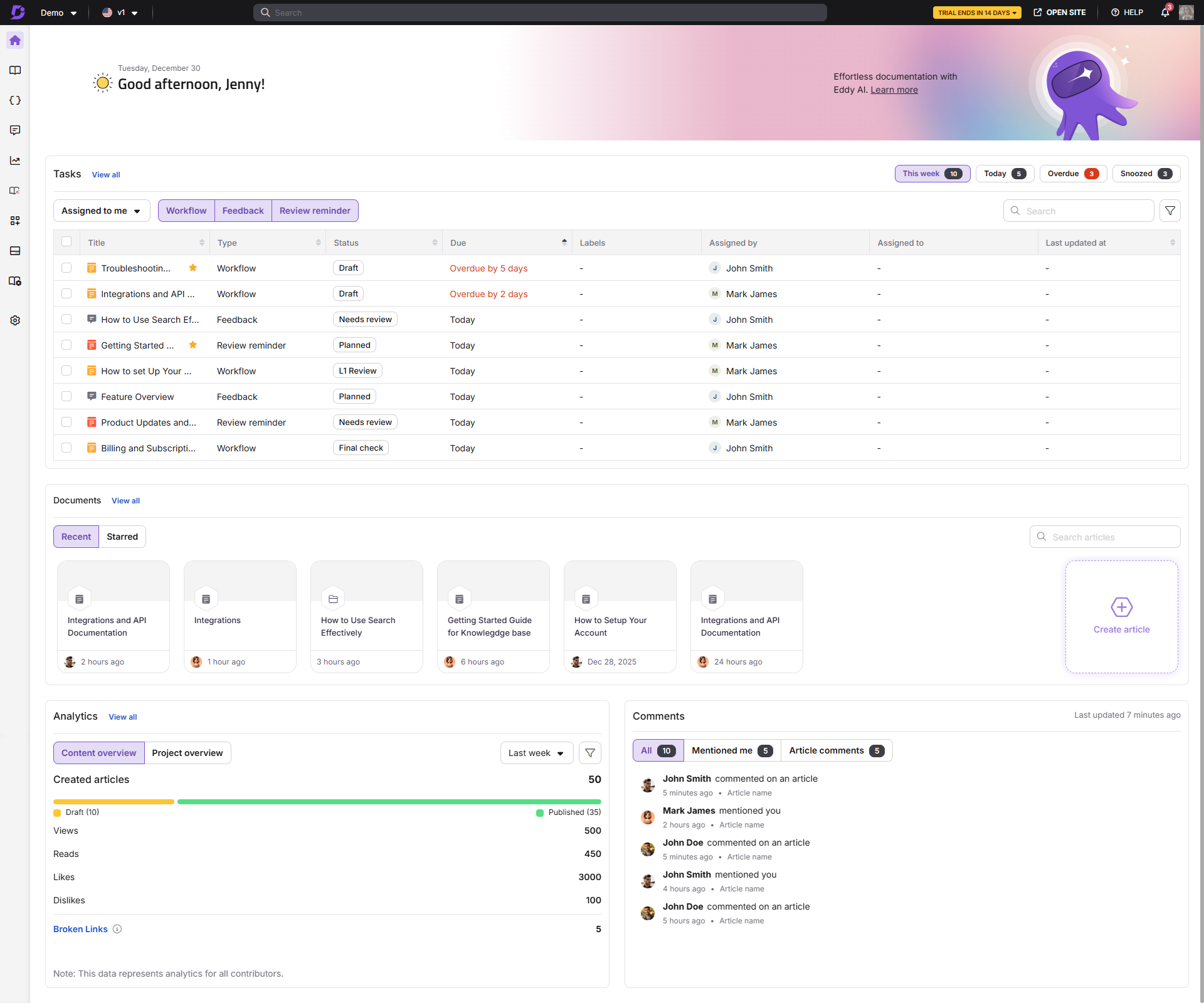
La página de Resumen de Document360 es tu panel personal para la actividad documental. Pone en un solo lugar tus tareas asignadas, artículos recientes y con estrellas, rendimiento de contenido y comentarios en línea. En la parte superior de la página verás la fecha actual junto con un saludo personalizado. Cada sección aparece como una tarjeta que se actualiza según tu rol y el espacio de trabajo que selecciones. Puedes buscar dentro de las cartas individuales, abrir vistas detalladas cuando esté disponible y actuar directamente desde la página sin tener que navegar en módulos individuales.
Qué hay en la página de Resumen
La página de Resumen está organizada en las siguientes cartas. Las cartas visibles para ti dependen de tu rol y plan.
| Carta | Lo que muestra | ¿Quién puede verlo? |
|---|---|---|
| Tareas | Asigné el flujo de trabajo, el feedback y las tareas de recordatorio para la semana en curso | Todos los usuarios |
| Documentos | Artículos recientemente consultados y destacados | Todos los usuarios |
| Analítica | Métricas de rendimiento del artículo y estadísticas a nivel de proyecto | Colaboradores y administradores |
| Comentarios | Comentarios en línea sobre artículos a los que contribuiste o en los que fuiste mencionado | Todos los usuarios |
Puedes usar el desplegable de Espacio de trabajo y lenguaje en la parte superior de la página para filtrar todas las tarjetas a un espacio de trabajo específico. Si seleccionas un espacio de trabajo de API , la página muestra solo datos relevantes para ese espacio.
Tarjeta de tareas
La tarjeta de Tareas muestra todas las tareas de documentación que se te asignan para la semana natural actual (de domingo a sábado), incluyendo las tareas que vencen hoy y las pendientes. Cubre tres tipos de tareas: Flujo de trabajo, Feedback y recordatorios de revisión.
La tarjeta de Tareas en la página de Resumen muestra solo las tareas que vencen hoy, esta semana, Vencidas y pospuestas para la semana actual. Para ver todas las tareas en todos los periodos de tiempo, utiliza la página dedicada a Tareas.
Acciones rápidas en la tarjeta de Tareas
Puedes gestionar las tareas directamente desde la tarjeta sin abrir la página completa de Tareas. Pasa el cursor sobre cualquier tarea o selecciona su casilla para mostrar las acciones disponibles.
Acciones de flotación
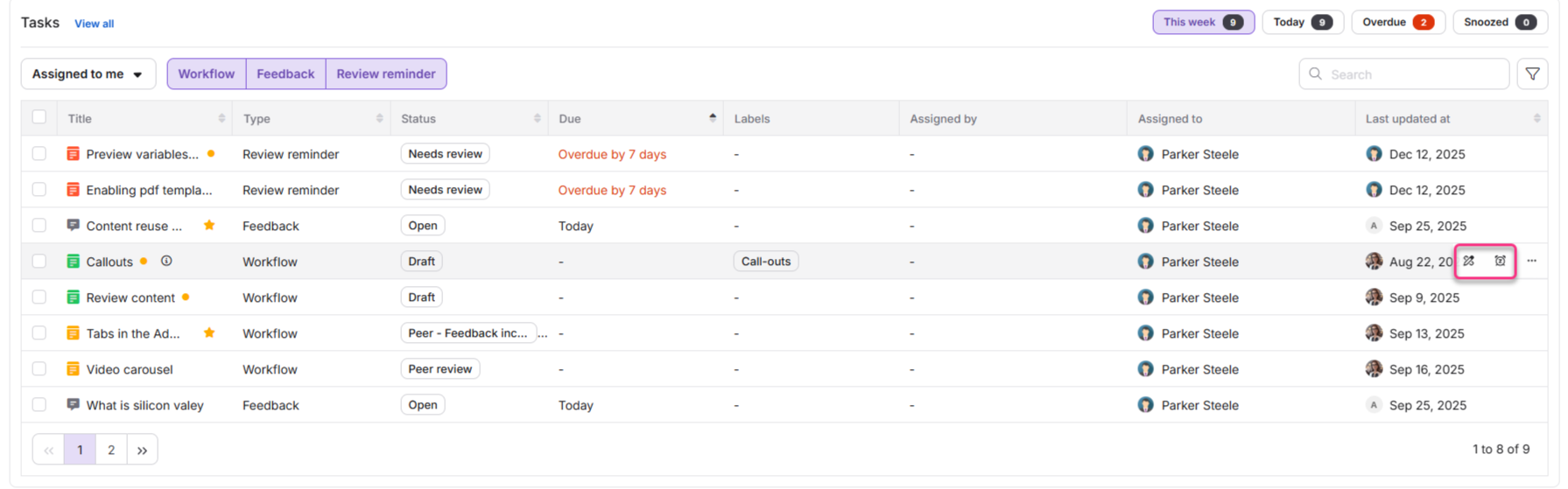
Cuando pasas el cursor sobre una tarea, aparecen dos acciones:
- Posponer: Pospone la tarea para mañana (9 AM), la próxima semana (mismo día, 9 AM) o para una fecha y hora personalizadas. Disponible para todo tipo de tareas.
- Una acción específica para cada tarea:
- Tareas de flujo de trabajo: Actualizar el estado del flujo de trabajo
- Tareas de feedback: Gestionar la retroalimentación
- Revisar tareas recordatorias: Marcar como revisado
Menú de más opciones ()
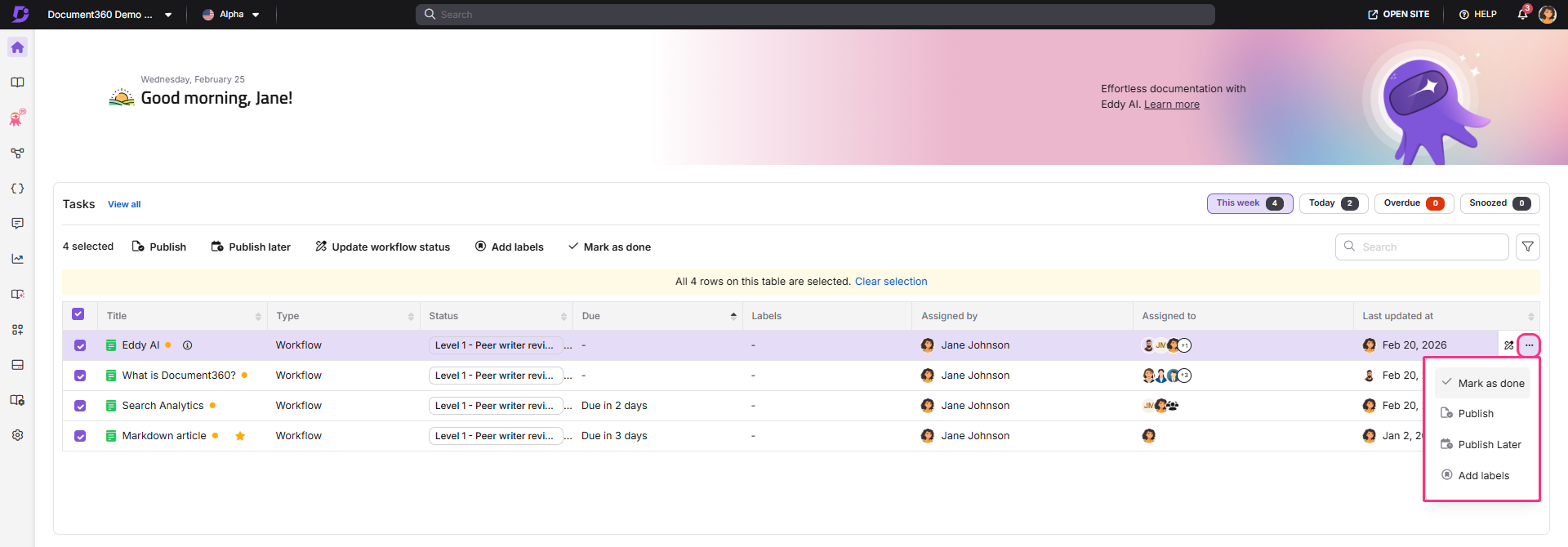
Haz clic en el icono de Más opciones para acceder a acciones adicionales por tipo de tarea:
- Tareas de flujo de trabajo: Marcar como hecho, Publicar, Publicar después, Añadir etiquetas
- Recordatorios de reseñas: Publicar, Publicar más tarde, Añadir etiquetas
Acciones de selección
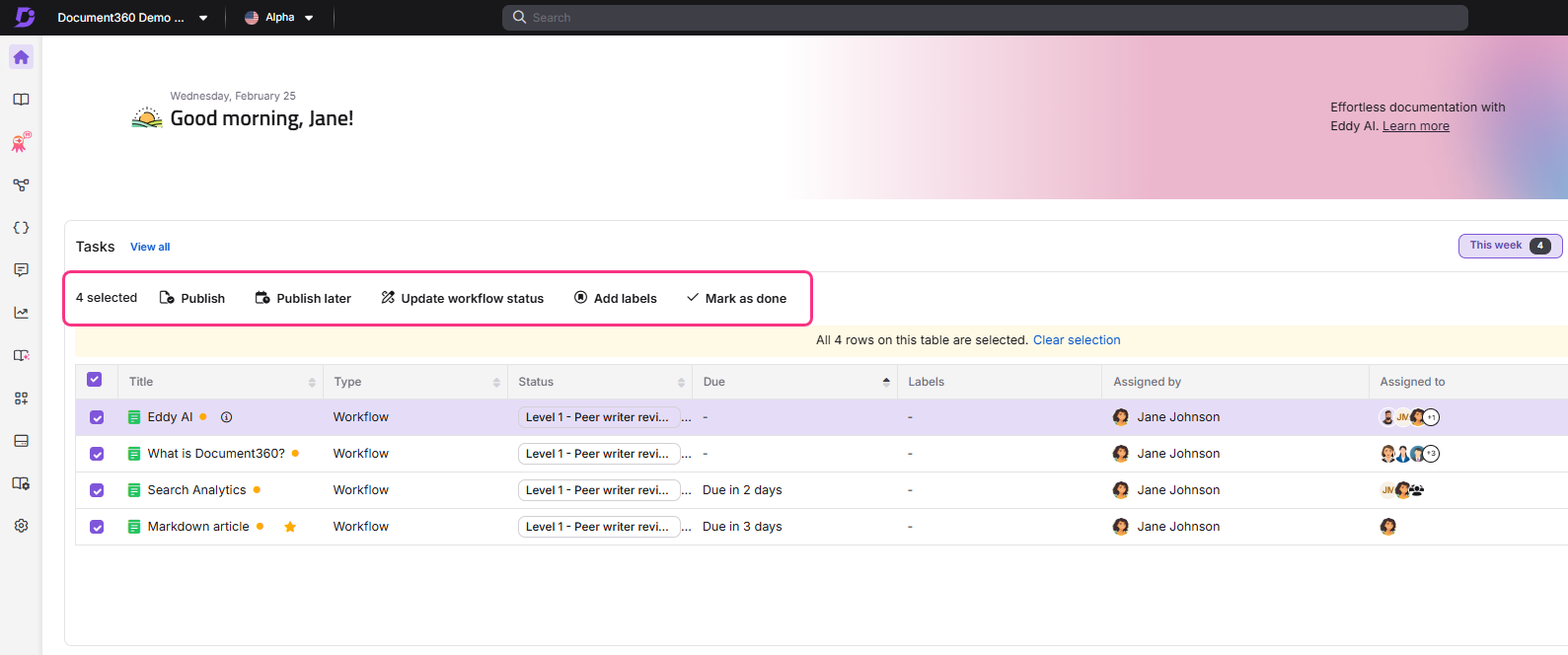
Selecciona la casilla de verificación junto al nombre de un artículo para acceder:
- Tareas de flujo de trabajo: Publicar, publicar más tarde, actualizar el estado del flujo de trabajo, posponer, añadir etiquetas, marcar como hecho
- Tareas de retroalimentación: Posponer, gestionar la retroalimentación
- Recordatorios de reseñas: Publicar, Publicar después, Posponer, Añadir etiquetas, Marcar como reseñado
Cuando seleccionas varias tareas, solo aparecen acciones comunes a todos los tipos de tareas seleccionados.
Ver todas las tareas
Para abrir la página completa de Tareas con todas las tareas en todos los periodos de tiempo, haz clic en Ver todo en el encabezado de la tarjeta Tareas. Para detalles completos sobre columnas de tareas, filtros y acciones de gestión, consulte la página de Tareas.
Tarjeta de documentos
La tarjeta de Documentos muestra los artículos a los que has accedido recientemente o que has destacado. Alterna entre las pestañas Reciente y Estrellada .
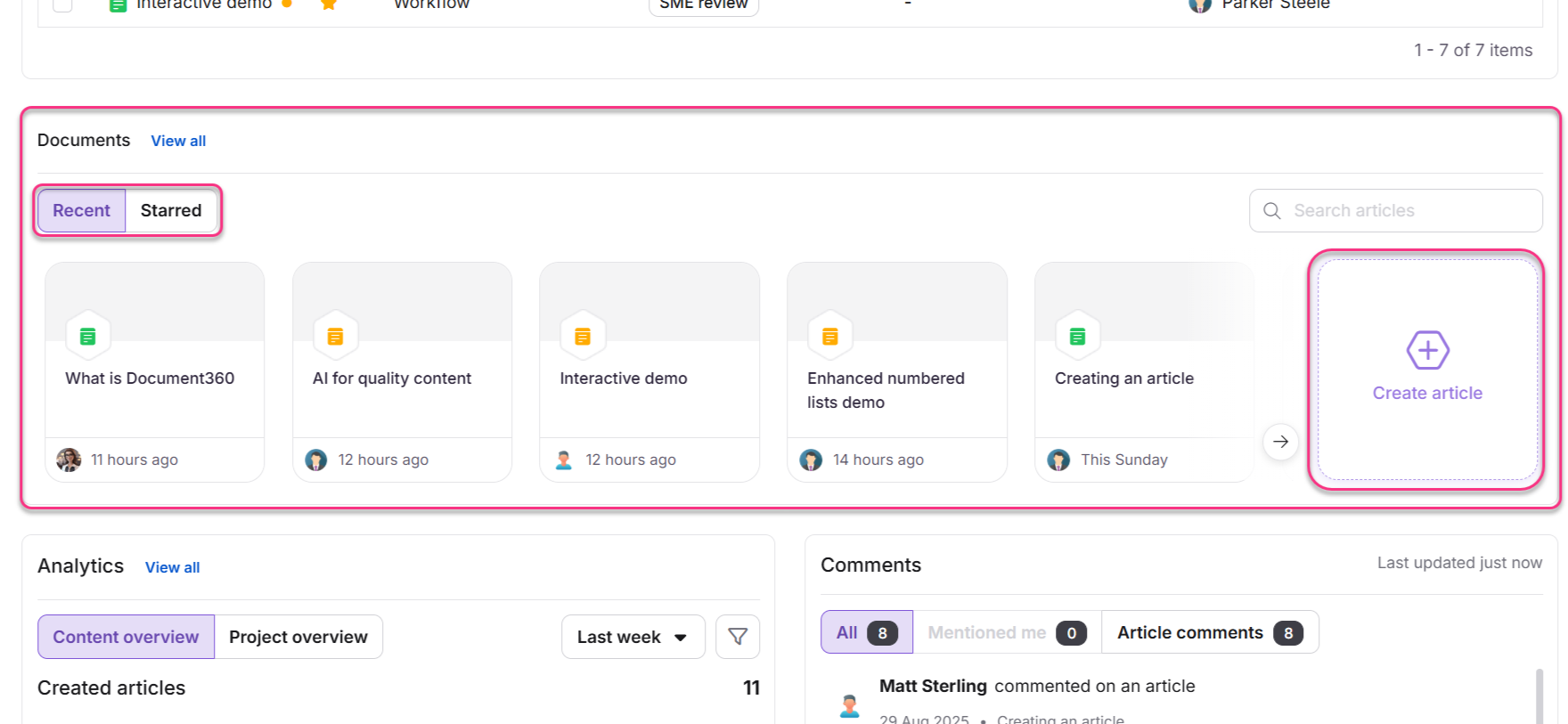
También puedes crear un nuevo artículo directamente desde esta tarjeta usando el botón Crear artículo . Esto abre el diálogo Crear nuevo artículo , donde introduces el título del artículo y seleccionas la categoría objetivo. Si se selecciona Todos los espacios de trabajo en el desplegable Espacio de trabajo & idioma, el artículo se crea en el espacio de trabajo principal. También puedes buscar en las vistas Reciente y Estrellado usando la barra de búsqueda de la tarjeta.
Pestaña reciente
Muestra hasta 10 artículos que hayas visto o modificado recientemente, ordenados por actividad más reciente. Cada entrada muestra el título del artículo, la última hora de actualización y el avatar del colaborador. Al hacer clic en un artículo, se abre en el editor. Para ver detalles adicionales como colaboradores, estado del artículo y URL, pasa el cursor sobre la fila del artículo y haz clic en el icono de información que aparece.
Solo se muestran los artículos y carpetas de la base de conocimiento. No se incluyen archivos de disco. Para carpetas sin información del contribuyente, se muestra un guion (-).
Pestaña con estrellas
Muestra hasta 10 elementos (artículos y carpetas) que hayas marcado como importantes. Cada entrada muestra el título del artículo, la última hora de actualización y el tipo de artículo. Al hacer clic en un elemento con estrella se abre en la vista del editor o de la carpeta. Para ver más detalles, pasa el cursor sobre el artículo y haz clic en el icono de información que aparece. Haz clic en el icono de estrella en cualquier fila para eliminarlo. Los objetos con estrella son personales; no aparecen en las listas de otros usuarios.
Tarjeta analítica
La tarjeta de Analítica muestra métricas de rendimiento del contenido para tus artículos, incluyendo visualizaciones, lecturas, me gusta y no me gusta. Los datos y los filtros disponibles dependen de tu puesto.
Opinión del colaborador
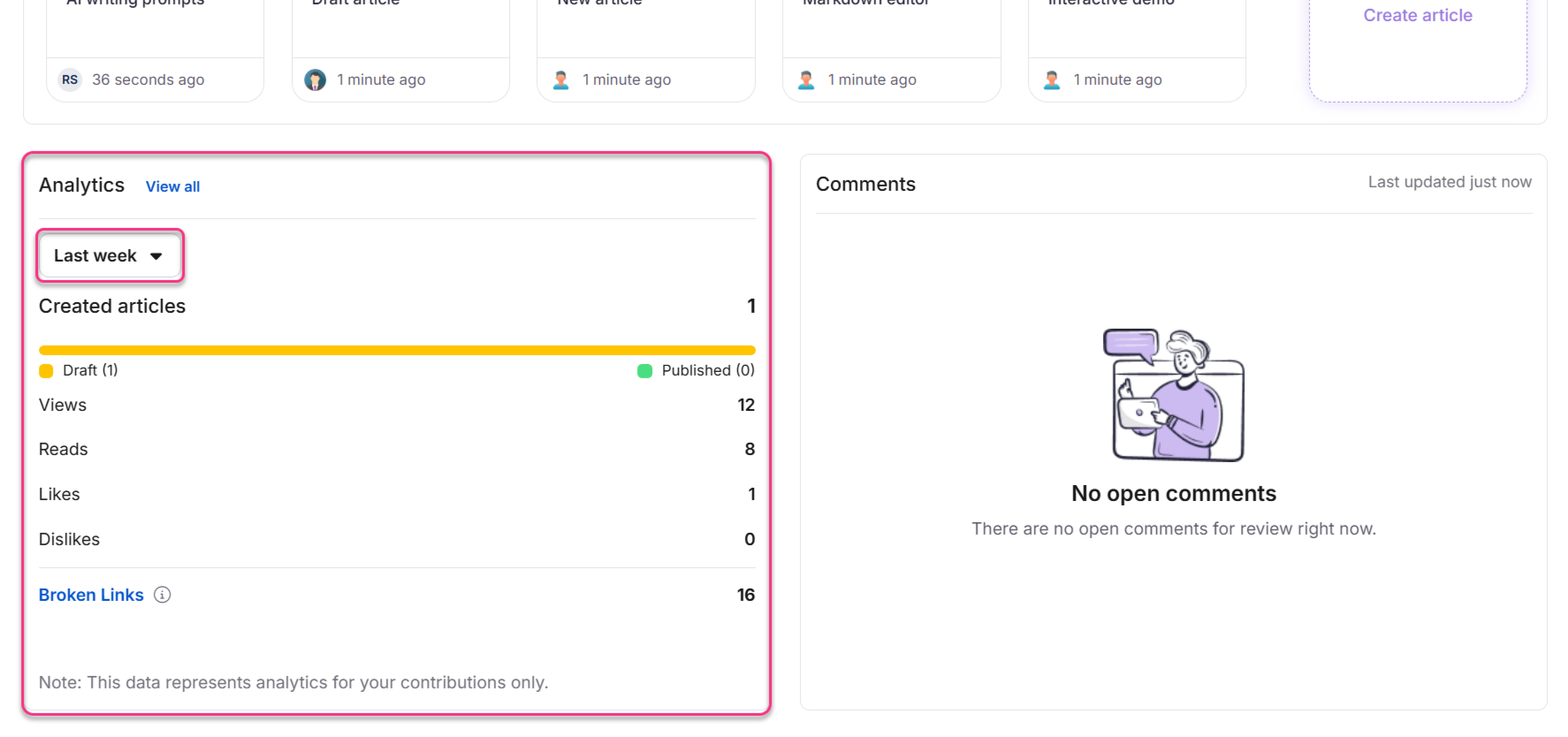
Los colaboradores ven métricas de los artículos que han creado o actualizado: artículos creados (Borrador y Publicado), visualizaciones, lecturas, me gusta y disgustos. Puedes filtrar por semana pasada, mes pasado o un rango de fechas personalizado. El recuento de enlaces rotos detectados en tus artículos se muestra al final y refleja solo el último escaneo.
Vista de administrador: pestaña de resumen de contenido
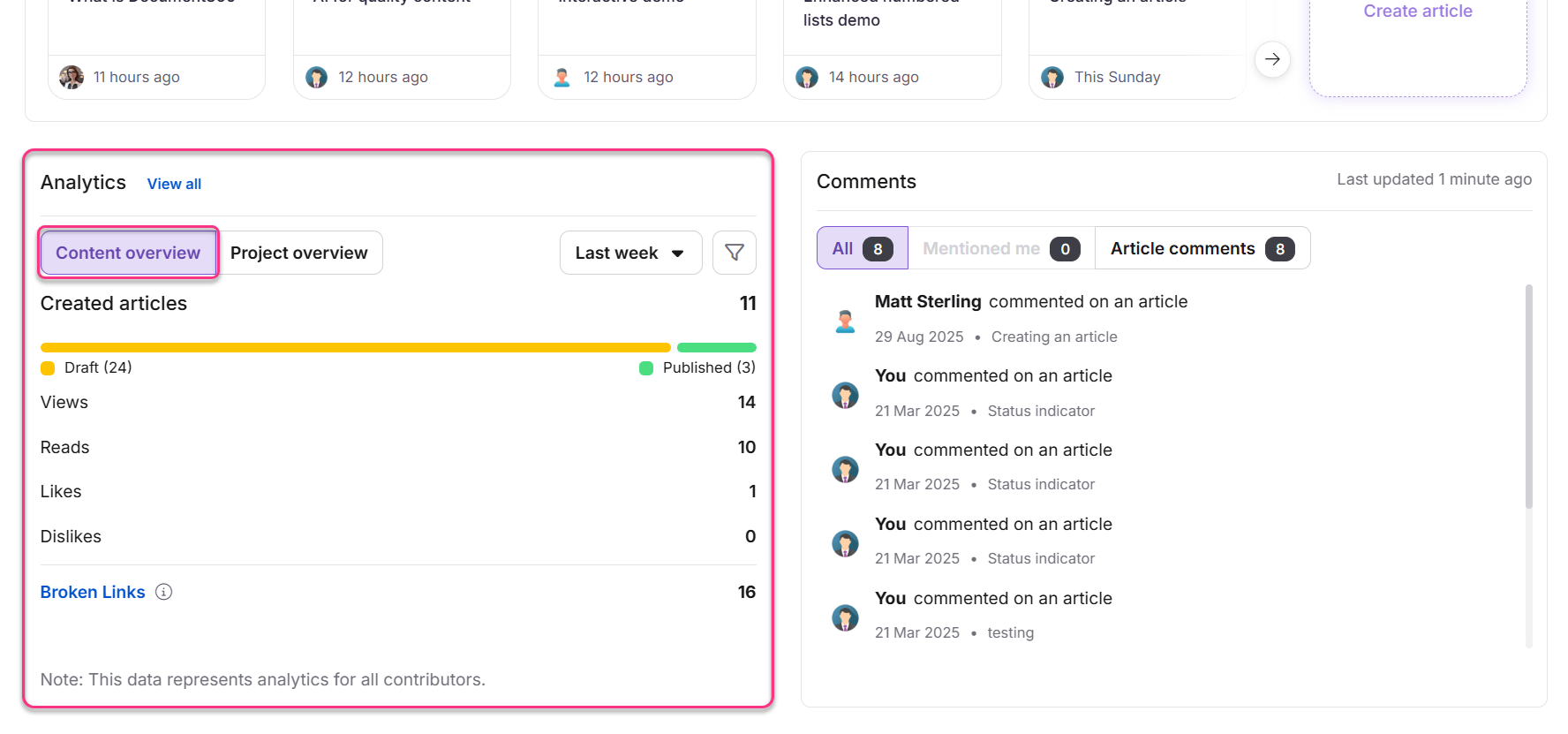
Si eres administrador, la tarjeta de Analítica incluye dos pestañas: resumen de contenido y resumen del proyecto. La pestaña predeterminada es resumen de contenido. Muestra métricas combinadas entre todos los colaboradores. Puedes filtrar por un usuario específico, un grupo de usuarios o varios usuarios y grupos. El recuento de enlaces rotos al final refleja el último escaneo.
Los administradores pueden filtrar las analíticas por usuarios individuales, grupos de usuarios o varios usuarios y grupos de usuarios a la vez. Si no se aplica ningún filtro, las métricas reflejan a todos los colaboradores del proyecto.
Vista de administrador: pestaña de resumen del proyecto
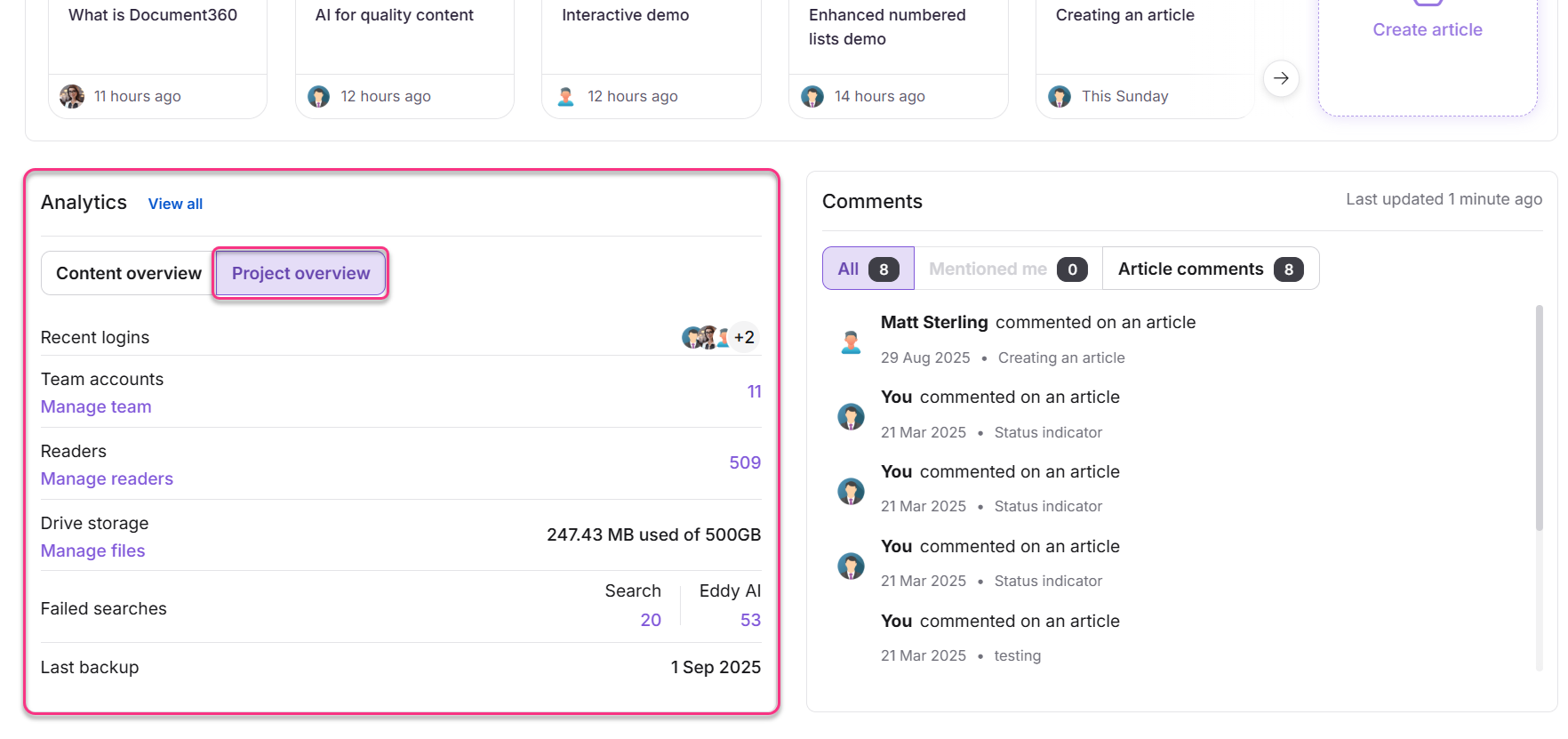
La pestaña de resumen del proyecto muestra métricas de alto nivel que no se ven afectadas por filtros de contribuyentes o de fechas:
- Accesos recientes: Los últimos 5 usuarios que accedieron al proyecto, ordenados por hora de inicio de sesión.
- Cuentas del equipo: Número total de usuarios. Haz clic en Gestionar equipo para ir a cuentas y grupos del equipo.
- Lectores: Número total de lectores. Haz clic en Gestionar lectores para ir a Lectores y grupos.
- Almacenamiento de discos: Almacenamiento usado vs. total disponible. Haz clic en Gestionar archivos para abrir Drive.
- Búsquedas fallidas: Búsquedas sin resultado separadas por búsqueda en el sitio de la base de conocimiento y Eddy AI.
- Última opción de seguridad: Fecha de la copia de seguridad más reciente del proyecto.
Las métricas en la pestaña de resumen del proyecto son acumulativas y no admiten filtrado basado en tiempos. Esta pestaña está disponible para todos los administradores, independientemente del plan.
Precaución: Si no hay Analytics disponible para tu plan, la tarjeta de Analytics queda completamente oculta. Si no tienes permiso para acceder a las analíticas, aparece un mensaje en lugar de la tarjeta.
Haz clic en Ver todo en la parte superior de la tarjeta de Analítica para abrir la página de análisis de artículos .
Tarjeta de comentarios
La tarjeta de Comentarios muestra los comentarios en línea que son relevantes para ti.
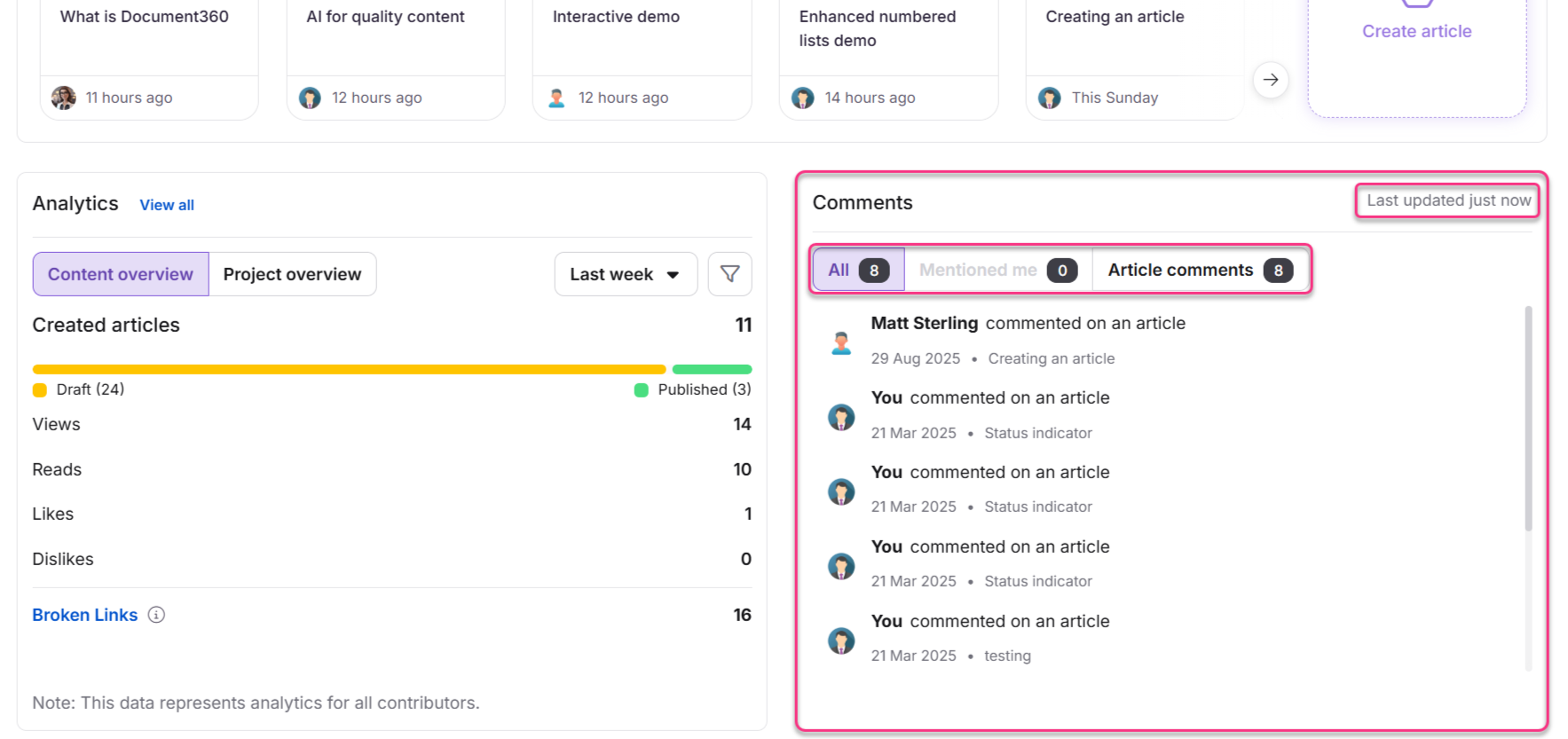
Verás:
- Comentarios en artículos a los que has contribuido
- Comentarios donde se te menciona directamente usando @mention
Los administradores ven la misma opinión que los colaboradores. Si eres administrador pero no has contribuido a ningún artículo, solo ves comentarios donde te mencionaron. Cada entrada muestra el título del artículo, el nombre del comentarista y la marca de tiempo. Hacer clic en un comentario te lleva directamente al artículo relevante.
Filtra los comentarios usando las pestañas:
- Todos: Todos los comentarios relevantes
- Menciones: Comentarios donde se te menciona directamente
- Comentarios del artículo: Comentarios en artículos a los que has contribuido
La tarjeta se actualiza automáticamente cada 2 minutos y en cada página se recarga. El último tiempo de refresco se muestra en la esquina de la carta.
Mejores prácticas
- Utiliza el filtro de espacio de trabajo para asignar la página de Resumen al espacio de trabajo en el que trabajas activamente. Esto evita que las tareas y análisis de otros espacios de trabajo generen ruido.
- Consulta la tarjeta de Tareas al inicio de cada día en la línea de tiempo de Hoy para ver qué requiere atención sin tener que ir a la página de Tareas.
- Artículos con estrella a los que vuelves con frecuencia usando la pestaña Estrellada en la tarjeta Documentos para poder abrirlos directamente desde la página de Resumen.
- Monitoriza la tarjeta de Analítica para detectar los enlaces rotos a tiempo. El recuento de enlaces rotos refleja el último escaneo y es independiente del filtro de fecha que apliques.
Preguntas frecuentes
¿Cuál es la diferencia entre la tarjeta de Tareas en la página de Resumen y la página independiente de Tareas?
La tarjeta de Tareas en la página de Resumen muestra solo las tareas asignadas para la semana natural actual (de domingo a sábado), incluyendo las tareas de hoy y las pendientes. La página independiente de Tareas lista todas las tareas asignadas a ti independientemente del periodo de tiempo, y soporta filtros avanzados por asignado, etiquetas, estado y rangos de fechas personalizados. Usa la tarjeta de Tareas para un rápido chequeo diario y la página de Tareas para una gestión completa de tareas.
¿Por qué la tarjeta de Analítica no es visible en mi página de Resumen?
La tarjeta de Analítica está oculta si tu plan actual no incluye el módulo de analítica, o si tu rol de usuario no concede acceso a analítica. Contacta con el administrador de tu proyecto para comprobar los permisos de tu plan y de puestos.
¿Existe alguna función automatizada de registro de cambios en Document360 para hacer seguimiento de las actualizaciones de documentación?
Actualmente, Document360 no proporciona una función integrada que genere automáticamente una entrada en el registro de cambios cada vez que se crea o actualiza un artículo. Puedes crear un artículo dedicado y actualizarlo manualmente con los cambios listados por fecha. Sin embargo, los lectores pueden seguir artículos o categorías específicas y recibir notificaciones cuando se publica o actualiza contenido. Para equipos que requieren automatización, puedes configurar eventos de notificación como creación o actualizaciones de artículos y redirigirlos a Slack, Microsoft Teams, correo electrónico o webhooks para su uso en flujos de trabajo externos.