SMTP (Protocolo Simple de Transferencia de Correo) es un protocolo estándar para enviar mensajes de correo electrónico. En Document360, configurar un canal de notificaciones SMTP te permite enviar automáticamente alertas por correo electrónico a tu equipo siempre que ocurran eventos específicos en tu base de conocimiento, como actualizaciones de artículos, nuevos comentarios o cambios de contenido. Las notificaciones pueden activarse desde el portal de la base de conocimientos, el sitio de la base de conocimientos y el widget de la base de conocimientos.
Cuándo usar el canal de notificaciones SMTP
Utiliza el canal de notificaciones SMTP cuando necesites mantener informados a los miembros del equipo sobre la actividad de la Base de Conocimiento por correo electrónico. Los escenarios habituales incluyen:
- Alertas de cambio de artículo — Notifica a editores o revisores cada vez que se actualice un artículo crítico, para que puedan revisar y actuar con rapidez.
- Anuncios a nivel de equipo — Envía notificaciones a un grupo de partes interesadas cada vez que se publique nuevo contenido.
- Cumplimiento y registros de auditoría — Asegurarse de que los destinatarios designados reciban un registro de cambios en documentación sensible o regulada.
Cómo configurar el canal de notificaciones SMTP
-
Navega a Configuración () > portal de la base de conocimiento en la barra de navegación izquierda del portal de la base de conocimiento.
-
En el panel de navegación izquierdo, selecciona Notificaciones.
La pestaña de Canales está seleccionada por defecto.
-
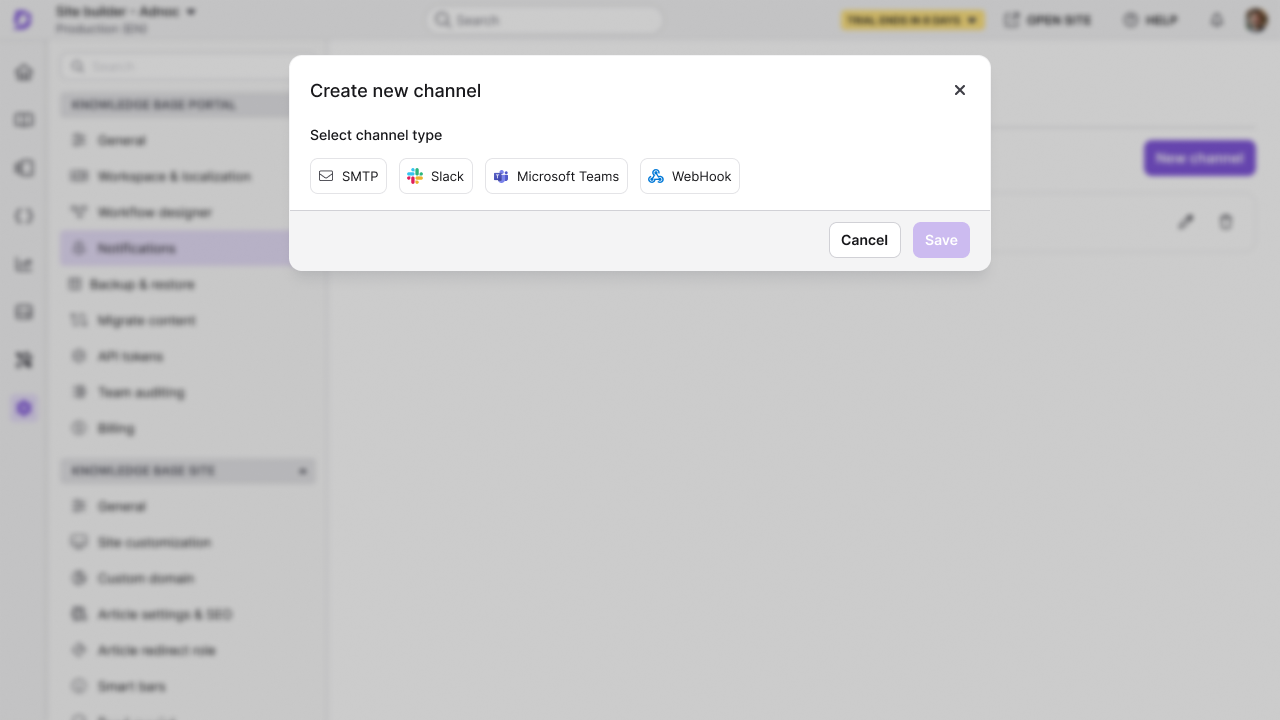
Haz clic en Nuevo canal.
-
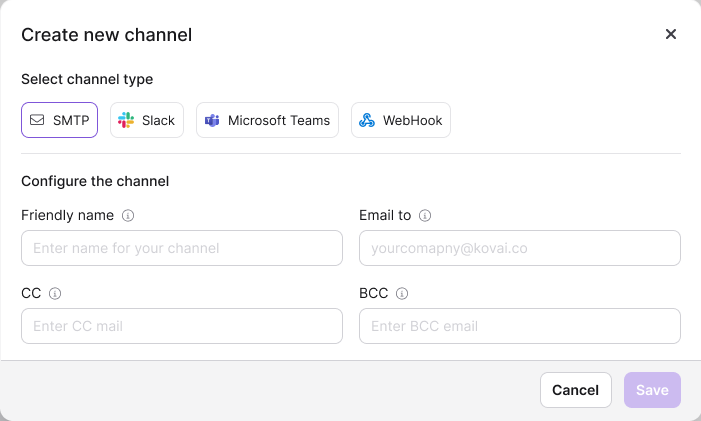
En el panel de Canales disponibles , selecciona SMTP.
Configurar las opciones de canal aparece en el mismo panel una vez que haces clic en el tipo de canal. -
En el campo de nombre Amigable , introduzca un nombre visible para este canal SMTP.
-
En el campo Correo electrónico, introduce las direcciones de correo electrónico de los destinatarios principales.
Separa varias direcciones de correo electrónico con punto y coma (;) y sin espacios. No añadas punto y coma después de la última dirección de correo.
Ejemplo:xyz@gmail.com;abc@gmail.com;mno@gmail.com
-
Opcionalmente, introduce direcciones de correo electrónico adicionales en el campo CC para los destinatarios copiados.
-
Opcionalmente, introduce direcciones de correo electrónico adicionales en el campo BCC para destinatarios copiados a ciegas.
-
Haz clic en Guardar.
Tu canal de notificaciones SMTP ya está creado. Para activarlo, ve a la pestaña de Mapeo de Notificaciones y asigna los eventos que deberían activar notificaciones por correo electrónico a este canal.
Mejores prácticas
- Asigna a los canales nombres descriptivos y amigables (por ejemplo, "Equipo de Soporte - SMTP" o "Alertas de Ingeniería - SMTP") para que sean fáciles de identificar al configurar el mapeo de notificaciones.
- Crea canales SMTP separados para diferentes equipos en lugar de usar un solo canal para todos los destinatarios: esto te da un control preciso sobre qué equipo recibe notificaciones sobre qué eventos.
- Completar el mapeo de notificaciones inmediatamente después de la configuración — un canal SMTP recién creado no envía notificaciones hasta que al menos un evento se asigna a él en la pestaña de mapeo de notificaciones .
- Revisa periódicamente tus eventos mapeados para asegurarte de que solo los eventos significativos activan correos electrónicos, reduciendo la fatiga de alertas y manteniendo las notificaciones accionables.
Preguntas frecuentes
¿Puedo añadir varias direcciones de correo electrónico de destinatarios a un solo canal SMTP?
Sí. En el campo Correo a Email, introduce varias direcciones separadas por un punto y coma (;) sin espacios. También puedes usar los campos CC y BCC para destinatarios adicionales. No añadas un punto y coma final después de la última dirección.
¿Cuál es la diferencia entre los campos "Email to", "CC" y "BCC"?
Email a establece a los destinatarios principales que reciben la notificación directamente. CC (copia carbón) envía una copia visible a destinatarios adicionales. BCC (copia ciega) envía una copia oculta — los destinatarios BCC no pueden ver las direcciones de los demás ni las de otros destinatarios.
¿Necesito completar el mapeo de notificaciones después de crear el canal SMTP?
Sí. Crear el canal SMTP es solo el primer paso. Debes ir a la pestaña de mapeo de notificaciones y asignar eventos específicos de la Knowledge Base (como actualizaciones de artículos o nuevos comentarios) a este canal antes de enviar cualquier notificación.
He configurado correctamente el canal SMTP, pero algunos destinatarios dicen que no reciben notificaciones. ¿Qué debería comprobar?
Pide al destinatario que revise su carpeta de spam o spam, ya que los proveedores de correo electrónico a veces filtran los correos automáticos de notificación. Si el mensaje sigue sin encontrarse, confirma que la dirección de correo electrónico del destinatario se introdujo correctamente en los campos Email to, CC o BCC, y utiliza la pestaña de historial de notificaciones para verificar si la notificación se marcó como Enviada o Fallida.