Microsoft Teams es un canal de notificaciones en Document360 que entrega notificaciones del portal de la base de conocimiento, el sitio y los widgets directamente a un canal de Teams que elijas. En lugar de consultar Document360 manualmente, tu equipo recibe alertas instantáneas cada vez que se publican, actualizan o cambian artículos, manteniendo a todos alineados sin cambiar de herramienta. Configuras el canal una vez usando una URL de webhook de Power Automate Workflow, y luego controlas exactamente qué eventos activan notificaciones a través de la configuración de mapeo de notificaciones.
Microsoft ha desaparecido el conector Incoming Webhook (Office 365 Connector) para Microsoft Teams. El reemplazo recomendado son los flujos de trabajo de Power Automate. Si previamente configuraste notificaciones usando el conector Incoming Webhook, sigue las instrucciones de migración que aparecen a continuación. Si vas a configurar esto por primera vez, sigue las nuevas instrucciones de configuración que aparecen a continuación.
Cuándo usar el canal de notificaciones de Microsoft Teams
Utiliza esta integración cuando tu equipo depende de Microsoft Teams como su principal centro de comunicación y necesita mantenerse informado sobre la actividad de la base de conocimientos sin tener que iniciar sesión en Document360. Los escenarios más comunes incluyen:
- Anuncios a nivel de equipo — Difundir cambios en la base de conocimiento para todo el equipo a través de un canal de documentación dedicado cada vez que se publica o actualiza un artículo.
- Múltiples audiencias — Enruta diferentes tipos de notificaciones a canales de Teams separados para distintos equipos usando mapeo de notificaciones.
Antes de que empieces
- Tienes acceso de Propietario o Administrador al portal de la base de conocimientos de Document360.
- Tienes acceso al espacio de trabajo de Microsoft Teams donde existe o se puede crear el canal objetivo.
- Tienes acceso a Power Automate (incluido en la mayoría de los planes de Microsoft 365) para crear un flujo de trabajo.
Cómo configurar el canal de notificaciones de Microsoft Teams
Configurar las notificaciones de Microsoft Teams implica tres pasos: crear el canal de Teams, generar una URL de webhook mediante flujos de trabajo de Power Automate y configurar el canal en Document360.
Paso 1: Crear un canal en Microsoft Teams
- Abre Microsoft Teams.
- Ve a Teams (), luego selecciona el icono de Más (⋯) junto al equipo donde quieres añadir el canal.
- Haz clic en Añadir canal.
- Introduce el nombre del canal y haz clic en Añadir.
Para más información, consulte Crear un canal estándar, privado o compartido en Microsoft Teams.
Paso 2: Obtener la URL del webhook mediante flujos de trabajo de Power Automate
- En el canal recién creado, haz clic en el icono de Más (⋯) y selecciona Flujos de trabajo.
- En el panel de Flujos de Trabajo, busca y selecciona la plantilla Publicar en un canal cuando se reciba una solicitud de webhook.
- En la barra de búsqueda, escribe Enlace de webhook y haz clic en Añadir.
- Introduce un nombre para tu flujo de trabajo, verifica la cuenta de conexión que aparece y haz clic en Siguiente.
- Selecciona el equipo y el canal donde deben publicarse las notificaciones, luego haz clic en Crear.
- Una vez creado el flujo de trabajo, se genera una URL única para el webhook.
- Haz clic en Copiar para guardar la URL del webhook en tu portapapeles.
- Haz clic en Hecho.
Para más información, consulta Crear webhooks entrantes con flujos de trabajo para Microsoft Teams – Microsoft Learn.
Paso 3: Configurar el canal de notificaciones en Document360
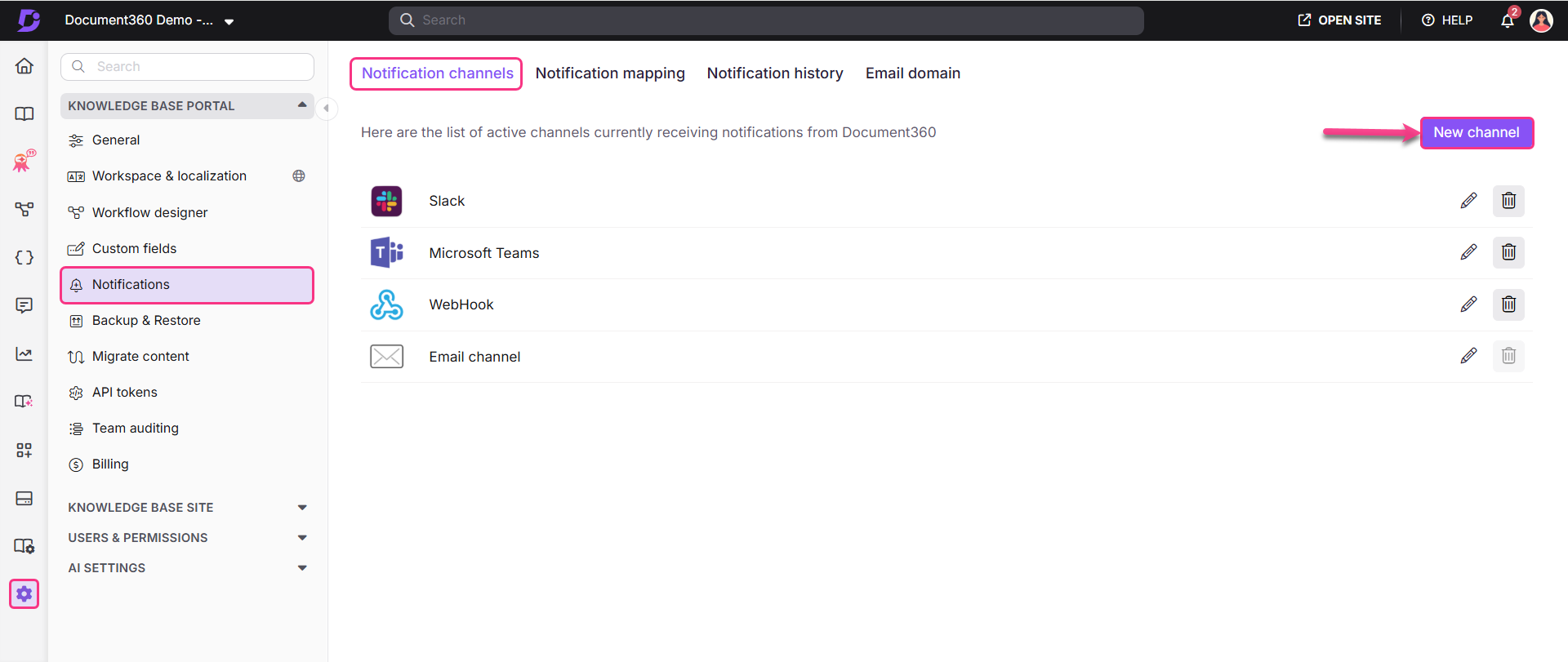
- Navega a Configuración () > portal de la base de conocimiento en la barra de navegación izquierda del portal de la base de conocimientos.
- En el panel de navegación izquierdo, ve a Notificaciones.
La pestaña de canales de notificaciones se abre por defecto. - Haz clic en Nuevo canal.
- En el panel de Canales disponibles , selecciona Microsoft Teams y haz clic en Siguiente.
Aparece el panel de configuración de Canal . - Selecciona Microsoft Teams y haz clic en Siguiente.
- Introduce el nombre de este canal en el campo de nombres de Friendly .
- En el campo URL de Webhook , pega la URL de webhook copiada del flujo de trabajo de Power Automate.
- Haz clic en Guardar.
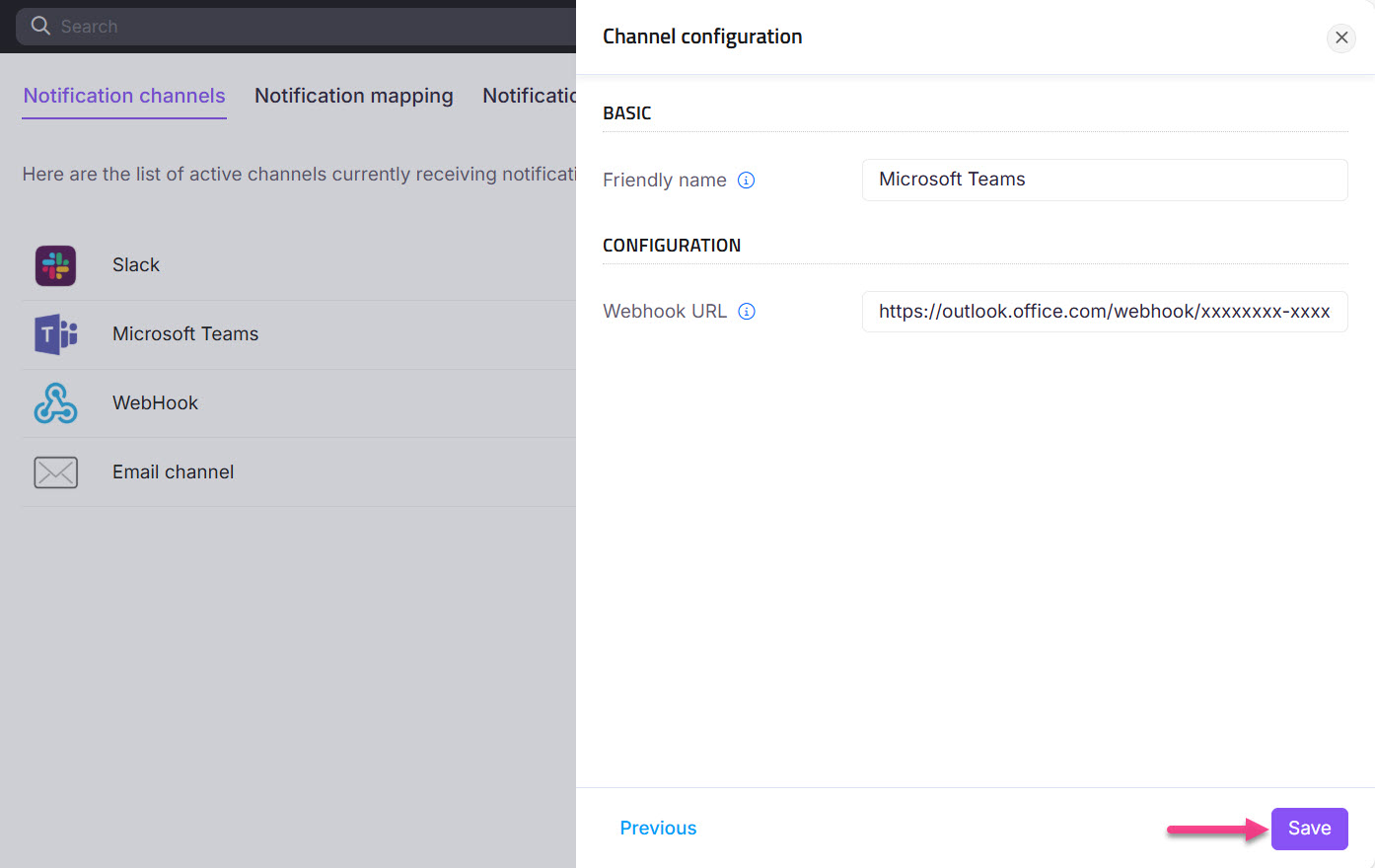
Tu canal de notificaciones de Microsoft Teams ya está activo. Ve a la pestaña de Mapeo de Notificaciones para controlar qué eventos envían notificaciones a este canal.
Migración de Webhook entrante a flujos de trabajo de Power Automate
Si previamente configuraste notificaciones de Microsoft Teams en Document360 usando el conector Incoming Webhook, debes migrar a los flujos de trabajo de Power Automate para asegurarte de que las notificaciones continúen enviándose.
Paso 1: Crea un nuevo flujo de trabajo de Power Automate en Microsoft Teams
- En Microsoft Teams, navega al canal que anteriormente recibía notificaciones de Document360.
- Haz clic en el icono de Más opciones (⋯) junto al nombre del canal.
- Selecciona flujos de trabajo.
- En el panel de Flujos de Trabajo, busca y selecciona la plantilla Publicar en un canal cuando se reciba una solicitud de webhook.
- Introduce un nombre para tu flujo de trabajo, verifica la cuenta de conexión que aparece y haz clic en Siguiente.
- Confirma el equipo y el canal, luego haz clic en Crear.
- Una vez creado el flujo de trabajo, se genera una URL única para el webhook.
- Haz clic en Copiar para guardar la nueva URL del webhook en tu portapapeles.
- Haz clic en Hecho.
Paso 2: Actualizar la URL del webhook en Document360
- Navega a Configuración > portal de la Base de Conocimiento > Notificaciones en la barra de navegación izquierda del portal de la Base de Conocimientos.
La pestaña de canales de notificaciones se abre por defecto. - Localiza tu canal de notificaciones existente en Microsoft Teams y haz clic en el icono Editar ().
- En el campo URL de Webhook , sustituye la antigua URL de Webhook entrante por la nueva URL de flujo de trabajo de Power Automate que copiaste.
- Haz clic en Guardar.
Tus asignaciones de notificaciones existentes permanecen intactas. Las notificaciones ahora se entregarán a través del nuevo flujo de trabajo de Power Automate.
Una vez que hayas confirmado que las notificaciones funcionan correctamente a través del nuevo flujo de trabajo, puedes desactivar o eliminar con seguridad el antiguo conector de Webhook entrante desde la configuración de tu canal de Microsoft Teams.
Mejores prácticas
- Utiliza un canal dedicado para las notificaciones de Document360 — Evita publicar notificaciones en un canal de chat general. Un canal dedicado mantiene visibles las actualizaciones de documentación y reduce el ruido.
- Nombra claramente tus flujos de trabajo de webhook — Al crear flujos de trabajo en Power Automate, usa nombres descriptivos (por ejemplo, "Document360 – Notificaciones de Producción de la Tecla de Datos") para que sean fáciles de identificar y gestionar después.
- Prueba antes de la puesta en directo — Tras la configuración, activa un evento de prueba en Document360 para confirmar que las notificaciones llegan correctamente a Teams antes de anunciar el canal a tu equipo.
- Monitoriza el estado del flujo de trabajo en Power Automate — Verifica periódicamente que tu flujo de trabajo de Power Automate esté activo, ya que los flujos de trabajo deshabilitados o caducados dejan de enviar notificaciones en silencio.
Preguntas frecuentes
¿Cómo confirmo que se están enviando notificaciones a Microsoft Teams?
Después de configurar el canal de notificaciones de Microsoft Teams, pruébalo mapeando una notificación de ejemplo o activando una actualización de artículo de prueba. Consulta el canal de Teams para comprobar que las notificaciones llegan como se espera. Si no lo están, revisa la URL del webhook generada por el flujo de trabajo de Power Automate y asegúrate de que el flujo de trabajo esté activo en Power Automate.
¿Qué debo hacer si recibo un error de autorización en Teams?
A menudo se producen errores de autorización si la URL del webhook está desactualizada o los permisos no están configurados correctamente. Genera una nueva URL de webhook en Microsoft Teams y actualízala en Document360. Asegúrate de que el canal tenga los permisos necesarios para recibir notificaciones.
¿Qué debo hacer si las notificaciones dejan de funcionar tras la migración?
Esto puede ocurrir si el flujo de trabajo de Power Automate está desactivado, eliminado o si la URL del webhook no se actualizó correctamente en Document360. Ve a Power Automate, verifica que el flujo de trabajo está activo y, si es necesario, recrea el flujo de trabajo y actualiza la nueva URL del webhook en Document360 en Configuración > portal de la base de conocimiento > Notificaciones.
¿Cómo desactivo las notificaciones de eventos específicos en Microsoft Teams?
Ve a la pestaña de Mapeado de Notificaciones en Document360 y desselecciona los tipos de eventos que ya no deseas recibir en Microsoft Teams. Esto te permite gestionar la frecuencia y relevancia de las notificaciones sin eliminar el canal por completo.
¿Puedo usar diferentes canales de Teams para distintos tipos de notificaciones?
Sí. Crea canales separados en Microsoft Teams, configura cada uno con su propia URL de webhook en Document360 y luego usa el mapeo de notificaciones para asignar diferentes tipos de eventos a cada canal.