El grabador de pantalla integrado de Document360 te permite grabar tu pantalla directamente desde el Editor o desde Document360 Engage. Puedes grabar tu pantalla solo o junto a la cámara, e insertar el vídeo directamente en tu artículo.
Antes de que empieces
El grabador de pantalla requiere la extensión Document360 AI Capture. La extensión solo necesita instalarse una vez y es compatible con Google Chrome, Microsoft Edge y Brave.
Configuración de la grabadora
Para configurar la grabadora de pantalla,
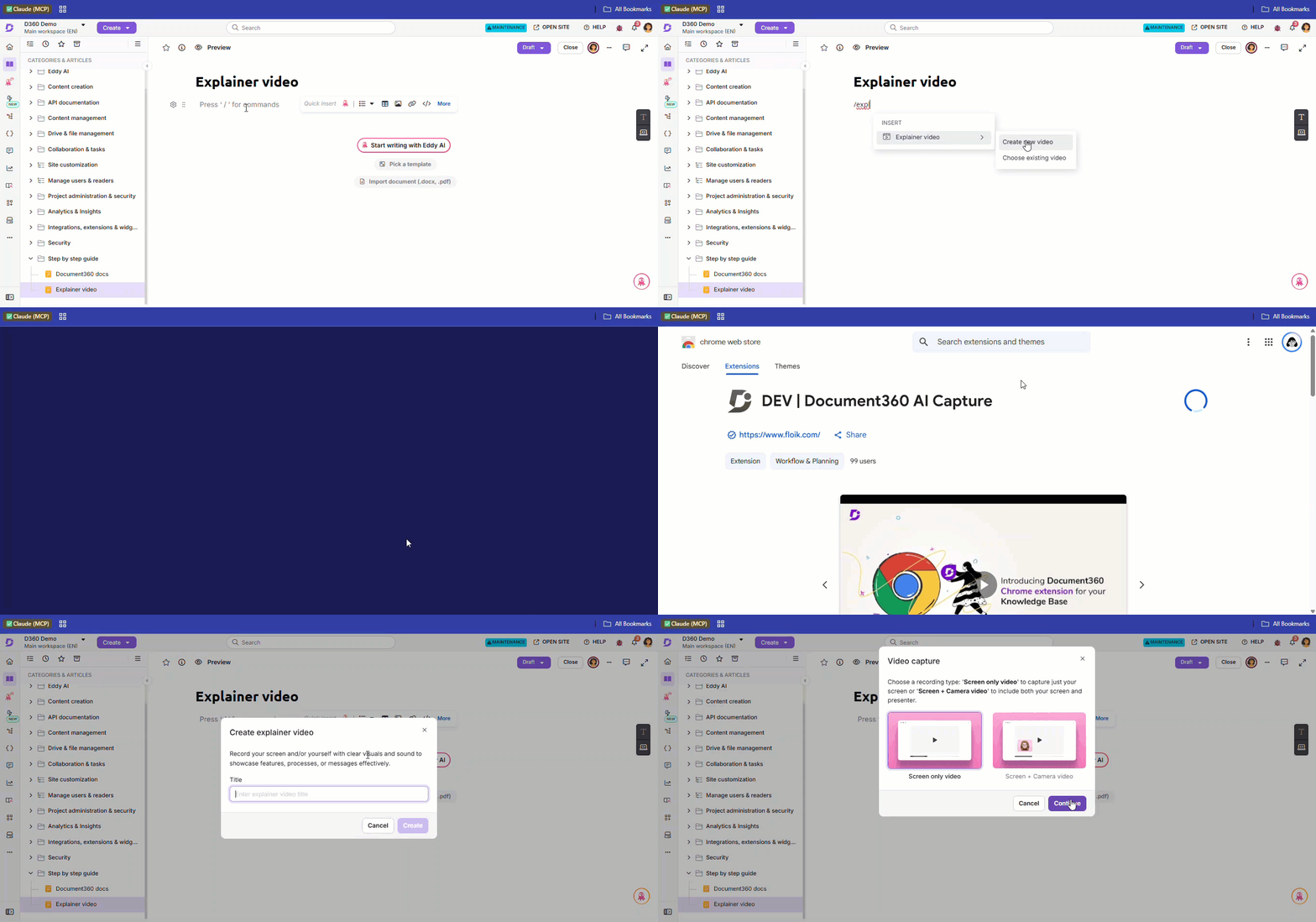
- Navega al artículo deseado en el editor avanzado WYSIWYG.
- Escribe el comando
/Explainer videoBarra, luego selecciona Vídeo explicativo > Crear nuevo vídeo.
Para insertar un vídeo explicativo que ya hayas grabado, selecciona Elegir vídeo existente en su lugar. - Si no has instalado la extensión Document360 AI Capture , haz clic en Instalar.
Sigue los pasos en pantalla en tu navegador para completar la instalación.
Para los pasos específicos de instalación del navegador, consulta Instalación de la extensión Document360 AI Capture.
- Una vez instalado, vuelve al portal de la Base de Conocimiento.
Grabación de Document360 Engage
También puedes grabar un vídeo sin abrir un artículo primero.
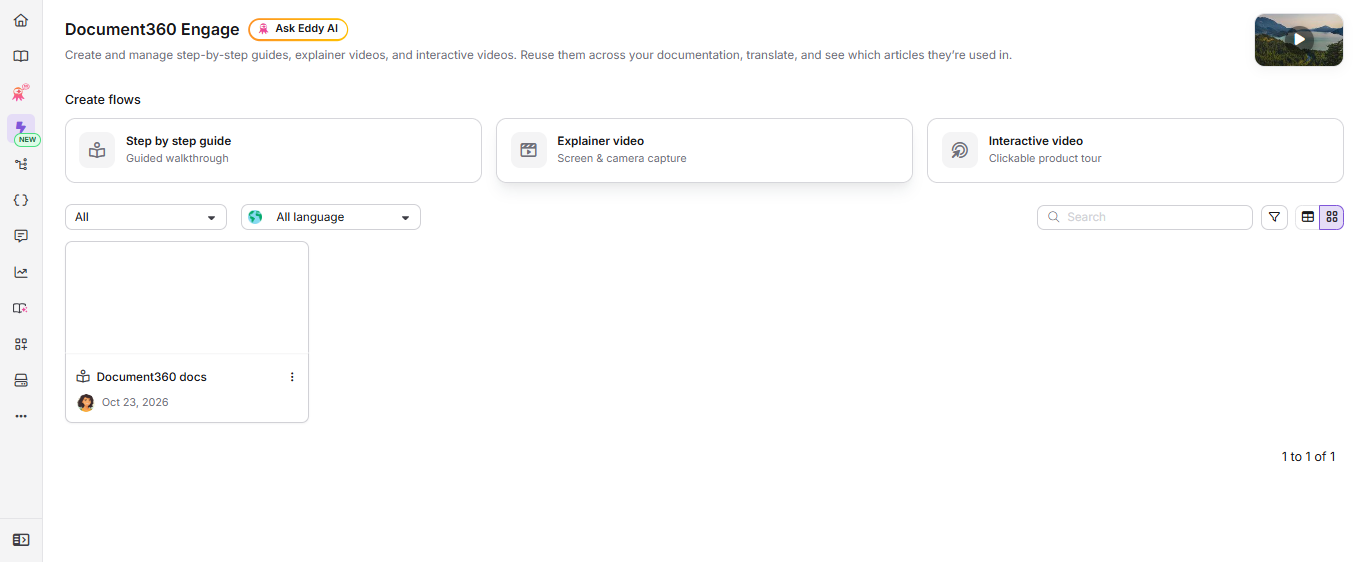
- Haz clic en Document360 Activar () en la barra de navegación izquierda.
- En Crear flujos, haz clic en vídeo explicativo.
-
Sigue los pasos en Grabar la pantalla.
El vídeo aún no se ha añadido a ningún artículo. Aparece en la lista de Document360 Engage, y puedes insertarlo en cualquier artículo cuando lo necesites. Para más información, consulta Document360 Engage.
Grabación de la pantalla
Cuando creas un nuevo vídeo explicativo, se abre el diálogo de Crear vídeo explicativo .
- En el campo Título, introduce un nombre para el vídeo.
- En el desplegable de Idioma , selecciona el idioma en el que quieres grabar. Está configurado como el idioma predeterminado de tu proyecto, y puedes seleccionar cualquier idioma al que tengas acceso.
- Haz clic en Crear.
- Aparecerá el panel de captura de vídeo . Seleccione uno de los siguientes tipos de grabación y haga clic en Continuar:
- Vídeo solo en pantalla: Solo captura la pantalla.
- Si seleccionas Vídeo solo en pantalla, aparecerá el panel de vídeo solo en pantalla .
- Selecciona el audio deseado en el desplegable, si es necesario. Si no se necesita audio, selecciona No audio.
- Haz clic en Siguiente.
- Vídeo de pantalla + cámara: Captura tanto la pantalla como al presentador a través de la cámara.
- Si seleccionas Pantalla + Vídeo de cámara, aparecerá el panel de vídeo Pantalla + Cámara .
- Selecciona las opciones de cámara y audio deseadas en los menús desplegables.
- Haz clic en Siguiente.
- Vídeo solo en pantalla: Solo captura la pantalla.
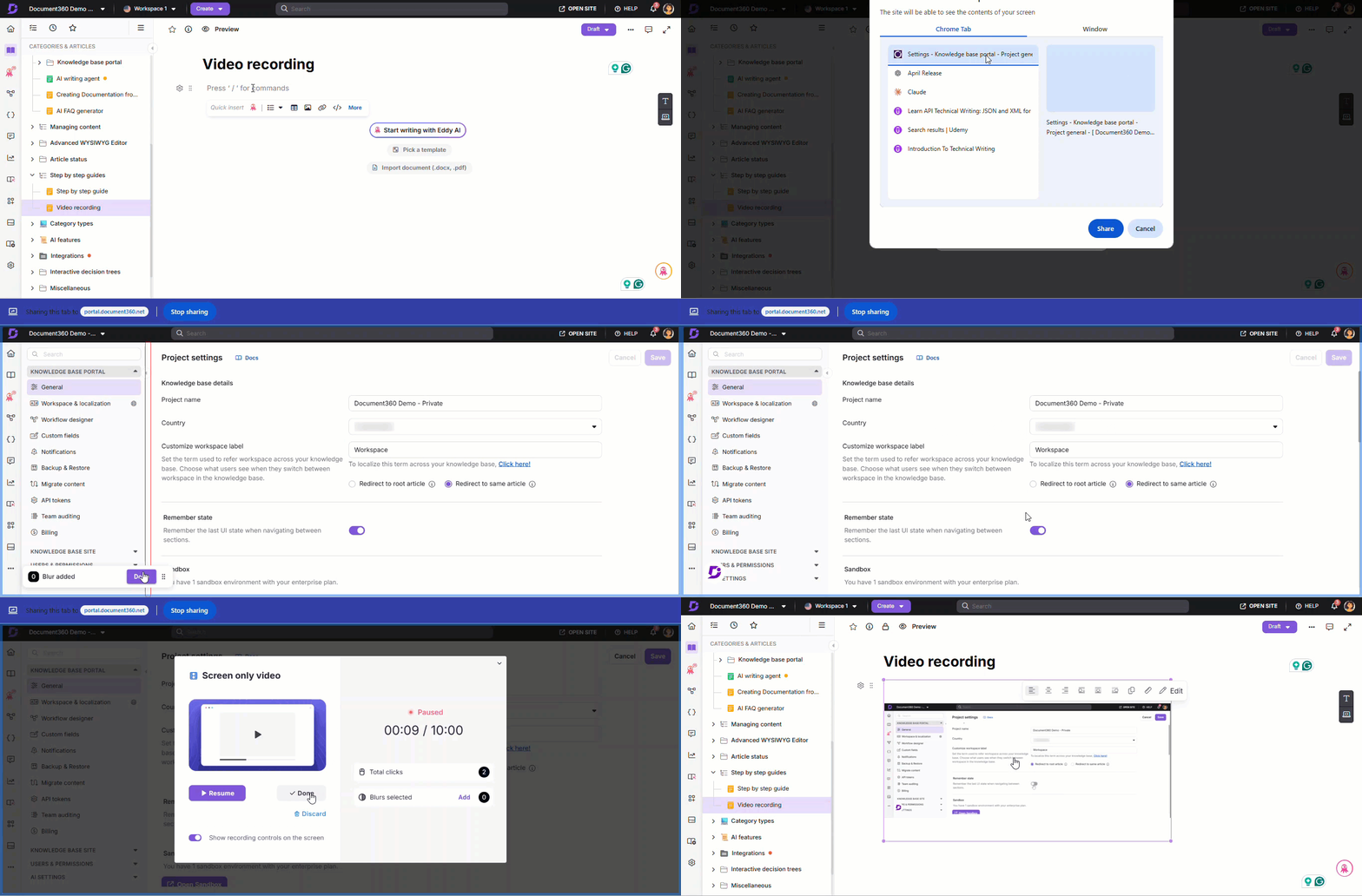
- Selecciona la pantalla para capturar:
- Pestaña del navegador: Solo registra la pestaña seleccionada del navegador.
- Ventana: Solo graba la ventana seleccionada.
- Haz clic en Compartir. La pantalla seleccionada aparecerá junto con el panel de grabación de pantalla .
- Elige la resolución recomendada (16:9, 4:3 o 1:1).
- Opcionalmente, antes de empezar:
- Haz clic en Añadir en la sección seleccionada de Desenfoque para ocultar las zonas sensibles.
- Activa los controles de Mostrar grabación en pantalla si es necesario. Aparece un logo de Document360 en la parte inferior izquierda; al hacer clic en él pausa la grabación. Este logo también será visible en el vídeo explicativo.
- Haz clic en Iniciar captura para comenzar la grabación. Una grabación puede durar hasta 5 minutos.
- Haz clic en Desechar para cancelar y volver a la pantalla anterior.
Durante la grabación, se capturarán clics del ratón e interacciones, mostrando indicadores de clic para facilitar la edición de vídeo.
- Haz clic en Pausa para pausar la grabación y en Grabar para reanudar.
- Para detener la grabación, haz clic en Detener compartir en el panel flotante o Detener la grabación en el panel de grabación de pantalla .
Tras grabar, el vídeo tarda unos momentos en procesarse. Una vez listo, se abre en el editor de vídeo y aparece en Document360 Engage. Si empezaste desde un artículo, el vídeo también se inserta en el artículo.
Mejores prácticas
- Planifica antes de grabar: Haz un esquema de los pasos que quieres captar para evitar repeticiones innecesarias.
- Usa desenfoque antes de grabar si sabes que aparecerá contenido sensible. Es más fácil que añadirlo en el editor después.
- Elige resolución 16:9 para los artículos que se ven principalmente en el escritorio.
- Graba en un entorno tranquilo si usas la opción de voz original.
- Mantén las grabaciones enfocadas: Los vídeos cortos y específicos de tareas son más fáciles de seguir para los lectores que los largos recorridos a paso.
¿Qué sigue ahora?
Una vez grabado tu vídeo, puedes mejorarlo antes de publicarlo. Consulta Editar vídeo para añadir elementos, recortar y añadir voces en off.