Crear un grupo de usuarios en Document360 te permite asignar un rol compartido al proyecto y un nivel de acceso al contenido a varios usuarios a la vez. En lugar de configurar permisos para cada miembro del equipo individualmente, agrupas a los usuarios con los mismos requisitos de acceso y gestionas sus permisos desde un solo lugar.
Cuándo crear un grupo de usuarios
- Varios usuarios comparten el mismo rol de proyecto y requisitos de acceso al contenido.
- Quieres incorporar a un grupo de usuarios con permisos idénticos en una sola operación.
- Quieres actualizar el acceso para un equipo sin editar a cada usuario individualmente.
- Gestionas el acceso a gran escala entre grandes equipos o departamentos.
Antes de que empieces
- Debes tener el rol de Propietario o Administrador del Proyecto en el portal de la base de conocimiento.
- Las cuentas de usuario deben existir ya en el proyecto antes de poder asociarse a un grupo. Véase Añadir un usuario o Importar usuarios.
Cómo crear un grupo de usuarios
-
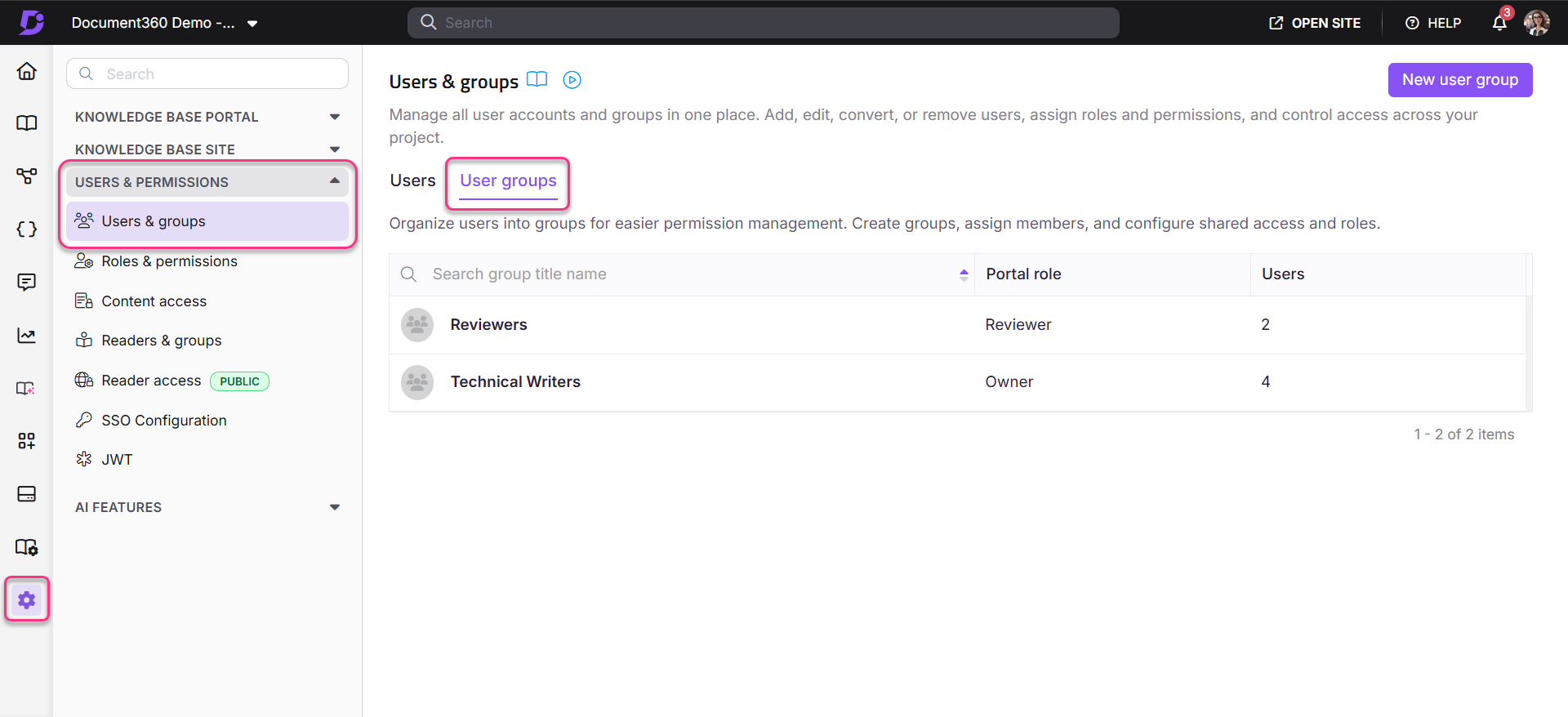
Navega a Configuración () > Usuarios y seguridad en la barra de navegación izquierda del portal de la base de conocimientos.
-
En el panel de navegación izquierdo, navega a Usuarios y grupos.
Por defecto, la pestaña de Usuario estará seleccionada.
-
Navega a la pestaña de grupos de usuarios .
Aparecerá una lista de grupos de usuarios existentes si ya se ha creado alguno.
-
Haz clic en el grupo de nuevos usuarios.
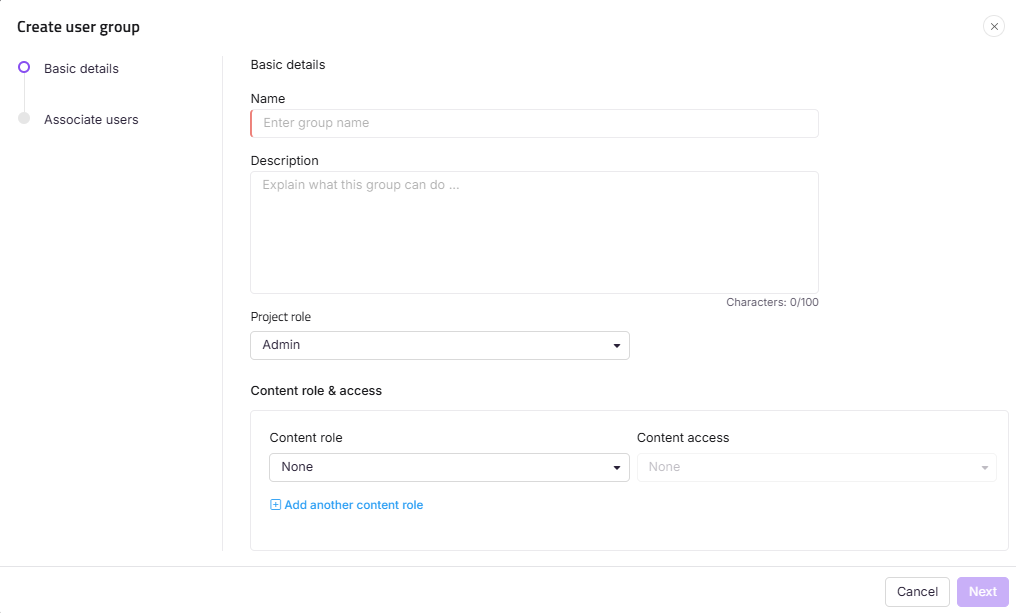
El panel Crear grupo de usuarios aparece junto a la página de detalles básicos .
-
Introduce el nombre y la descripción del grupo deseado en los campos Nombre y Descripción .
El campo Descripción puede contener hasta 150 caracteres.
- Selecciona el rol de proyecto deseado para el grupo en el campo de rol de proyecto .
- Elige el rol de contenido del grupo y elige el nivel de acceso al contenido para los usuarios asociados.
- Seleccionar una categoría principal selecciona automáticamente todas sus subcategorías, que se muestran con una insignia Heredada .
- Si se ha aplicado Herencia por bloque a categorías y subcategorías específicas, eso se excluirá de la selección automática. Aparece sin marcar con una insignia de Herencia bloqueada , y puedes seleccionarlo manualmente para conceder acceso explícito a esa categoría.
- El árbol de categorías solo muestra las categorías a las que tienes acceso.
-
Si es necesario, haz clic en Añadir otro rol de contenido para crear un rol adicional de contenido.
-
Haz clic en Siguiente.
-
En el paso Asociar usuario , añade las cuentas de usuario deseadas para asociar al grupo.
-
Haz clic en Crear grupo de usuarios.
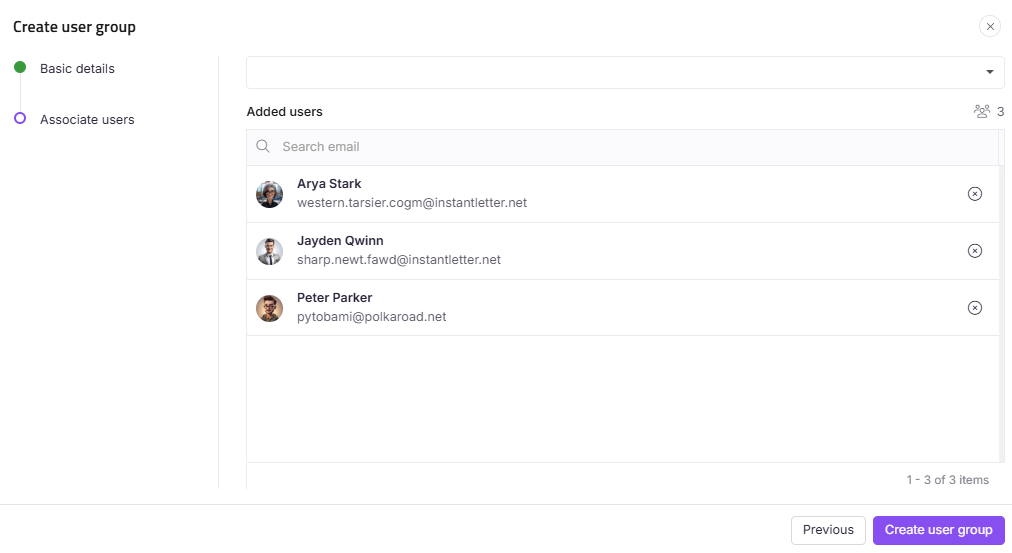
Por defecto, los usuarios en los grupos de usuarios están organizados alfabéticamente según sus IDs de correo electrónico.
Exportar un grupo de usuarios
Tras crear un grupo de usuarios, puedes descargar una lista de sus miembros como un archivo CSV para auditoría o registro de datos.
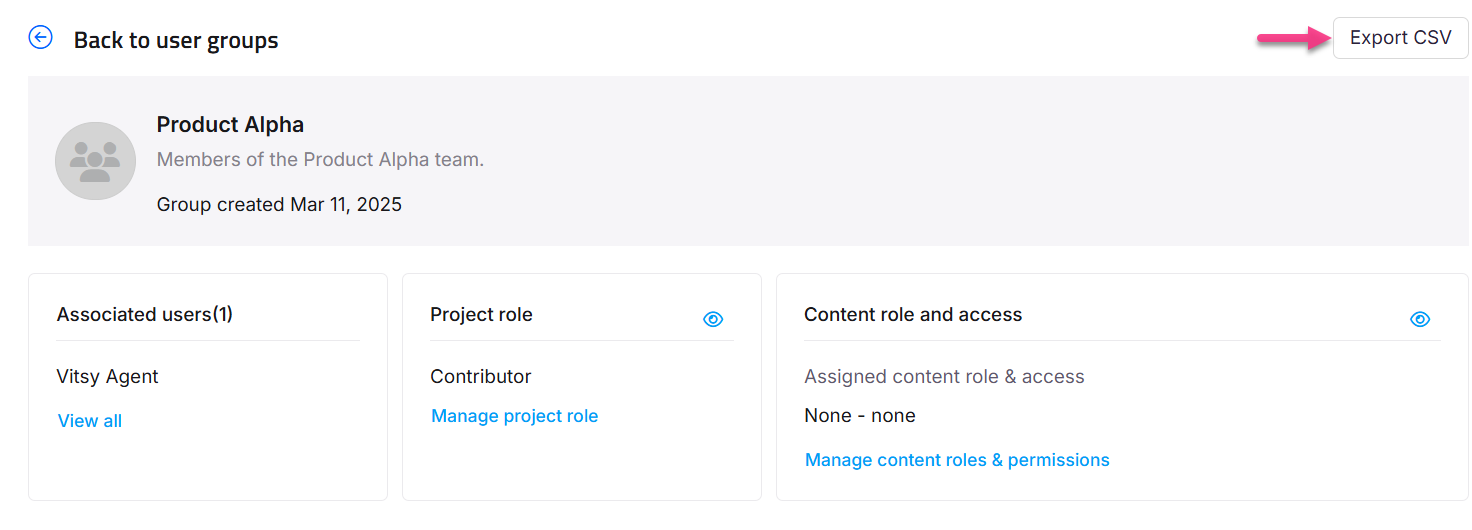
- Haz clic en el grupo de usuarios deseado para ver sus detalles.
- Haz clic en Exportar CSV en la esquina superior derecha para descargar la lista de usuarios del grupo en formato Excel/CSV.
Limitaciones
| Límite | Detalle |
|---|---|
| Descripción Longitud | El campo Descripción acepta hasta 150 caracteres. |
| Múltiples roles de contenido | Puedes asignar más de un rol de contenido a un grupo usando Añadir otro rol de contenido. |
| Herencia de roles | Los cambios en el rol de proyecto o de contenido de un grupo se aplican inmediatamente a todos los usuarios asociados a ese grupo. |
Mejores prácticas
- Asigna a los grupos de usuarios nombres descriptivos que reflejen su rol o equipo (por ejemplo, "Equipo de soporte — Editor" o "Socios externos — Visor"). Esto facilita auditar el acceso de un vistazo.
- Configura el acceso a nivel de grupo y reserva las sobrescrituras individuales a nivel de usuario solo para excepciones. Esto mantiene los permisos consistentes y es más fácil de mantener.
- Utiliza Añadir otro rol de contenido cuando el grupo necesite acceso de edición a algunas categorías y acceso de solo lectura a otras, en lugar de crear grupos separados para cada nivel de acceso.
- Exporta periódicamente la lista de miembros del grupo como CSV para mantener un registro actualizado de quiénes pertenecen a cada grupo.
- Revisa la pertenencia a un grupo antes de cambiar el rol de proyecto o de contenido de un grupo — el cambio se aplica inmediatamente a todos los usuarios asociados.