L’élément Image vous permet de superposer une image supplémentaire à n’importe quelle étape d’un Guide étape par étape ou à n’importe quel horodatage dans des démos et vidéos interactives. Cela est utile pour insérer des visuels complémentaires tels que des annotations ou des éléments de marque directement sur une étape sans réenregistrement.
Ajout de l’élément image
Ajouter une image à un guide étape par étape
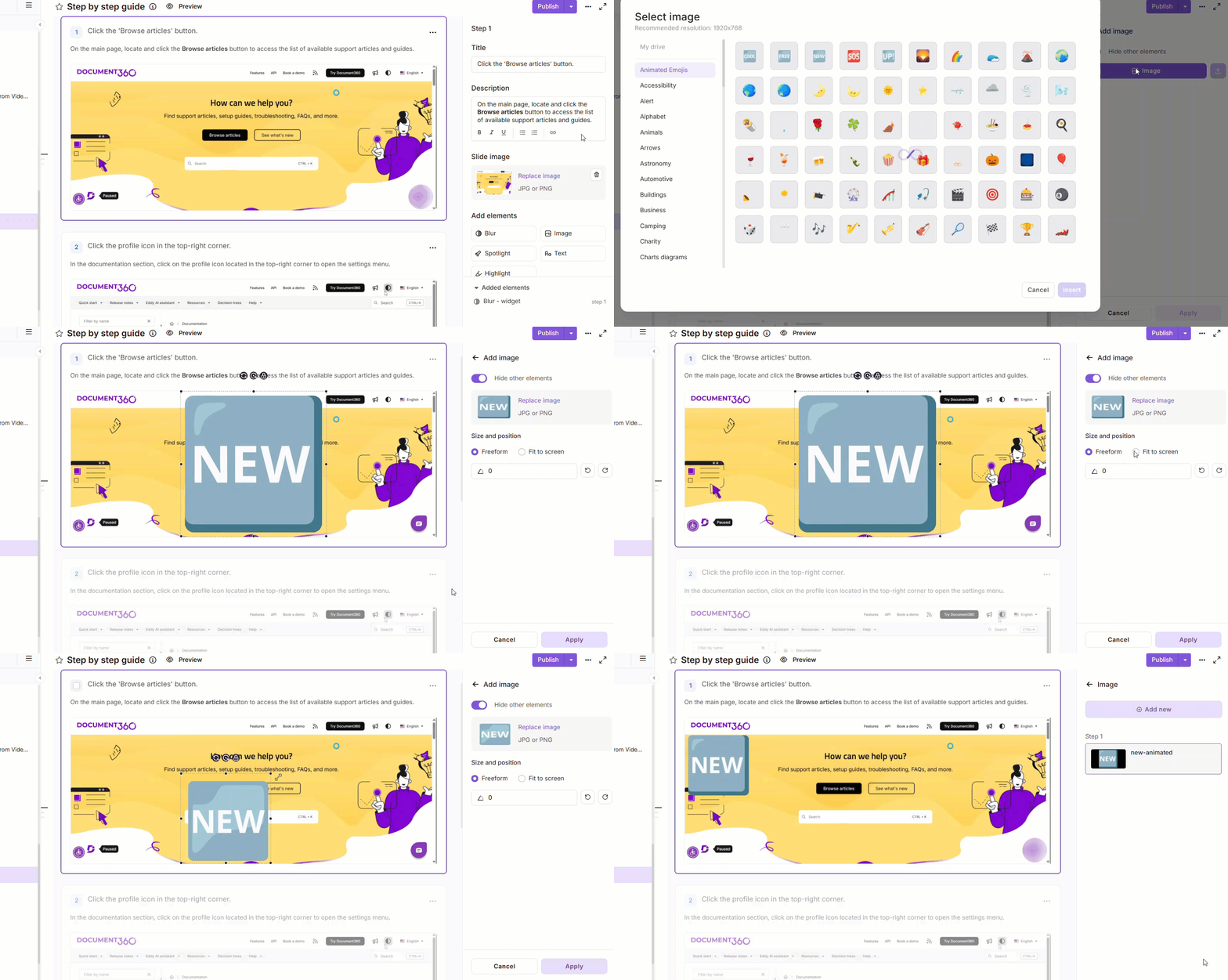
- Naviguez jusqu’à Ajouter des éléments dans le panneau de droite.
- Cliquez sur Image. Si un ou plusieurs éléments d’image ont déjà été ajoutés, cliquez sur Ajouter un nouvel élément pour en insérer un autre.
- Activez le bouton « Masquer les autres éléments » pour masquer temporairement tous les autres éléments à l’étape en cours lors de la configuration de l’image. Les autres éléments sont temporairement cachés et ne sont pas supprimés.
- Pour ajouter une image, cliquez sur Image. Dans le panneau Sélectionner image , choisissez parmi l’une de ces sources :
- Utilisé récemment - Choisissez une image que vous avez récemment utilisée dans un guide étape par étape, une vidéo enregistrée ou une démonstration interactive. Les images sont listées des plus récentes aux plus anciennes.
- Mon lecteur - Parcourez ou cherchez dans vos dossiers Document360 Drive et sélectionnez une image. Pour ajouter une nouvelle image, ouvrez le dossier désiré et cliquez sur Télécharger pour choisir un fichier dans votre explorateur local. Cliquez sur Retourner en arrière pour revenir au panneau Sélectionner l’image .
- Éléments d’image prédéfinis - Choisissez parmi les catégories disponibles, telles que Emojis animés, Accessibilité et Alerte.
Les formats pris en charge sont JPG, JPEG et PNG, avec une taille maximale de fichier de 10 Mo, une résolution recommandée de 1526×870 et un minimum de 100×100. Dans My Drive, les images qui ne répondent pas à ces exigences apparaissent grisées et ne peuvent pas être sélectionnées. Passez la souris sur l’image pour voir le message Fichier non supporté avec les spécifications requises.
- Cliquez sur Insérer pour ajouter l’image sélectionnée.
- Sous Taille et position, choisissez un mode de placement :
- Libre forme - Ajustez librement la taille et la position. Entrez une valeur exacte dans le champ Angle ou utilisez Rotation à gauche ou Rotation à droite pour ajuster manuellement.
- Ajuster à l’écran - L’image remplit par défaut la zone image de l’étape.
- Sinon, faites glisser les bords de l’image pour la redimensionner.
- Cliquez sur l’icône Réinitialiser à la taille et position originales au-dessus de l’image pour revenir à la taille et à la position d’origine en un clic.
- Cliquez sur l’icône de rotation et faites glisser pour faire pivoter l’image.
- Utilisez le format Verrouillage pour maintenir les proportions et éviter que l’image ne paraisse étirée ou déformée. Verrouillez les proportions avant de redimensionner pour garantir que l’image s’étale uniformément.
- Cliquez sur Appliquer pour enregistrer l’élément image.
Ajouter une image à une vidéo ou à une démonstration interactive
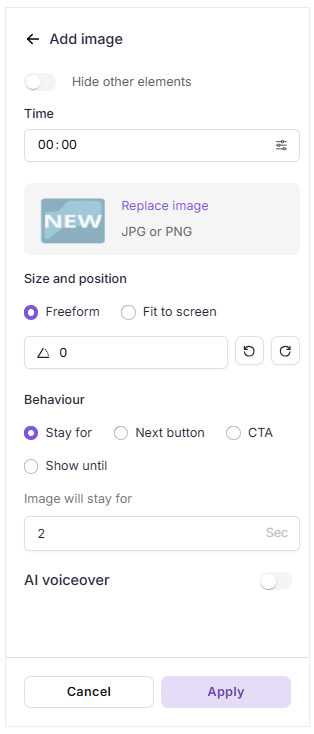
- Naviguez jusqu’à Ajouter des éléments dans le panneau de droite.
- Cliquez sur Image. Si une image existe déjà, cliquez sur Ajouter une nouvelle.
- Activez Masquer d’autres éléments pour masquer tous les autres éléments pendant que vous configurez l’image.
- Définissez l’horodatage en utilisant le champ Temps ou faites glisser le curseur vidéo.
- Pour ajouter une image, cliquez sur Sélectionner image. Dans le panneau Sélectionner image , choisissez parmi l’une de ces sources :
- Utilisé récemment - Choisissez une image que vous avez récemment utilisée dans un guide étape par étape, une vidéo enregistrée ou une démonstration interactive. Les images sont listées des plus récentes aux plus anciennes.
- Mon lecteur - Parcourez ou cherchez dans vos dossiers Document360 Drive et sélectionnez une image. Pour ajouter une nouvelle image, ouvrez le dossier désiré et cliquez sur Télécharger pour choisir un fichier dans votre explorateur local. Cliquez sur Retourner en arrière pour revenir au panneau Sélectionner l’image .
- Éléments d’image prédéfinis - Choisissez parmi les catégories disponibles, telles que Emojis animés, Accessibilité et Alerte.
Les formats pris en charge sont PNG, JPG, JPEG et GIF, avec une taille maximale de fichier de 10 Mo, une résolution recommandée de 3420×2214, et un minimum de 100×100. Dans Mon lecteur, les images qui ne répondent pas à ces exigences apparaissent grisées et ne peuvent pas être sélectionnées. Survolez l’image pour voir le message Fichier non supporté avec les spécifications requises.
- Cliquez sur Insérer pour ajouter l’image sélectionnée.
- Sous Taille et position, choisissez un mode de placement :
- Libre forme - Ajustez librement la taille et la position. Entrez une valeur exacte dans le champ Angle ou utilisez Rotation à gauche ou Rotation à droite pour ajuster manuellement.
- Adaptation à l’écran - L’image remplit la trame vidéo.
- Sinon, faites glisser les bords de l’image pour la redimensionner.
- Cliquez sur l’icône Réinitialiser à la taille et position originales au-dessus de l’image pour revenir à la taille et à la position d’origine en un clic.
- Pour faire pivoter, cliquez sur l’icône de rotation et glissez.
- Utilisez le format Verrouillage pour maintenir les proportions et éviter que l’image ne paraisse étirée ou déformée.
- Dans la section Comportement, configurez comment l’image est affichée :
- Rester pendant - Visible pendant une durée déterminée.
- Bouton suivant - Visible jusqu’à ce que l’utilisateur clique sur Suivant.
- CTA - Liée à un appel à l’action.
- Afficher jusqu’à - L’image est affichée jusqu’à ce qu’une heure spécifiée soit atteinte.
- Pour ajouter la narration vocale, activez le bouton de désactivation de la voix par l’IA .
- Sélectionnez la voix désirée et entrez le contenu dans le champ texte.
- Cliquez sur le bouton Lecture à côté du contenu pour le prévisualiser dans la voix sélectionnée.
- Cliquez sur Appliquer pour enregistrer l’élément image.
Gestion des éléments d’image
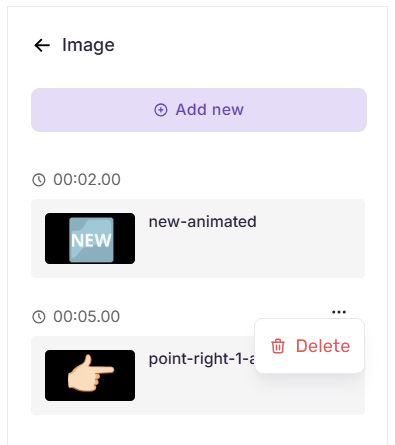
Toutes les images ajoutées apparaissent dans le panneau Image, avec une miniature et un nom.
- Ajouter une autre image - Cliquez sur Ajouter une nouvelle image en haut du panneau.
- Modifier une image – Cliquez sur n’importe quelle image de la liste pour la modifier. Modifiez si besoin, puis cliquez sur Appliquer pour enregistrer ou Annuler pour revenir en arrière. Utilisez l’icône Supprimer pour la retirer.
- Supprimer une image - Survolez une image, cliquez sur le menu à trois points, puis sélectionnez Supprimer.
Une image sélectionnée dans Mon lecteur reste liée à son fichier Drive. Si le fichier Drive est remplacé, republiez le guide, la vidéo ou la démonstration pour afficher l’image mise à jour sur le site de la base de connaissances. Si le fichier Drive est supprimé, l’élément image apparaît comme un lien brisé.
Meilleures pratiques
- Verrouiller les proportions avant le redimensionnement - En mode libre, activer le verrouillage du ratio d’aspect empêche la distorsion.
- Utilisez le champ Angle pour un alignement exact – lorsqu’une superposition doit être placée à un angle précis, comme une bannière diagonale ou un badge pivoté, entrez la valeur directement au lieu de la faire tourner manuellement.
- Réserve l’ajustement pour filtrer les remplacements en arrière-plan - Pour la plupart des cas d’utilisation des superpositions, Freeform offre plus de contrôle. L’ajustement à l’écran fonctionne mieux uniquement lors du remplacement complet de l’arrière-plan à pas.
- Gardez les superpositions pertinentes à l’étape – Des visuels non liés ou excessifs peuvent distraire les spectateurs et réduire la clarté.
- Aperçu avant publication - Après l’application, vérifiez le positionnement et la taille pour confirmer que l’image apparaît comme prévu pour les utilisateurs finaux.