La page Archivée dans Document360 est l’endroit où vos articles et catégories archivés sont stockés. Le contenu archivé est retiré de l’arbre des catégories, du site de la base de connaissances et de la recherche, mais conserve son historique de révision. Contrairement à la corbeille de recyclage, la page Archivée n’a pas de période de rétention. Le contenu y reste jusqu’à ce que vous le désarchiviez.
Quand utiliser la page Archivée
Utilisez la page Archivée lorsque vous en avez besoin :
- Trouvez un article ou une catégorie qui a été archivée et ramenez-le dans la documentation
- Vérifiez quel contenu votre équipe a retiré, et qui l’a archivé
- Prévisualisez une catégorie archivée pour confirmer ce qu’elle contient avant de la restaurer
- Révisez périodiquement le contenu retiré dans le cadre d’un audit de base de connaissances
Accéder à la page archivée
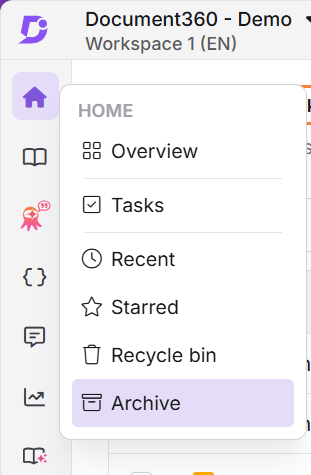
Naviguez vers l’accueil () > Archive () dans la barre de navigation de gauche.
Si rien n’a encore été archivé, la page affiche un état vide : Pas encore d’articles archivés. Les articles que vous archivez apparaîtront ici. Vous pouvez les restaurer à tout moment.
Comprendre la page archivée
La page Archivée liste tous les articles et catégories archivés dans l’espace de travail et la langue actuels.
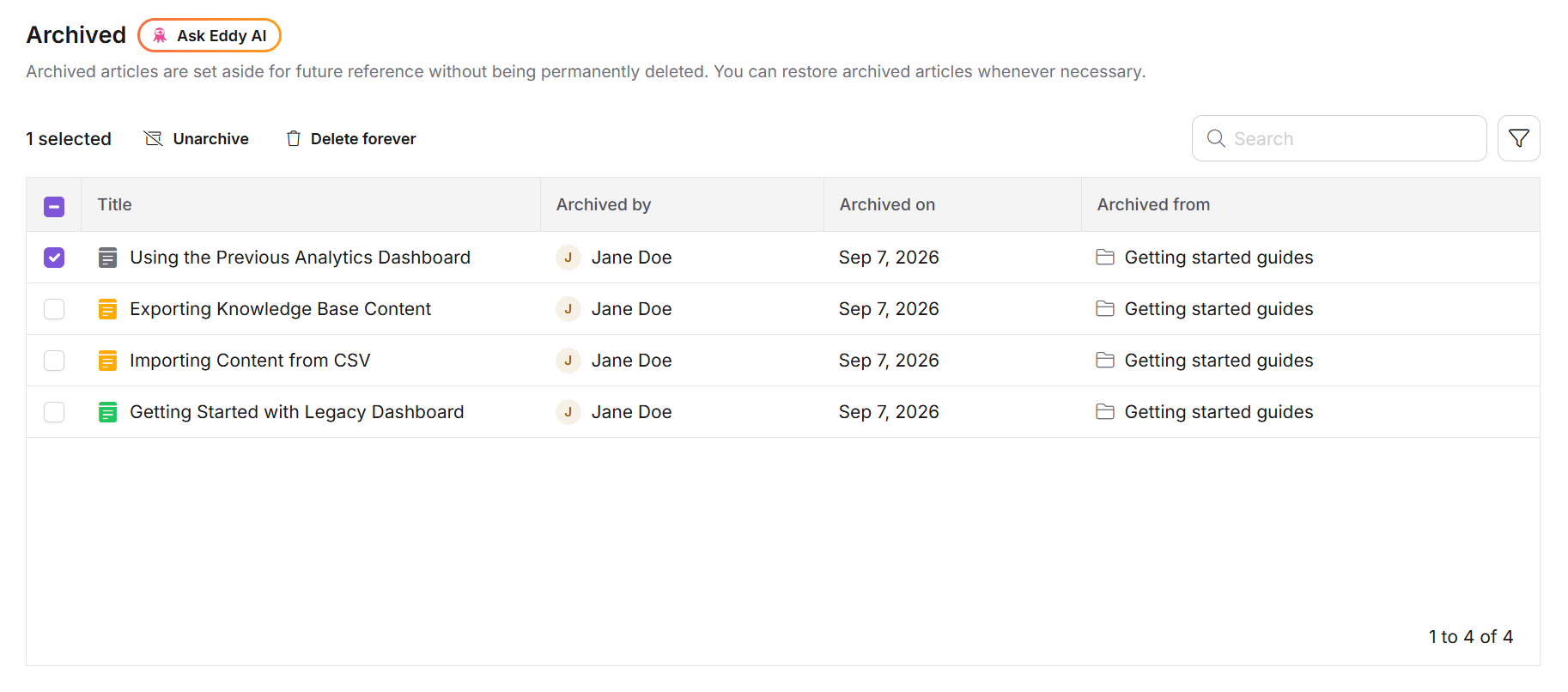
Chaque ligne affiche les détails suivants :
| Colonne | Ce qu’il montre |
|---|---|
| Titre | Le nom de l’élément archivé, avec une icône indiquant s’il s’agit d’un article ou d’une catégorie. |
| Archivé par | Le membre de l’équipe qui a archivé l’objet. |
| Archivé sur | La date d’archivage de l’article. |
| Archivé depuis | Le chemin de catégorie d’où l’élément a été archivé. |
La liste est paginaée et n’a pas de limite au nombre d’éléments archivés qu’elle peut conter.
Actions disponibles sur la page archivée
Survolez une rangée pour révéler les actions disponibles :
- Aperçu : Consultez le contenu d’une catégorie archivée sans la restaurer. (Disponible uniquement pour les catégories. Les articles n’ont pas d’aperçu.)
- Désarchiver : Retourner l’objet à son emplacement le plus récent dans la documentation, avec son statut précédent intact.
- Supprimer définitivement : Supprimez définitivement l’objet de votre base de connaissances.
Aperçu d’une catégorie archivée
- Survolez la ligne de catégorie et cliquez sur Aperçu.
- Le panneau d’aperçu s’ouvre, affichant l’arbre des catégories et les articles à l’intérieur de la catégorie.
L’aperçu ne s’applique qu’aux catégories. Les articles archivés individuels n’ont pas d’option d’aperçu.
Désarchiver un élément
- Survolez la ligne et cliquez sur Désarchiver. La boîte de dialogue Confirmer désarchiver apparaît.
- Cliquez sur Désarchiver.
L’article revient à son emplacement le plus récent dans la documentation. Un article publié revient comme Publié et redevient disponible sur le site de la base de connaissances. Un article Brouillon revient comme Brouillon. Les éléments non archivés sont placés à la fin de l’ordre dans leur catégorie.
Recherche et filtres
La page Archivée inclut des outils de recherche et de filtrage pour vous aider à localiser rapidement le contenu archivé.
- Barre de recherche : localiser les articles et catégories archivés par titre.
- Filtres : réduisez la liste en utilisant :
- Type (Tout, Article, Catégorie)
- Archivé par (filtrer par utilisateur)
- Archivé sur (filtrer par date)
- Demandez à Eddy AI : posez vos questions sur votre contenu archivé directement depuis l’en-tête de la page.
Page archivée vs. page de corbeille
| Page archivée | Page de recyclage | |
|---|---|---|
| Ce qu’il contient | Articles et catégories que vous avez archivés | Articles et catégories que vous avez supprimés |
| Conservation | Indéfini | 30 jours |
| Historique des révisions | Préservé | Conservé jusqu’à la suppression définitive |
| Action de récupération | Unarchive | Restauration |
| Retrait automatique | Non | Oui, après 30 jours |
Pour plus de détails sur le contenu supprimé, consultez la page de la corbeille.
Autorisations
L’accès à la page archivée dépend de votre rôle et de vos autorisations dans Document360.
- Les membres de l’équipe disposant uniquement de la permission de voir ne peuvent pas archiver ou désarchiver le contenu.
- Les membres de l’équipe disposant des autorisations Afficher et mettre à jour peuvent archiver et désarchiver des articles et des catégories.
Contactez votre administrateur d’espace de travail si vous ne pouvez pas accéder à la page Archivée ou si l’action Désarchiver n’est pas disponible.
Meilleures pratiques
- Utilisez la colonne Archivé de pour retracer le contenu : elle affiche le chemin de la catégorie originale, afin que vous puissiez confirmer que vous avez le bon élément avant de désarchiver.
- Prévisualisez les catégories avant de désarchiver : une catégorie ramène tous ses articles avec elle. Utilisez Aperçu pour vérifier d’abord la portée.
- Filtrer par Archivé par quand le contenu disparaît : si un membre de l’équipe signale la disparition d’un article, le filtrage par utilisateur montre qui l’a archivé et quand.
- Consultez la page Archivée selon un calendrier : le contenu archivé est conservé indéfiniment, donc la liste s’allonge avec le temps.
- Vérifiez la page Archivée avant de supprimer une catégorie : supprimer une catégorie parent supprime également le contenu archivé en dessous, et aucun avertissement n’est affiché.
FAQ
Combien de temps le contenu est-il conservé sur la page Archivée ?
Indéfiniment. Contrairement à la corbeille de recyclage, la page Archivée n’a pas de période de conservation ni de nettoyage automatique. Le contenu archivé y reste jusqu’à ce qu’un membre de l’équipe le désarchive.
Puis-je désarchiver un objet à un autre endroit ?
Non. La désarchivation ramène toujours l’objet à son emplacement le plus récent dans la documentation. Si vous en avez besoin ailleurs, désarchivez-le d’abord puis utilisez l’action Déplacer pour le relocaliser.
Pourquoi puis-je prévisualiser certains éléments mais pas d’autres ?
L’aperçu est disponible uniquement pour les catégories. Sélectionner une catégorie archivée ouvre un panneau d’aperçu affichant son arbre de catégories et les articles qu’il contient. Les articles archivés individuels n’ont pas de prévisualisation.
La page Archivée affiche-t-elle le contenu provenant de tous les espaces de travail et langues ?
Non. La page Archivée affiche le contenu archivé uniquement pour l’espace de travail et la langue actuels. Cependant, archiver un article depuis une langue l’archive dans toutes les langues.
Y a-t-il une limite au nombre d’éléments que la page archivée peut contenir ?
Non. La page Archivée prend en charge un nombre illimité d’articles et de catégories archivés, avec une pagination pour garder la liste gérable.
Un élément archivé manque sur la page Archivée. Que dois-je faire ?
D’abord, effacez la barre de recherche et les filtres, et confirmez que vous êtes dans le bon espace de travail et la bonne langue. Si l’élément n’apparaît toujours pas, vérifiez si sa catégorie mère a été supprimée. Supprimer une catégorie parente supprime également le contenu archivé en dessous de la page Archivée. Si la catégorie parente est dans la corbeille, la restauration renvoie le contenu archivé à la page Archivée.