Un slug est la partie de l’URL d’un article qui identifie la page. Par défaut, Document360 génère un slug à partir du titre de l’article lors de la création de l’article. Par exemple, un article intitulé « Commencer avec Document360 » reçoit la limace /getting-started-with-document360.
Vous pouvez changer la balle à tout moment. Quand vous le faites, tous les liens existants pointant vers l’ancienne URL se rompent à moins que vous ne configuriez une règle de redirection. Une règle de redirection envoie automatiquement les lecteurs de l’ancienne URL vers la nouvelle, évitant ainsi les liens cassés et préservant la valeur SEO.
Changer le titre d’un article ne met pas automatiquement à jour le slug. Les deux sont indépendants une fois l’article créé.
Quand utiliser les règles de redirection
- Vous avez renommé un article ou restructuré votre base de connaissances et devez mettre à jour les slugs sans casser les liens existants.
- Vous migrez du contenu d’une autre plateforme vers Document360 et les URL existantes doivent être remappées.
- Vous redirigez les espaces de travail ou chemins de langue supprimés ou cachés vers des espaces actifs.
- Vous devez mettre à jour les schémas d’URL en masse sur plusieurs articles en même temps.
Changez la limace d’un article
- Ouvrez l’article dans le portail de la base de connaissances.
- Cliquez sur l’icône Informations de l’article () dans l’en-tête de l’article.
- Cliquez sur l’icône Modifier () à côté du champ de slug de l’URL .
- Mettez à jour le champ URL et cliquez sur Mettre à jour.
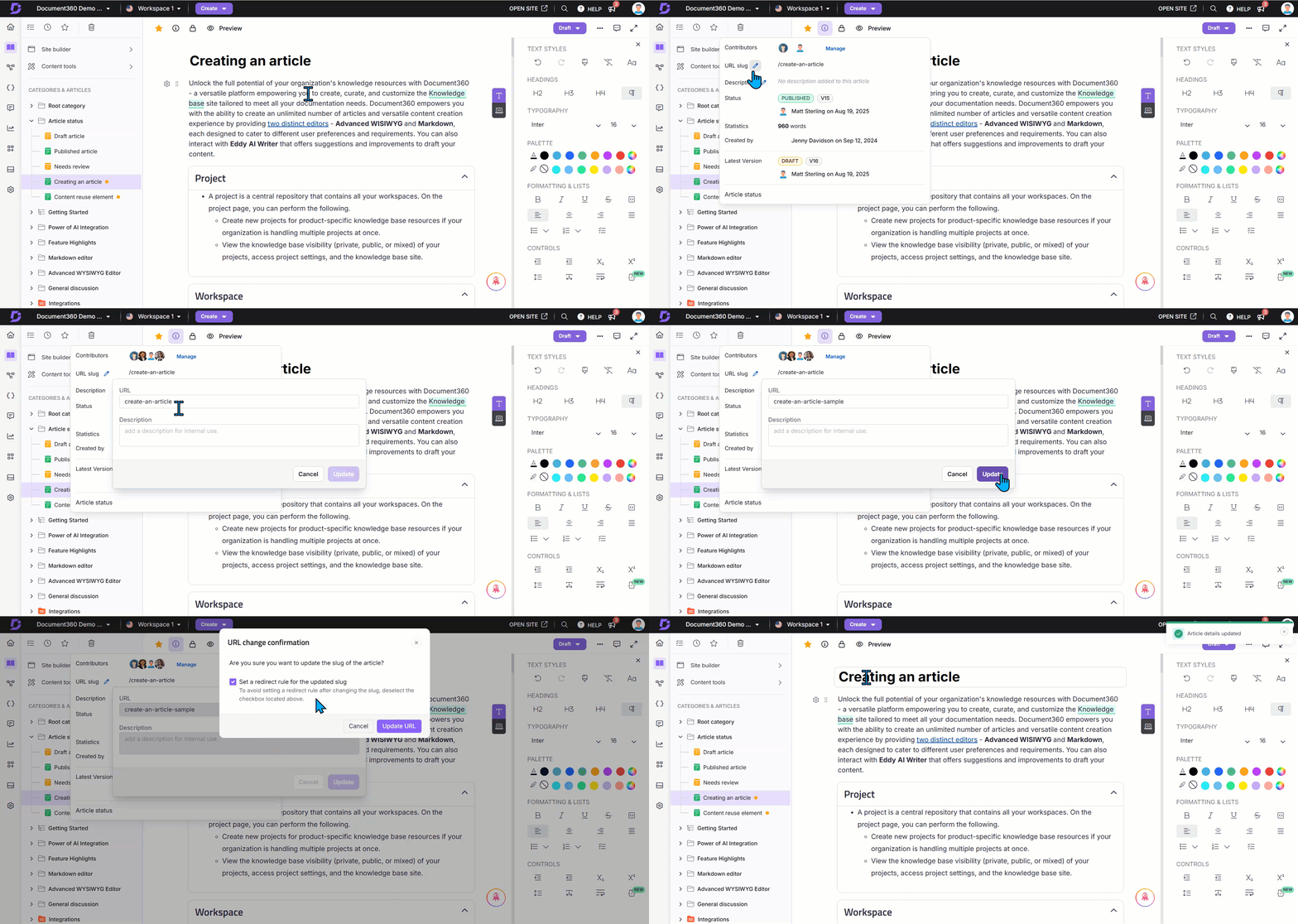
Document360 vous invite à définir une règle de redirection pour l’ancien slug lorsque vous le mettez à jour. Sélectionnez la case Définir une règle de redirection pour la mise à jour du slug et cliquez sur Mettre à jour l’URL pour l’appliquer automatiquement.
Vous pouvez également changer le slug à partir des emplacements suivants :
- Depuis les paramètres de l’article : Cliquez sur l’icône Plus () dans l’en-tête de l’article et sélectionnez SEO. Dans l’onglet GÉO/SEO , mettez à jour le champ Slug et cliquez sur Enregistrer.
- Extrait du titre de l’éditeur : Dans l’éditeur WYSIWYG avancé, cliquez sur le titre de l’article en haut de la zone de contenu, sélectionnez URL et Description, mettez à jour le champ URL , puis cliquez sur Mettre à jour.
Ajouter une règle de redirection
Les règles de redirection sont gérées depuis Paramètres () > site de base de connaissances > règles de redirection d’articles.
Il existe deux types de redirection :
| Type | Utilisation lorsque |
|---|---|
| Finit par | Vous voulez rediriger un slug d’article spécifique à la fin d’une URL. |
| Remplacez par | Vous voulez rediriger un segment de chemin entre le domaine et la limac. Utile pour les migrations d’espaces de travail ou de langues. |
Finit par
- Rendez-vous dans Paramètres () > site de la base de connaissances > règles de redirection d’articles.
- Cliquez sur Nouvelle redirection.
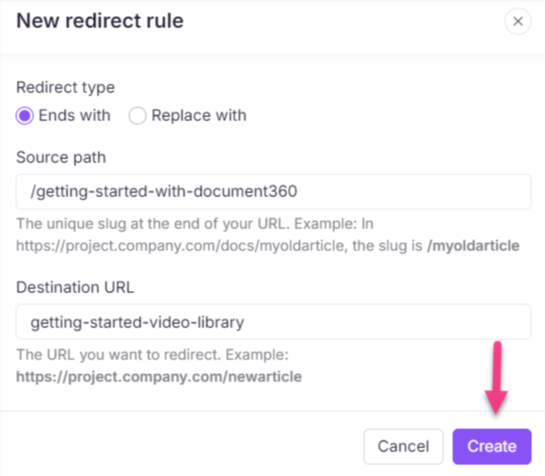
- Sélectionnez Termines avec comme type de redirection.
- Dans le chemin Source, entre en scène l’ancienne slug. Le slug doit commencer par une barre oblique vers l’avant (
/). - Dans URL de destination, saisissez le nouveau slug ou l’URL de destination complète.
- Cliquez sur Créer.
Exemple :
- Chemin source :
/getting-started-with-document360 - URL de destination :
getting-started-video-library
Remplacez par
- Rendez-vous dans Paramètres () > site de la base de connaissances > règles de redirection d’articles.
- Cliquez sur Nouvelle redirection.
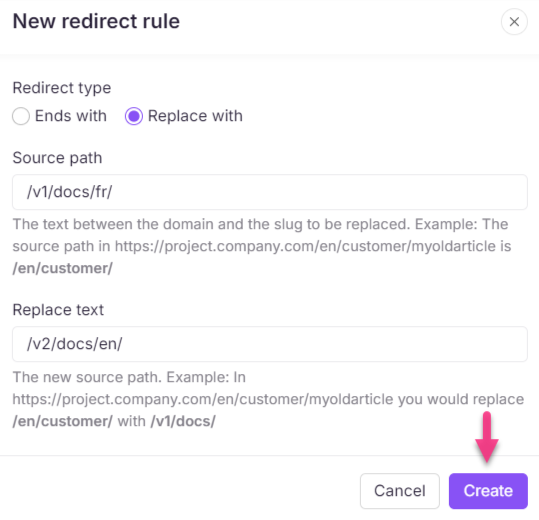
- Sélectionnez Remplacer par comme type de redirection.
- Dans le chemin source, saisissez le segment de chemin à remplacer. Doit commencer et finir par une barre vers l’avant (
/). - Dans Remplacer le texte, entrez le nouveau segment de chemin. Doit commencer et finir par une barre vers l’avant (
/). - Cliquez sur Créer.
Exemple :
- Chemin source :
/v1/docs/fr/ - Remplacer le texte :
/v2/docs/en/
Règles de gestion de la redirection
Modifier une règle de redirection
- Rendez-vous dans Paramètres () > site de la base de connaissances > règles de redirection d’articles.
- Utilisez le Filtre pour trouver la règle.
- Survolez la règle et cliquez sur l’icône Modifier ().
- Mettez à jour les champs et cliquez sur Mettre à jour.
Supprimer une règle de redirection
- Rendez-vous dans Paramètres () > site de la base de connaissances > règles de redirection d’articles.
- Surplombe la règle et clique sur l’icône Supprimer ().
- Pour supprimer plusieurs règles, sélectionnez les cases à cocher à côté de chaque règle et cliquez sur Supprimer.
- Cliquez sur Oui pour confirmer.
Les règles de redirection supprimées ne peuvent pas être récupérées.
Règles de redirection de filtre
Utilisez les options de filtrage sur la page des règles de redirection d’articles pour trouver des règles spécifiques :
- Recherche : Saisissez un mot-clé depuis le chemin source ou l’URL de destination.
- Type : Filtrez par Extrémités par, Remplaçaz, ou les deux.
- Date modifiée : Filtrez par date de dernière modification. Choisissez parmi des plages prédéfinies ou définissez une plage de dates personnalisée.
Règles de redirection d’importation en bloc
Pour configurer plusieurs règles de redirection simultanément, téléchargez un fichier CSV correspondant au format suivant :
| Source | Destination | RedirectionType |
|---|---|---|
/myoldarticle |
newarticle |
fin avec |
/en/customers/ |
/v1/docs/ |
remplacer avec |
La taille du fichier CSV doit être de 1 Mo ou moins. Téléchargez le modèle d’importation : import-redirect-rule.csv →
- Va dans Paramètres () > site de la base de connaissances > règles de redirection d’articles.
- Cliquez sur la règle d’importation et de redirection.
- Glisser-déposer le fichier CSV ou cliquez sur Cliquer pour téléverser.
- Consultez la liste des règles valides et invalides. Téléchargez la liste des règles invalides si nécessaire.
- Cliquez sur Importer pour appliquer les règles valides.
Règles de redirection à l’exportation
- Va dans Paramètres () > site de la base de connaissances > règles de redirection d’articles.
- Cliquez sur Exporter pour télécharger toutes les règles en fichier CSV.
Meilleures pratiques
- Définissez toujours une règle de redirection lorsque vous changez la slug d’un article publié. Les liens cassés nuisent à la fois à l’expérience des lecteurs et au SEO.
- Pour les bases de connaissances multilingues, créez des règles de redirection distinctes pour chaque chemin linguistique. Un ensemble de règles pour le langage par défaut ne s’applique pas automatiquement aux autres chemins linguistiques.
- Utilisez Remplacer par pour les migrations de travail en masse ou de langage plutôt que de créer des règles individuelles pour chaque article.
- Auditez périodiquement vos règles de redirection pour supprimer des règles obsolètes ou dupliquées qui pourraient provoquer des chaînes de redirection.
- Gardez les limaces courtes, minuscules et descriptives. Évitez les caractères spéciaux autres que les traits d’union.
FAQ
Est-ce que changer le titre d’un article met automatiquement à jour le slug ?
Non. Le slug et le titre de l’article sont indépendants une fois l’article créé. Renommer un article ne change pas son slug. Mettez à jour manuellement le slug depuis l’onglet GEO/SEO ou le panneau d’information de l’article.
Est-il obligatoire de définir une règle de redirection lors du changement de slug ?
Il est optionnel mais fortement recommandé pour les articles publiés. Sans règle de redirection, tout lien existant vers l’ancienne URL se brisera et retournera une erreur 404 aux lecteurs.
Les règles de redirection s’appliquent-elles à toutes les langues dans une base de connaissances multilingue ?
Non. Un ensemble de règles de redirection pour le chemin de langage par défaut ne s’applique qu’à ce langage. Créez des règles distinctes pour chaque voie linguistique. Par exemple, pour rediriger le même article en allemand, créez une nouvelle règle avec le préfixe allemand inclus dans le chemin source.
Puis-je utiliser des caractères spéciaux dans le chemin source ?
Oui. Les caractères spéciaux suivants sont pris en charge dans le chemin source : # % ^ & _ - + = | . ? /
Puis-je changer un article slug pour qu’il utilise des chiffres au lieu du titre ?
Oui. Ouvrez le panneau Informations de l’article (), cliquez sur l’icône Modifier () à côté du champ URL slug, entrez le nouveau slug, puis cliquez sur Mettre à jour. Définissez une règle de redirection pour l’ancien slug afin d’éviter les maillons cassés.