L’héritage de blocs pour les utilisateurs contrôle qui dans votre équipe peut accéder et gérer le contenu dans le portail de la base de connaissances. Lorsque vous bloquez l’héritage à n’importe quel niveau, seuls les utilisateurs que vous ajoutez manuellement pourront accéder à ce contenu — tous les autres utilisateurs perdent l’accédre, même s’ils l’ont hérité auparavant d’un parent au niveau de la mère.
Quand utiliser cela
- Vous voulez restreindre un espace de travail spécifique à un sous-ensemble de votre équipe, même si l’ensemble de l’équipe y a hérité.
- Une catégorie contient du contenu sensible que seuls certains utilisateurs doivent gérer.
- Vous devez réinitialiser les permissions héritées accumulées et repartir à zéro avec une liste d’accès explicite.
AVERTISSEMENT
Bloquer l’héritage est immédiat. Tous les utilisateurs ayant auparavant hérité d’un accès perdront l’accès à ce niveau et en dessous dès que le bouton est activé.
Avant que tu commences
- Vous devez avoir le rôle de propriétaire ou d’administrateur du portail.
- L’utilisateur effectuant le blocage est automatiquement inclus dans la liste d’accès et ne peut pas être supprimé.
Bloquer l’accès au contenu au niveau de l’espace de travail ou de la langue
Par exemple, vous avez six utilisateurs hérités dans Workspace 1 et souhaitez n’offrir l’accès qu’à un seul utilisateur et à vous-même.
-
Naviguez dans Paramètres () > Utilisateurs et sécurité dans la barre de navigation de gauche du portail de la base de connaissances.
-
Dans le panneau de navigation de gauche, naviguez vers Accès au contenu.
-
Sélectionnez l’espace de travail et la langue requis depuis la vue arborescente à gauche.
-
Activez le bouton Bloquer le compte hérité dans l’onglet Gérer l’accès au contenu .
Tous les membres hérités de l’équipe perdent l’accès. Seul vous (la personne qui a bloqué) conserve l’accès.
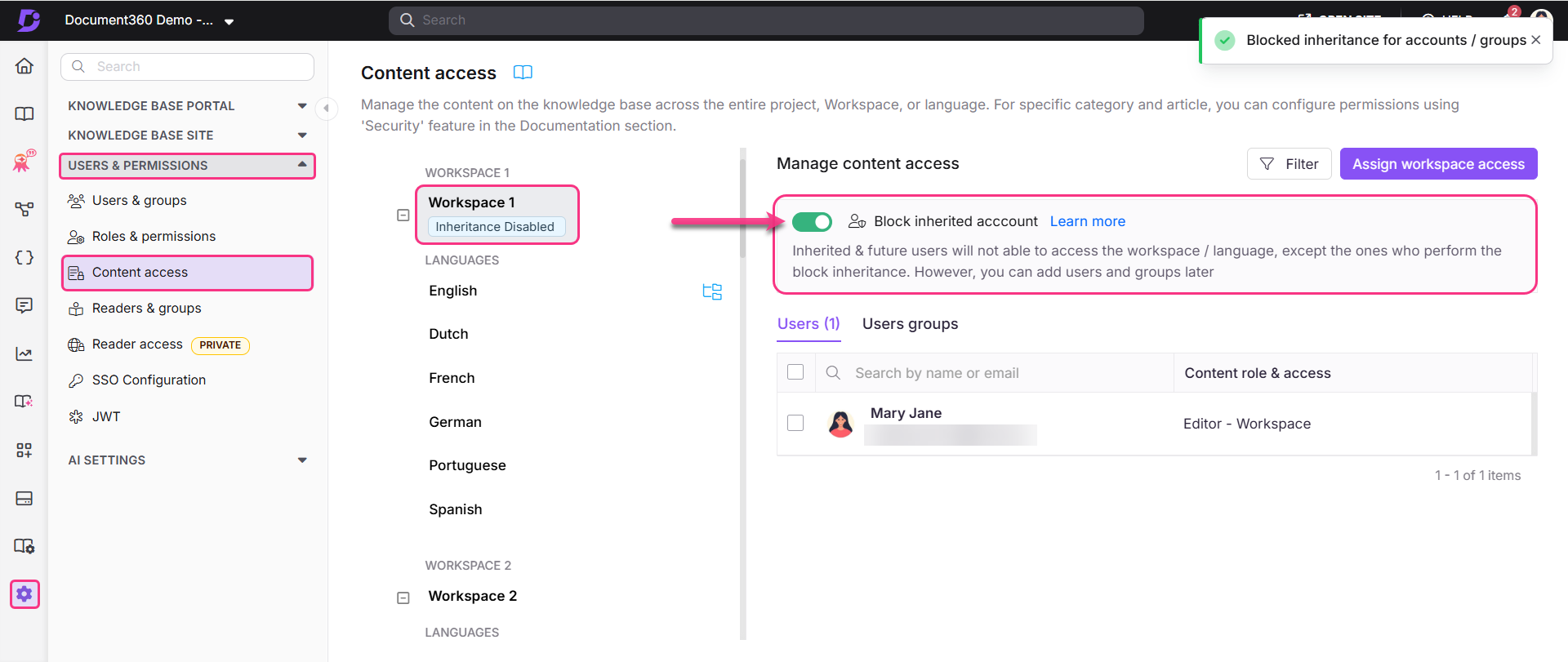
Après blocage, seuls les utilisateurs ayant un accès explicite à cet espace de travail sont affichés.
- Pour accorder l’accès à des utilisateurs spécifiques après un blocage, cliquez sur Attribuer l’accès à l’espace de travail et sélectionnez les utilisateurs ou groupes d’utilisateurs requis. Voir Gérer l’accès au contenu.
- Pour restaurer l’accès hérité, désactivez l’option de désactivation Bloquer le compte hérité .
Bloquez l’accès au contenu au niveau des catégories ou des articles
Pour bloquer l’accès aux utilisateurs ou groupes d’utilisateurs d’une catégorie ou d’un article :
- Naviguez dans Documentation () et survolez la catégorie ou l’article souhaité dans le volet Catégories & Articles.
- Cliquez sur l’icône Plus () qui apparaît à côté de la catégorie ou du nom de l’article.
- Cliquez sur Sécurité, puis choisissez Contrôle d’accès au portail de la base de connaissances pour gérer l’accès au contenu des utilisateurs et des groupes d’utilisateurs.

-
Le panneau Assigner un contrôle : Le panneau portail de la base de connaissances apparaît avec la liste des utilisateurs et des groupes d’utilisateurs ayant accès au niveau de contenu sélectionné.
-
Activez le bouton Blocage du compte hérité .
Cela filtre tous les comptes hérités, de sorte que seuls les utilisateurs et groupes d’utilisateurs ayant un accès explicite à ce niveau sont affichés. Par défaut, l’utilisateur effectuant cette action est sélectionné et ne peut pas être supprimé.
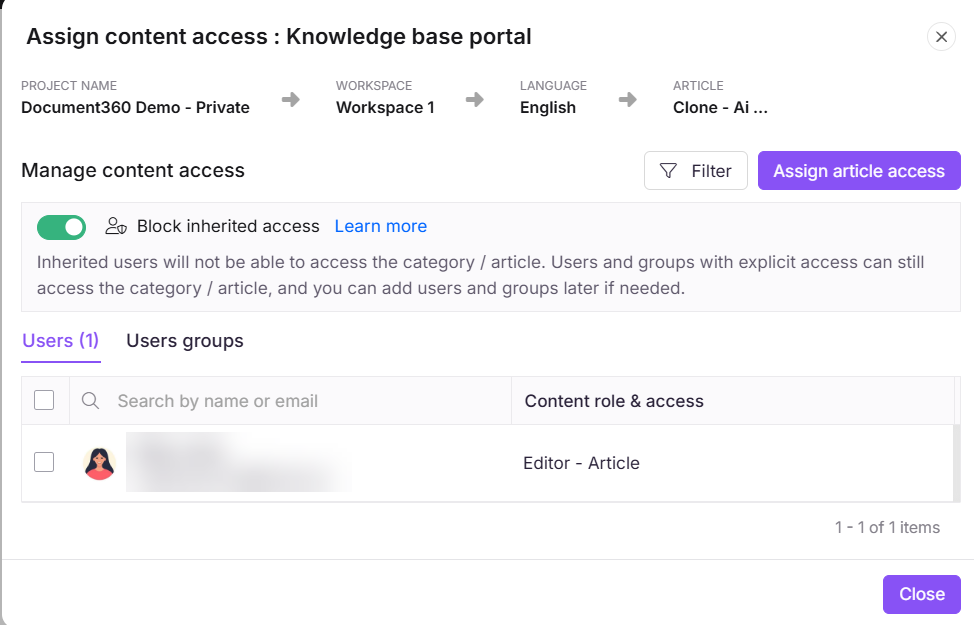
- Pour restaurer l’accès hérité, désactivez le bouton Bloquer le compte hérité et cliquez sur Oui dans l’invite de confirmation Autoriser l’héritage .
Limites et limitations
| Objet | Détails |
|---|---|
| Effet immédiat | Le blocage s’applique immédiatement — tous les utilisateurs hérités perdent l’accès à ce niveau et en dessous |
| L’interprète est toujours inclus | L’utilisateur qui effectue le blocage est automatiquement ajouté à la liste d’accès et ne peut pas être supprimé |
| Affectations de flux de travail | Lorsque le compte hérité du bloc est activé pour une catégorie ou un article, seuls les utilisateurs ayant un accès explicite à ce niveau apparaissent dans le menu déroulant Assigné pour le statut du workflow. Pour assigner un utilisateur, accordez-lui d’abord un accès au contenu. |
Meilleures pratiques
- Avant de bloquer, examinez la liste des utilisateurs hérités afin de savoir qui perdra l’accès.
- Après blocage, ajoutez explicitement tous les utilisateurs ayant besoin d’accès avant de communiquer le changement — les utilisateurs qui perdent l’accès ne pourront pas travailler immédiatement sur ce contenu.
- Utilisez le blocage au niveau de l’espace de travail lorsque vous devez restreindre tout un espace de travail. Utilisez le blocage au niveau des catégories ou des articles pour des restrictions détaillées dans un espace de travail autrement ouvert.
FAQ
Pourquoi certains utilisateurs ne sont-ils pas visibles lors de l’attribution du statut du flux de travail après avoir activé le compte hérité du bloc ?
Lorsque le compte hérité de blocage est activé pour une catégorie ou un article, seuls les utilisateurs et groupes d’utilisateurs explicitement accordés un accès à ce niveau peuvent accéder au contenu. Ainsi, lors de la mise à jour du statut du flux de travail, le menu déroulant Assigné n’affichera que les utilisateurs ayant un accès effectif au contenu sélectionné. Les utilisateurs hérités qui n’ont plus accès n’apparaîtront pas dans la liste.
Pour assigner des utilisateurs supplémentaires, accordez-leur d’abord un accès au contenu, puis mettez à jour le statut du flux de travail.