Chrome est un navigateur web multiplateforme largement utilisé et gratuit. Le Chrome Web Store propose diverses extensions pour faciliter diverses fonctions.
Les extensions sont de petits logiciels qui permettent aux utilisateurs d’adapter la fonctionnalité et le comportement du navigateur aux besoins ou préférences individuels.
L’extension Document360 est désormais disponible sur le Chrome Web Store et peut être ajoutée au navigateur.
Avec l’extension Document360 Chrome Chrome et l’accès à la clé API , nous pouvons nous connecter, accéder et consulter les articles et catégories de pages depuis votre base de connaissances dans votre navigateur, à tout moment et en tout lieu.
Extension Chrome : configuration
Ajout de l’extension Document360 dans Chrome
Ouvrez l’application Chrome sur votre système et allez sur le Chrome Web Store.
Parcourez ou recherchez l’extension Document360 et cliquez dessus.
Sur la page de description, les détails peuvent être consultés.Cliquez sur Ajouter à Chrome pour ajouter l’extension.
Une fenêtre pop-up apparaîtrait, cliquez sur Ajouter une extension.
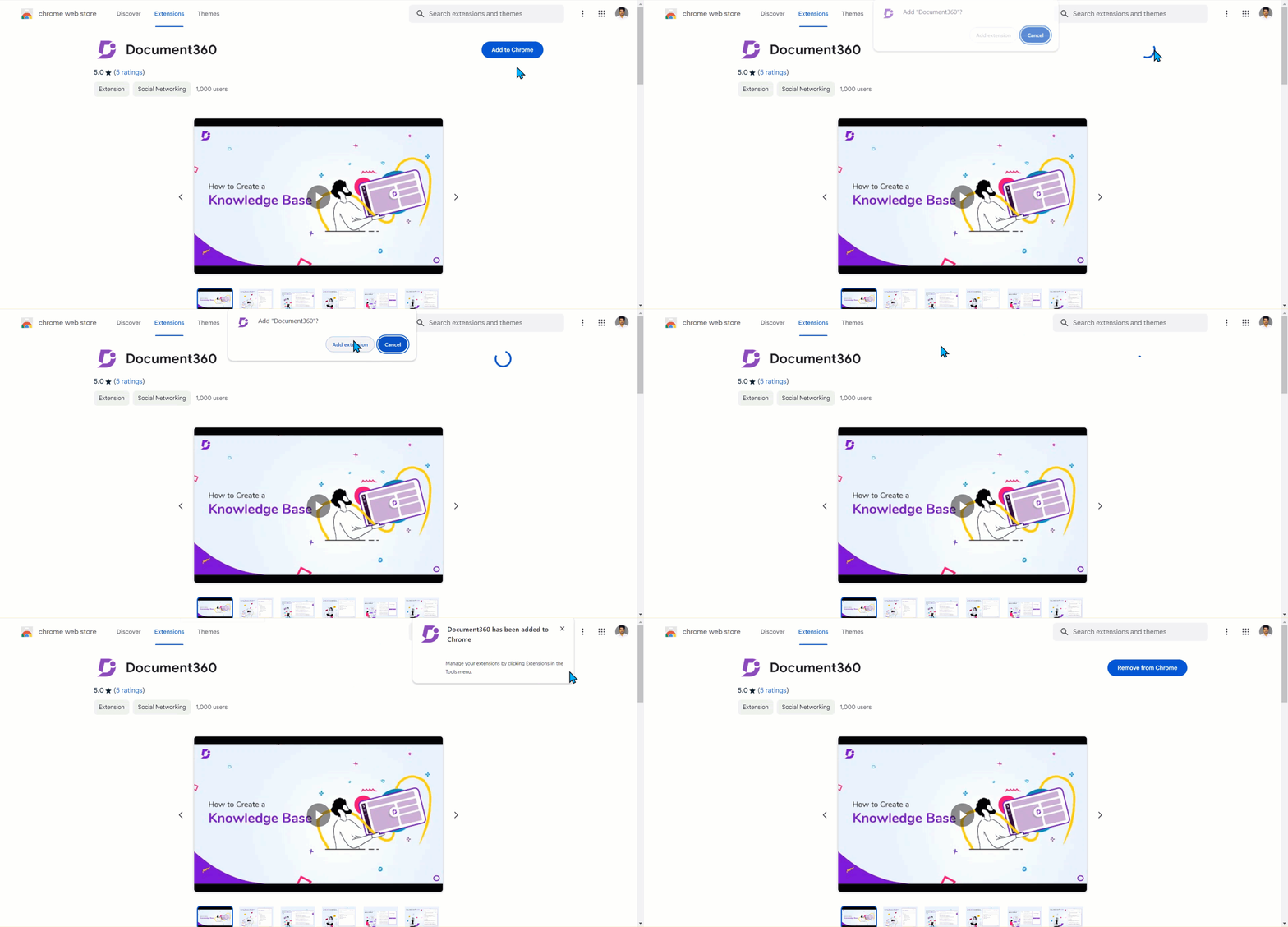
Vous pouvez toujours gérer vos paramètres d’extension :
Sur la page Chrome , cliquez sur Plus () > Extensions > Gérer les extensions, et toutes les extensions disponibles seront listées.
NOTE
Vous pouvez ajouter ou supprimer des extensions dans le navigateur Chrome uniquement lorsque vous êtes connecté avec votre compte Google.
De plus, vous ne pourrez pas ajouter d’extensions Chrome en tant qu’utilisateur invité.
Si vous souhaitez accéder à l’extension dans le panneau Incognito, allez dans Gérer les extensions et activez l’option Autoriser en navigation privée .
Configuration des clés API
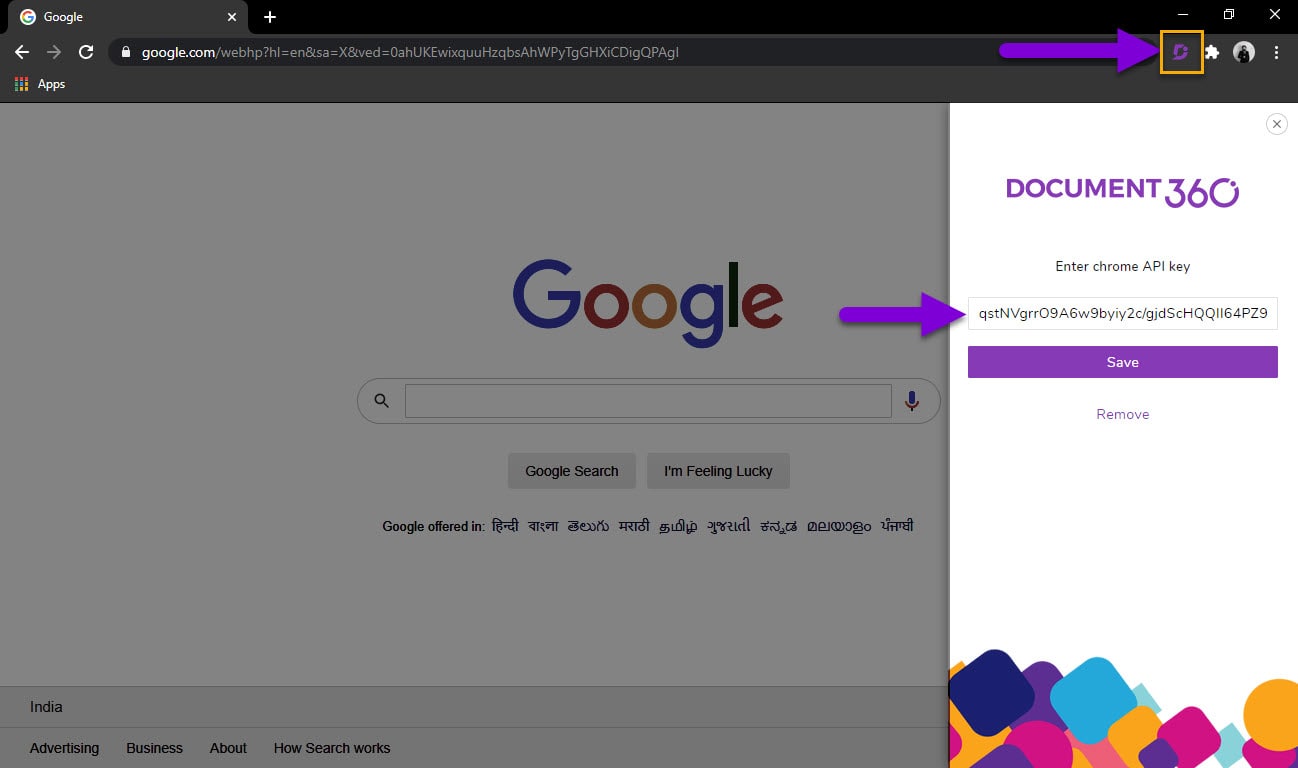
Cliquez sur l’icône Document360 depuis le lanceur en haut. Un panneau latéral apparaît avec le champ requis pour la clé API.
Naviguez vers Connections () > Extensions dans la barre de navigation de gauche du portail de la base de connaissances.
Dans l’extension Chrome, cliquez sur Détails.
La fenêtre contextuelle Chrome apparaît avec une touche de jeton d’intégration interne .
Copiez la clé générée en cliquant sur l’icône du presse-papiers ().
Collez maintenant la clé dans le lanceur Document360 Chrome et cliquez sur Enregistrer.
Votre base de connaissances serait désormais intégrée et disponible partout et à tout moment sur votre navigateur Chrome .
Points forts
Lancement et personnalisation faciles
Une fois l’extension Document360 Chrome intégrée avec succès grâce à la clé API, vous pouvez facilement lancer l’assistant Document360 dans votre panneau Chrome .
Lorsque vous ouvrez un nouvel onglet ou panneau Chrome , cliquez sur l’icône Document360 dans la barre d’extension en haut pour le lancer.
Vous pouvez aussi basculer l’assistant soit sur le côté gauche soit à droite du panneau. Le mode par défaut sera le côté droit.
Étiquette de lancement rapide
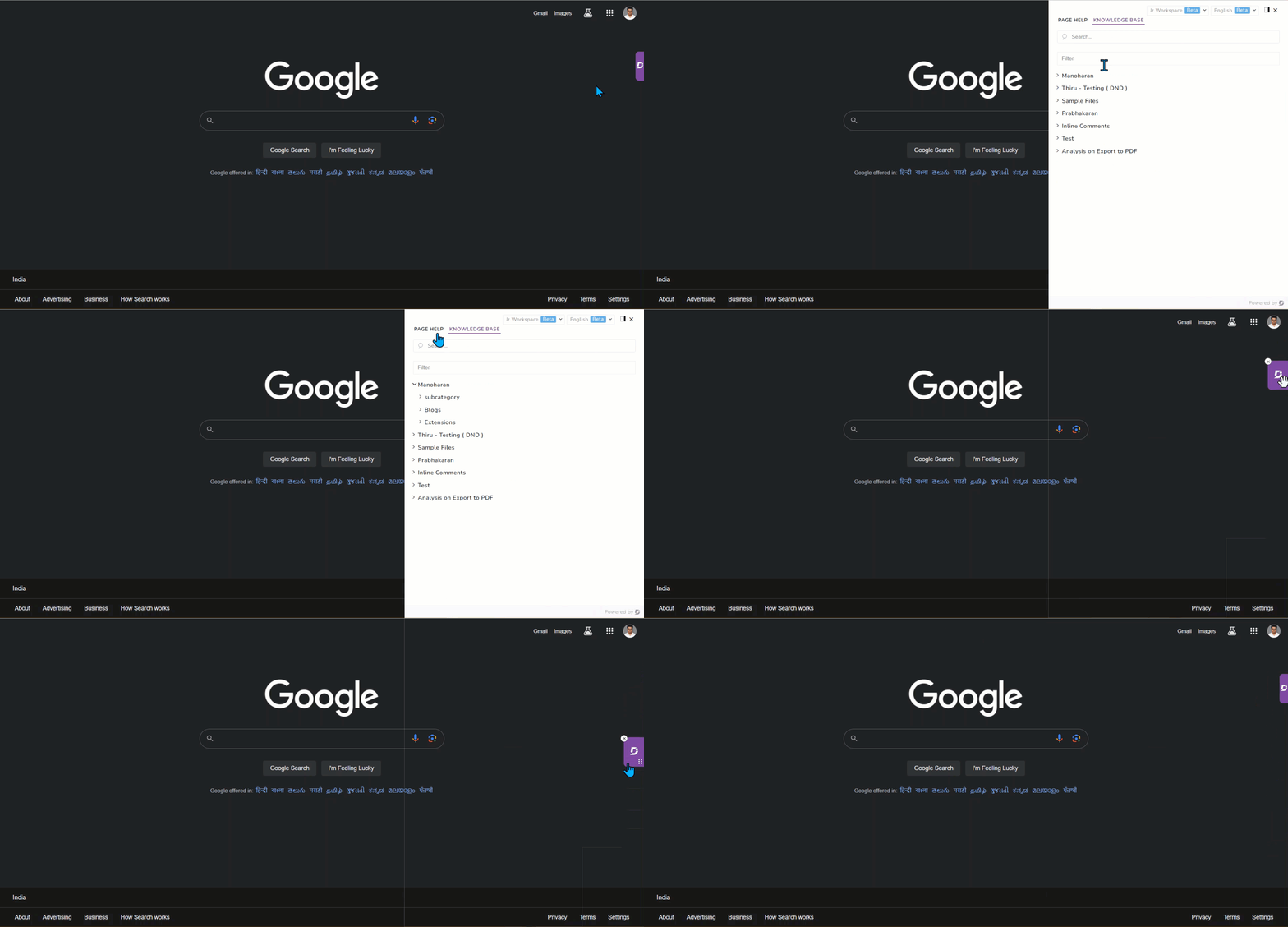
Si vous fermez l’assistant Document360, vous pouvez trouver l’étiquette de lancement rapide Document360 sur le côté droit de la fenêtre de votre navigateur.
Cliquez sur l’etiqueta pour lancer l’assistant dans le même onglet Chrome .
Vous pouvez faire glisser l’étiquette le long de l’axe vertical et la placer à votre emplacement pratique.
Vous pouvez aussi retirer l’étiquette en survolant le pointeur de la souris et en cliquant sur le bouton Fermer (X).
Aide à la page
C’est l’onglet par défaut lorsque vous lancez l’extension Document360.
Vous pouvez trouver les articles les plus recherchés en fonction de vos recherches précédentes dans la base de connaissances.
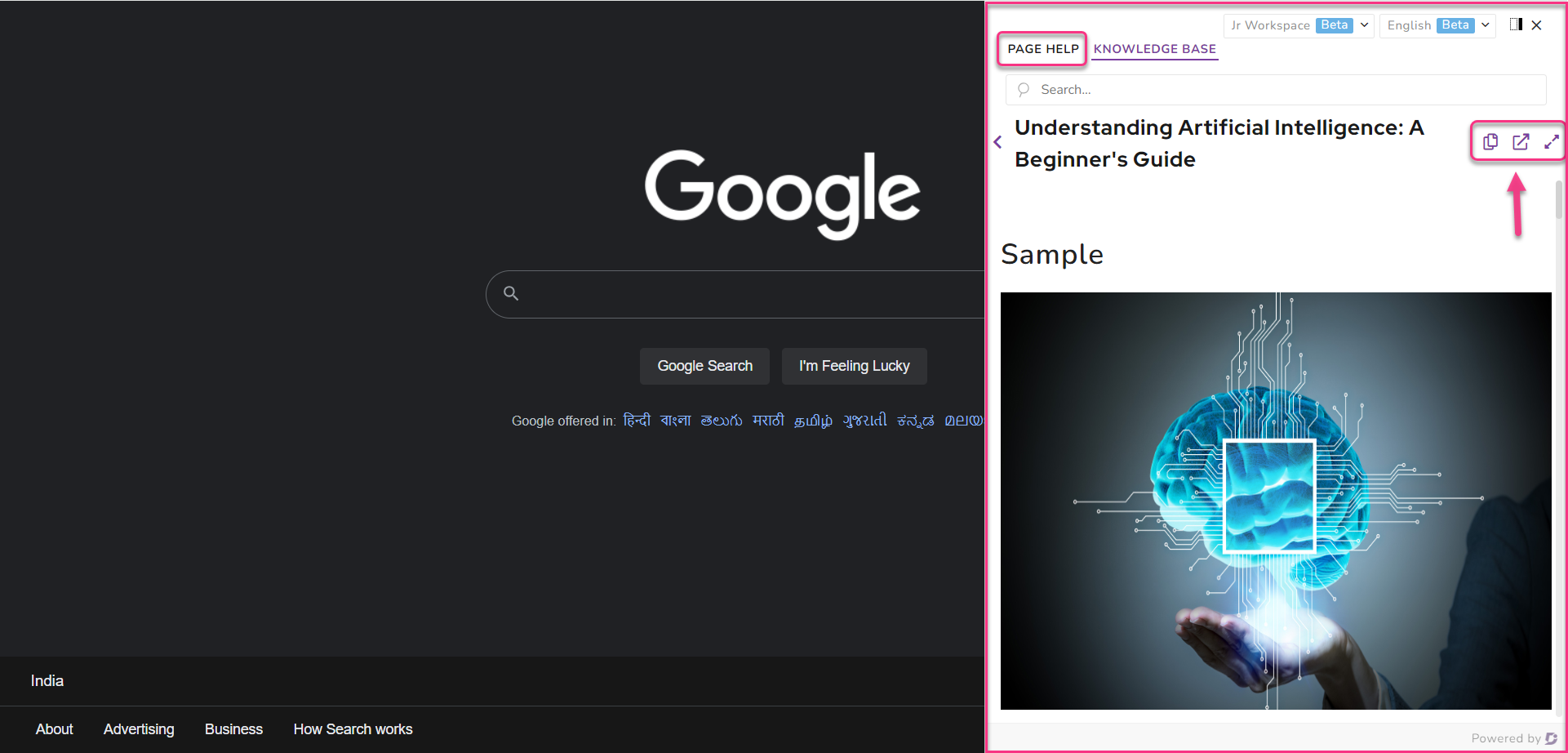
Vous pouvez également rechercher des articles en utilisant des mots-clés. Il suffit de taper votre terme de recherche dans le champ. Au fur et à mesure que vous écrivez, les résultats de recherche pertinents pour les articles seront affichés. Sélectionnez l’article, et vous pouvez voir l’article complet en vue lecteur.
Les options disponibles dans la vue du lecteur sont les suivantes
Copier () : Cliquez sur l’icône de copier pour copier le contenu complet de l’article dans votre clipboard.
Ouvrir dans un nouvel onglet () : Cette option ouvrirait l’emplacement de l’article dans votre base de connaissances dans un nouvel onglet du navigateur.
Étendre () : Cette option élargirait votre écran de lecture et non une vue plein écran.
Vue de la base de connaissances
Cliquez sur l’icône du lanceur Document360 dans le panneau Chrome et sélectionnez l’onglet Base de connaissances dans le panneau assistant.
Cette option vous donnera accès à l’intégralité de la base de connaissances intégrée. Vous pouvez parcourir les différentes catégories, sous-catégories et articles à l’intérieur même de l’assistant.
Ce serait une copie exacte de la structure en arborescence de la base de connaissances intégrée.
Vous pouvez cliquer sur les articles et voir le contenu du point de vue du lecteur.
Suppression de l’extension Document360 dans Chrome
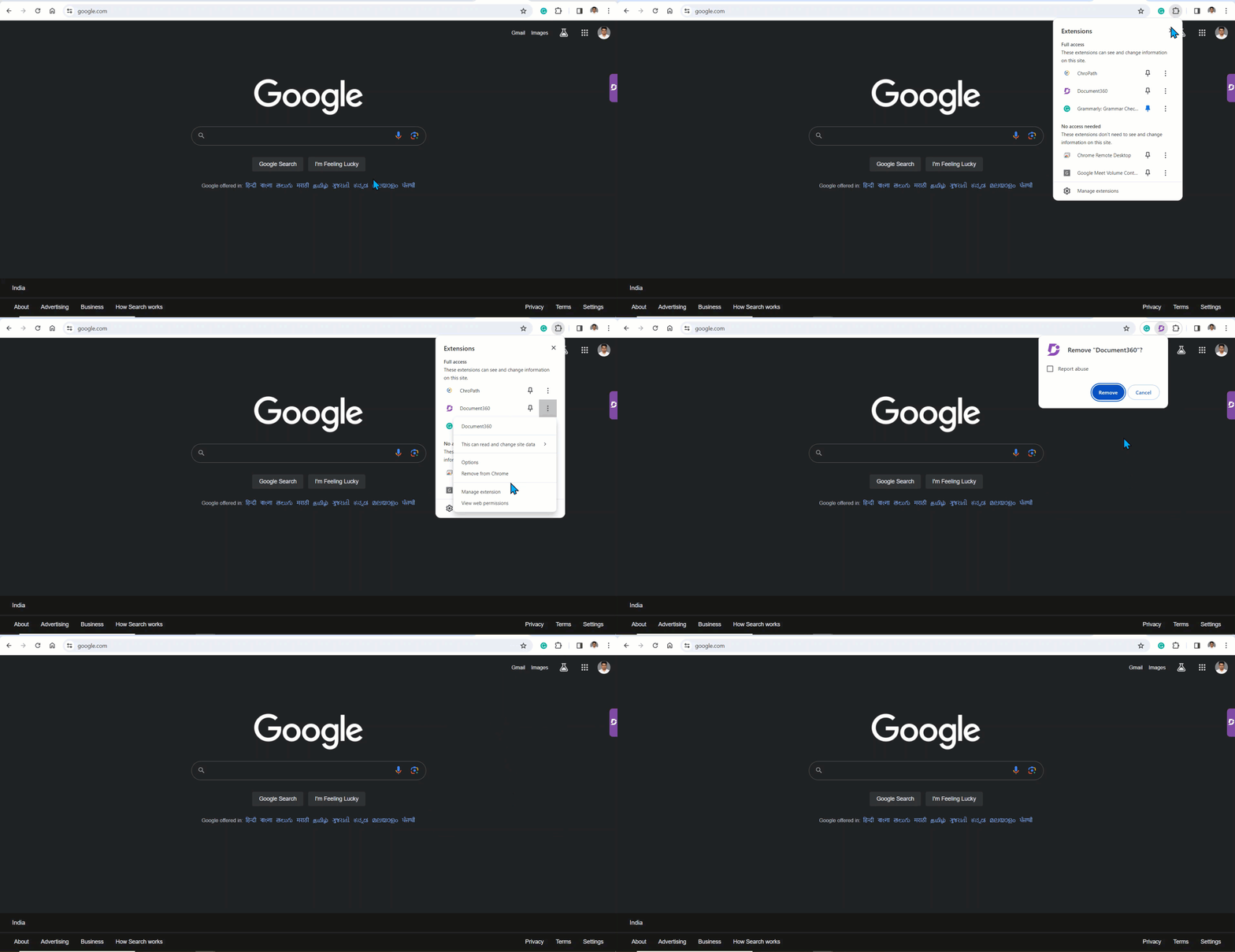
Pour supprimer l’extension Document360 de votre navigateur Chrome, vous pouvez soit visiter la page Document360 dans le Chrome Web Store, cliquer sur le bouton Supprimer de Chrome, soit cliquer à nouveau sur Supprimer dans la demande.
ou
Faites un clic droit sur l’icône du lanceur Document360 dans le panneau Chrome , sélectionnez l’option Supprimer de Chrome et cliquez sur Supprimer dans l’invite.
FAQ
Que peut-on accéder via l’extension Document360 Google Chrome Chrome ?
Vous pouvez accéder aux articles et aux catégories de pages depuis votre base de connaissances Document360 directement dans le navigateur Chrome . L’extension offre une fonction de recherche, permet de consulter des articles et propose une navigation rapide dans la structure de votre base de connaissances.