Modifier un groupe d’utilisateurs dans Document360 vous permet de mettre à jour le nom du groupe, sa description, son rôle de projet, son rôle de contenu et son accès, ainsi que les utilisateurs associés. Les changements apportés aux rôles d’un groupe s’appliquent immédiatement à tous les utilisateurs associés à ce groupe, vous pouvez donc mettre à jour les permissions pour toute une équipe en une seule opération.
Quand modifier un groupe d’utilisateurs
- Les responsabilités d’une équipe ont changé et leur rôle de projet ou leur accès au contenu doivent être mis à jour.
- Vous devez ajouter de nouveaux membres à un groupe existant.
- Le nom ou la description du groupe ne reflètent plus son objectif.
- Vous devez ajuster les espaces de travail, langues ou catégories auxquels le groupe peut accéder.
Avant que tu commences
- Vous devez avoir le rôle de Propriétaire de Projet ou d’Administrateur dans le portail de la base de connaissances.
- Sachez que les changements apportés au rôle de projet ou de contenu d’un groupe s’appliquent immédiatement à tous les utilisateurs associés à ce groupe.
Comment ouvrir le groupe d’utilisateurs pour la modification
-
Naviguez dans Paramètres () > Utilisateurs et sécurité dans la barre de navigation de gauche du portail de la base de connaissances.
-
Dans le panneau de navigation de gauche, naviguez vers Utilisateurs et groupes.
Par défaut, l’onglet Utilisateur sera sélectionné.
-
Naviguez jusqu’à l’onglet des groupes d’utilisateurs .
Une liste des groupes d’utilisateurs existants apparaîtra.
-
Passez la souris sur le groupe d’utilisateurs désiré et cliquez sur l’icône Modifier ().
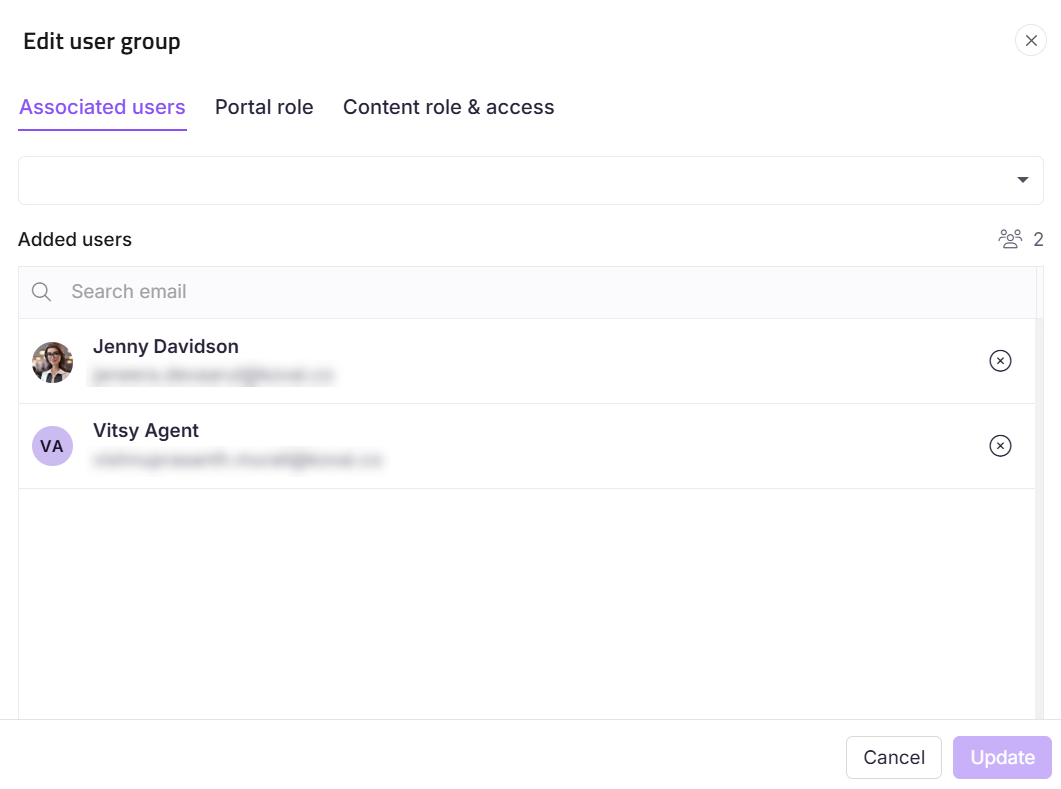
La page du groupe d’utilisateurs apparaîtra.
NOTE
Cliquez sur l’icône d’aperçu () pour voir le rôle du portail et le rôle de contenu.
Ajouter un utilisateur associé
- Dans le volet Utilisateurs associés , cliquez sur Voir tous si nécessaire pour associer un autre utilisateur.
- Dans le panneau Modifier le groupe d’utilisateurs , la section Utilisateurs associés apparaîtra.
- Dans le menu déroulant Utilisateur, recherchez l’utilisateur désiré et sélectionnez la case.
- Cliquez sur Mettre à jour.
Mettre à jour le rôle du projet
- Dans la section Rôle de Projet , attribuez le rôle de portail souhaité pour le groupe.
- Cliquez sur Mettre à jour.
Mettre à jour le rôle et l’accès au contenu
- Dans la section Rôle de contenu & accès , attribuez le rôle de contenu et l’accès au contenu désirés pour le groupe.
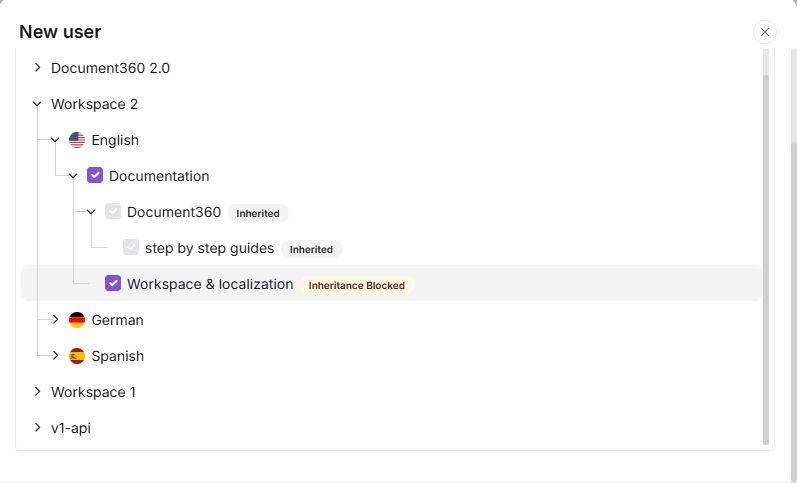
- Dans la section accès au contenu, si vous avez sélectionné Espace de travail/Langage ou Catégorie, spécifiez quel espace de travail/langue ou quelle catégorie le groupe a accès.
- La sélection d’une catégorie parente sélectionne automatiquement toutes ses sous-catégories, indiquées par un badge Hérité .
- Si l’Héritage par blocs a été appliqué à une catégorie ou sous-catégorie spécifique, cela sera exclu de la sélection automatique. Il apparaît non coché avec un badge Héritage bloqué , et vous pouvez le sélectionner manuellement pour accorder un accès explicite à cette catégorie.
- L’arbre des catégories n’affiche que les catégories auxquelles vous avez accès.
2. Cliquez sur Mettre à jour.
Renommer un groupe d’utilisateurs
- Naviguez dans Paramètres () > Utilisateurs et sécurité dans la barre de navigation de gauche du portail de la base de connaissances.
- Dans le panneau de navigation de gauche, naviguez vers Utilisateurs et groupes.
- Dans l’onglet groupes d’utilisateurs , survolez le groupe d’utilisateurs souhaité et cliquez sur l’icône Modifier ().
- Surplombe le nom du groupe d’utilisateurs et clique sur l’icône Modifier ().
- Mettez à jour les champs Nom et Description .
- Cliquez sur Mettre à jour.
Limites et limitations
| Limite | Détails |
|---|---|
| Effet immédiat | Les modifications du rôle de projet ou de contenu d’un groupe s’appliquent immédiatement à tous les utilisateurs associés. |
| Accès aux espaces de travail/langage et catégorie | Lorsque vous utilisez l’accès à l’espace de travail/langage ou à une catégorie , vous devez spécifier quel espace de travail, langage ou catégorie s’applique. |
Meilleures pratiques
- Examinez la liste complète des utilisateurs associés avant de changer le rôle de projet ou de contenu d’un groupe. Le changement s’applique immédiatement à chaque utilisateur du groupe — vérifiez que tous les membres doivent recevoir les permissions mises à jour.
- Utilisez Ajouter un autre rôle de contenu si le groupe a besoin de niveaux d’accès différents pour différentes catégories, plutôt que de se restructurer en plusieurs groupes.
- Gardez les noms et descriptions des groupes à jour. Un groupe nommé « Q1 Writers » qui est encore actif au Q3 causera de la confusion lors des audits d’accès.
- Faites un type de changement à la fois (rôle, accès ou adhésion) et confirmez-le avant de faire le suivant. Cela facilite l’identification si quelque chose ne semble pas correct après l’enregistrement.