Traduction des termes du glossaire
Vous pouvez créer et gérer des glossaires dans plusieurs langues, garantissant ainsi une expérience utilisateur cohérente et localisée lors de la traduction de vos articles.
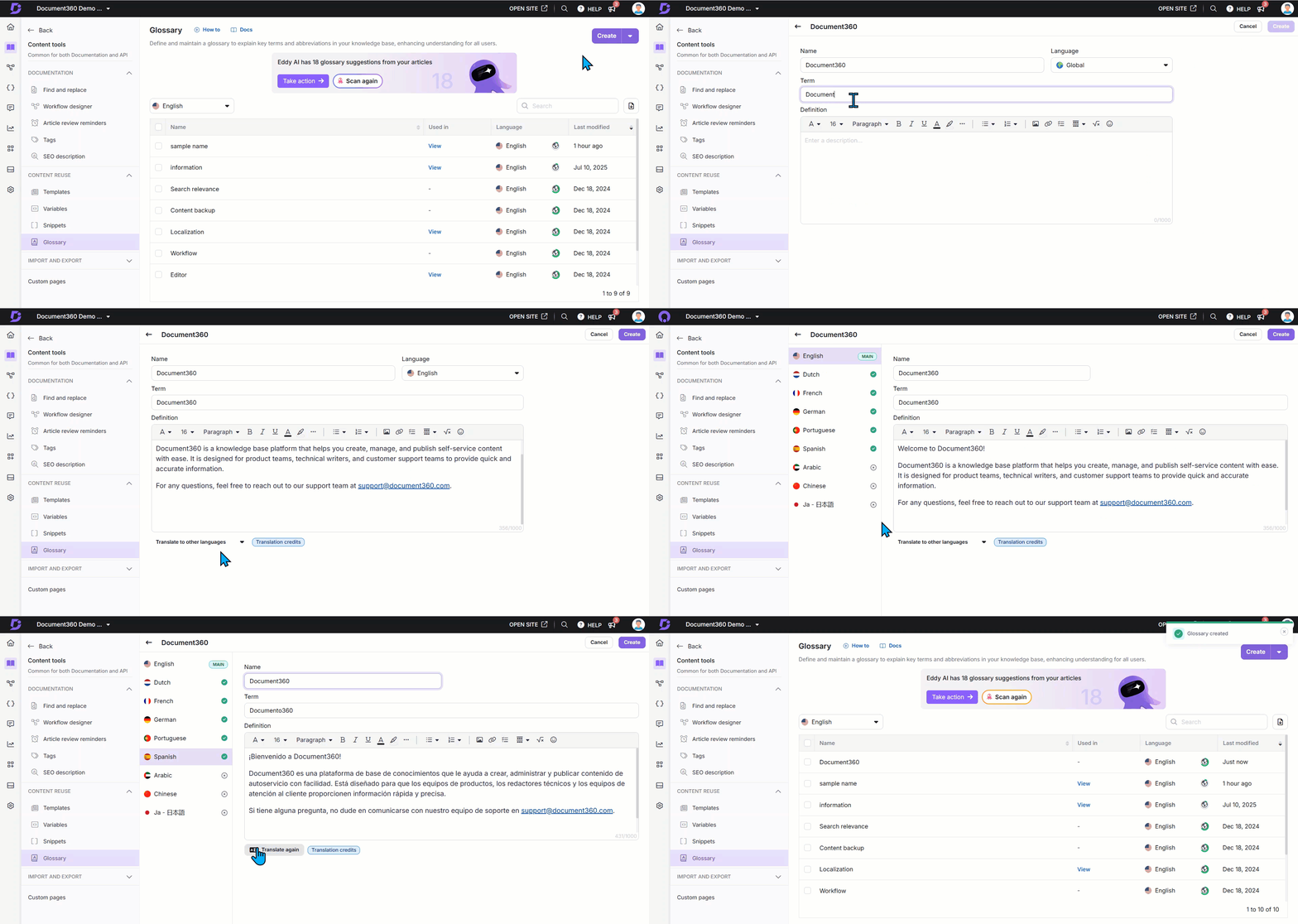
Passez la souris sur Content tools dans la barre de navigation de gauche du Knowledge base portal.
Dans le sous-menu, allez vers les ressources de contenu > Glossary.
Create.
Dans le menu Language , sélectionnez la langue prévue (sauf global).
Entrez le nom, le terme et la définition du glossaire en anglais (ou dans votre langue par défaut).
Cliquez sur le menu déroulant Traduire vers d’autres langues pour traduire le terme et la définition dans d’autres langues.
Sélectionnez une ou plusieurs langues dans le menu déroulant et cliquez sur Traduire.
Pour retraduire le contenu, cliquez à nouveau sur Traduire, ce qui écrasera la traduction existante.
NOTE
La langue par défaut sera marquée comme Main.
Les langues traduites seront indiquées d’une case verte pour indiquer la traduction complète.
Une fois les traductions terminées, cliquez sur Créer pour enregistrer le glossaire ainsi que ses traductions.
Édition d’un terme de glossaire
Vous pouvez modifier des glossaires dans Document360 en suivant ces étapes :
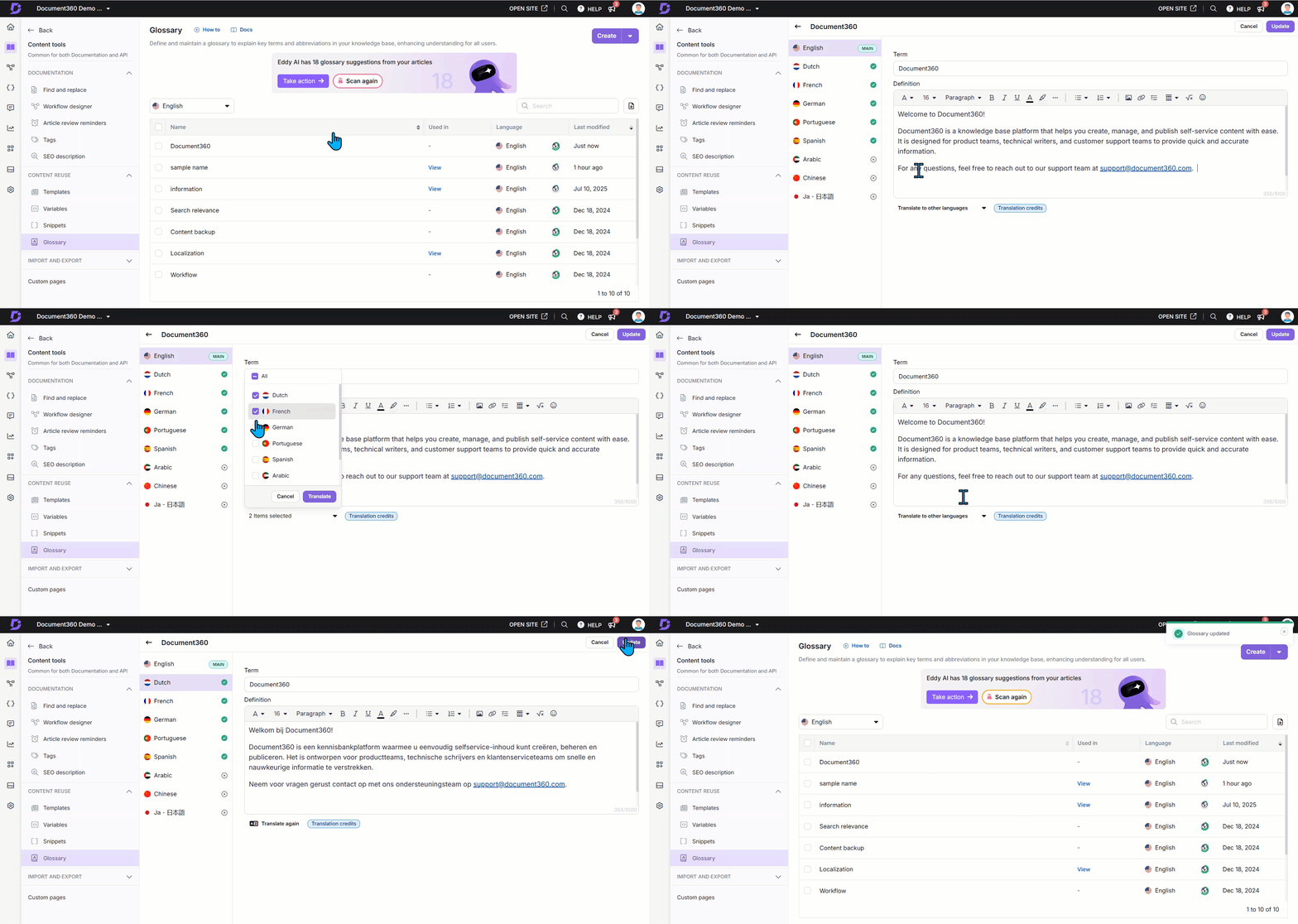
Passez la souris sur Content tools dans la barre de navigation de gauche du Knowledge base portal.
Dans le sous-menu, allez vers les ressources de contenu > Glossary.
La page du glossaire apparaît. Si vous avez ajouté des glossaires plus tôt, vous pouvez les voir listés ici.
Passez la souris sur le glossaire souhaité et cliquez sur l’icône Modifier ().
Vous pouvez mettre à jour le terme et la définition du glossaire.
Cliquez sur le menu déroulant Traduire vers d’autres langues et sélectionnez une ou plusieurs langues dans lesquelles le glossaire doit être modifié.
Cliquez sur Traduire.
Pour retraduire le contenu, cliquez à nouveau sur Traduire, ce qui écrasera la traduction existante par la nouvelle.
Si vous devez supprimer le glossaire traduit pour une langue spécifique, sélectionnez la langue puis cliquez sur Supprimer la langue.
Une fois que vous avez effectué des modifications, cliquez sur Mettre à jour.
NOTE
Les termes globaux du glossaire ne peuvent pas être traduits et apparaîtront toujours tels quels dans toutes les langues.
Si vous souhaitez qu’un terme de glossaire soit disponible en plusieurs langues, créez d’abord le terme dans votre langue principale, puis utilisez la fonction de traduction pour générer ses versions dans les langues respectives. Lors de la traduction, ces termes du glossaire seront automatiquement retenus.
Suppression d’un terme glossaire
Pour supprimer un terme de glossaire :
Passez la souris sur Content tools dans la barre de navigation de gauche du Knowledge base portal.
Dans le sous-menu, allez vers les ressources de contenu > Glossary.
La page du glossaire apparaît. Vous pouvez trouver la liste des glossaires existants.
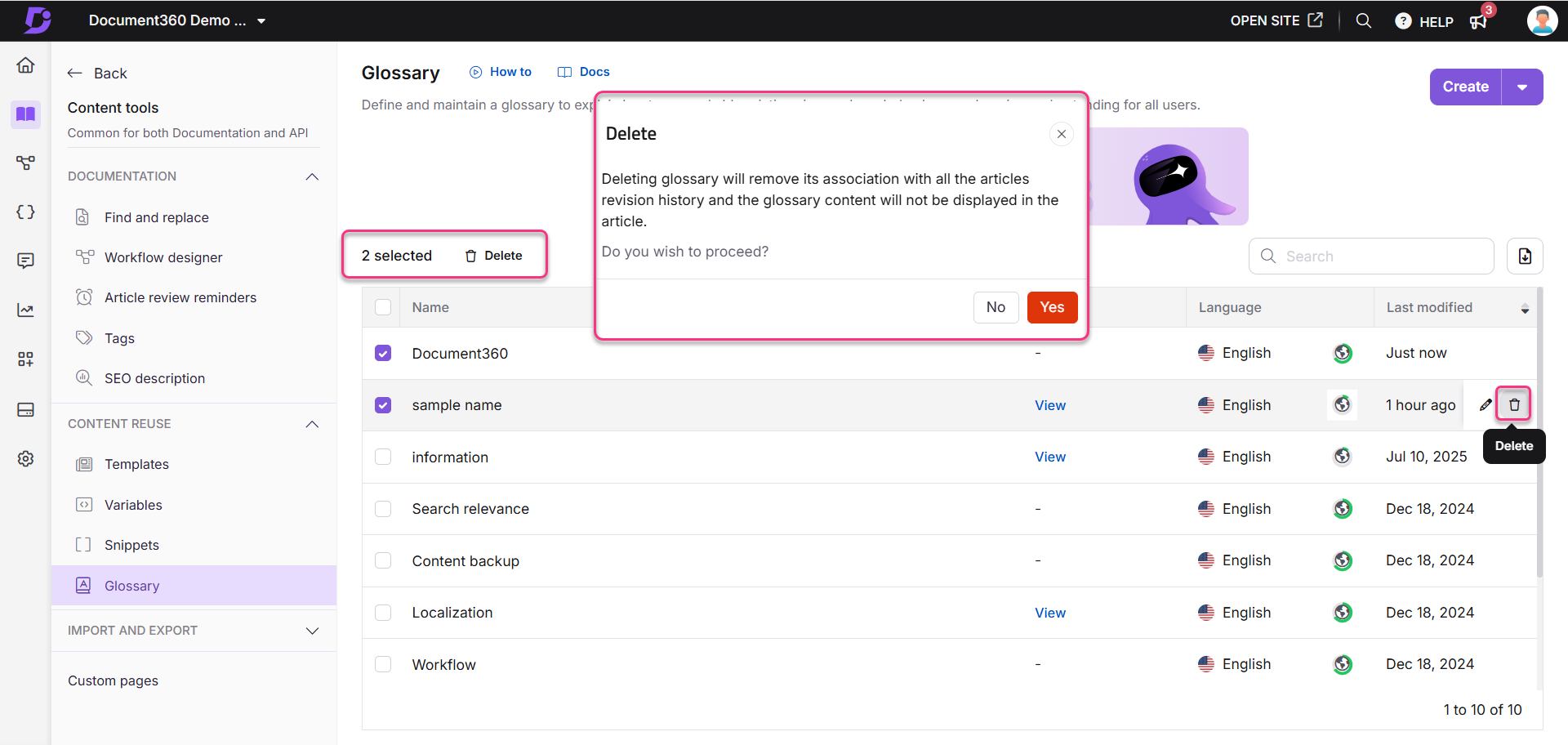
Survolez le glossaire souhaité et cliquez sur l’icône Supprimer ().
Sinon, ouvrez le glossaire et cliquez sur Supprimer.
Pour supprimer plusieurs termes en bloc, sélectionnez plusieurs glossaires prévus depuis la page du glossaire et cliquez sur l’option Supprimer () en haut de la liste.
Cliquez sur Oui dans la boîte de dialogue Supprimer la confirmation.
NOTE
Lorsque vous supprimez un terme de glossaire, il est supprimé de tous les articles où il est référencé.
L’article lui-même n’est ni modifié ni republié lorsqu’un terme du glossaire est supprimé.
Sur le site de la base de connaissances, le contenu environnant s’ajuste automatiquement, de sorte qu’aucun espace vide ne reste là où le terme du glossaire a été supprimé.
Dans le portail, le terme du glossaire est remplacé par le texte provisoire « Chargement... ». Vous pouvez soit remplacer cela par un autre terme de glossaire, soit le supprimer manuellement.
NOTE
Lors de la suppression d’un terme avec des dépendances, veuillez suivre les instructions ci-dessous pour éviter la perte de contenu du glossaire dans les articles :
Accédez au terme du glossaire souhaité et cliquez sur l’option Visualiser .
Le panneau Affichage des références apparaîtra, où vous pourrez consulter la liste des articles/pages de catégories auxquelles le glossaire a été ajouté.
Cliquez sur l’icône Ouvrir dans un nouveau panneau () et ouvrez l’article dans le portail.
Supprimez manuellement le terme du glossaire.
Retournez à la page du glossaire et cliquez sur Supprimer ().
Exportation des termes du glossaire
Vous pouvez facilement exporter les termes du glossaire depuis votre projet de base de connaissances sous forme de fichier CSV (Virgule Séparée des Valeurs Séparées). Cette fonctionnalité vous permet de sauvegarder vos données de glossaire ou de les partager avec votre équipe pour une analyse approfondie.
Pour simplifier le processus d’exportation, vous pouvez télécharger des termes de glossaire spécifiques à une langue particulière au sein de votre projet.
Pour exporter vos termes de glossaire :
Passez la souris sur Content tools dans la barre de navigation de gauche du Knowledge base portal.
Dans le sous-menu, allez vers Ressources de contenu > Glossary.
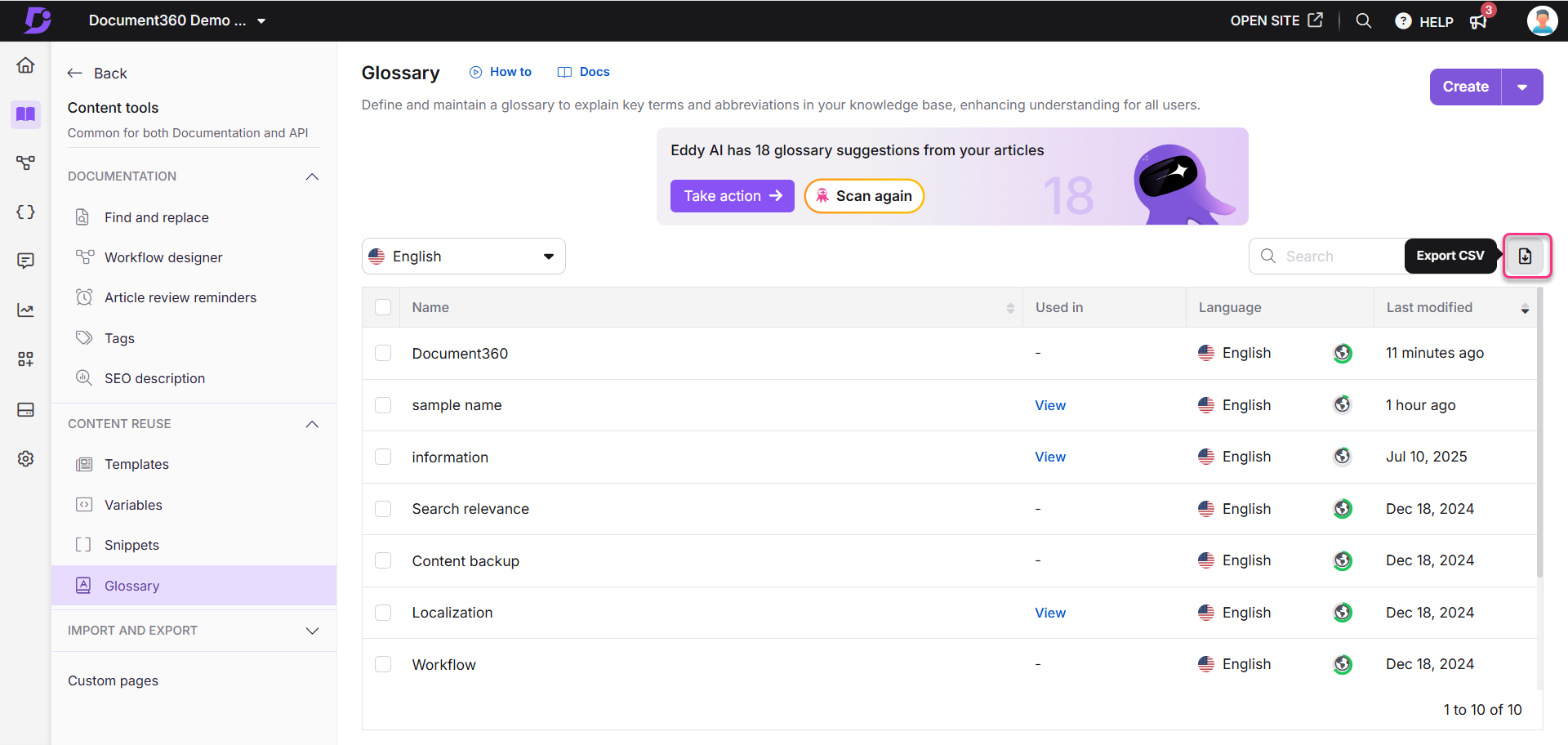
Sélectionnez la langue souhaitée dans le menu déroulant Langues en haut.
La sélection par défaut est Global.Cliquez sur le bouton Exporter CSV () en haut à droite.
Attendez quelques secondes pour que Document360 compile les termes.
Un fichier avec une extension (.csv) est téléchargé sur le stockage local de votre appareil.
NOTE
Pour ouvrir le fichier CSV exporté, vous pouvez utiliser Microsoft Excel, OpenOffice Calc, Google Docs ou d’autres outils CSV.
Quelles données sont incluses dans le fichier exporté ?
Le fichier CSV exporté contient les informations suivantes :
Nom du glossaire : Le nom de chaque terme du glossaire.
Définition du glossaire : La définition associée à chaque terme.
Dépendances : Le nombre d’articles ou de catégories liés à chaque terme du glossaire.
Mis à jour par : Le nom de l’utilisateur qui a mis à jour le terme pour la dernière fois.
Mise à jour le : La date de la dernière modification du terme.
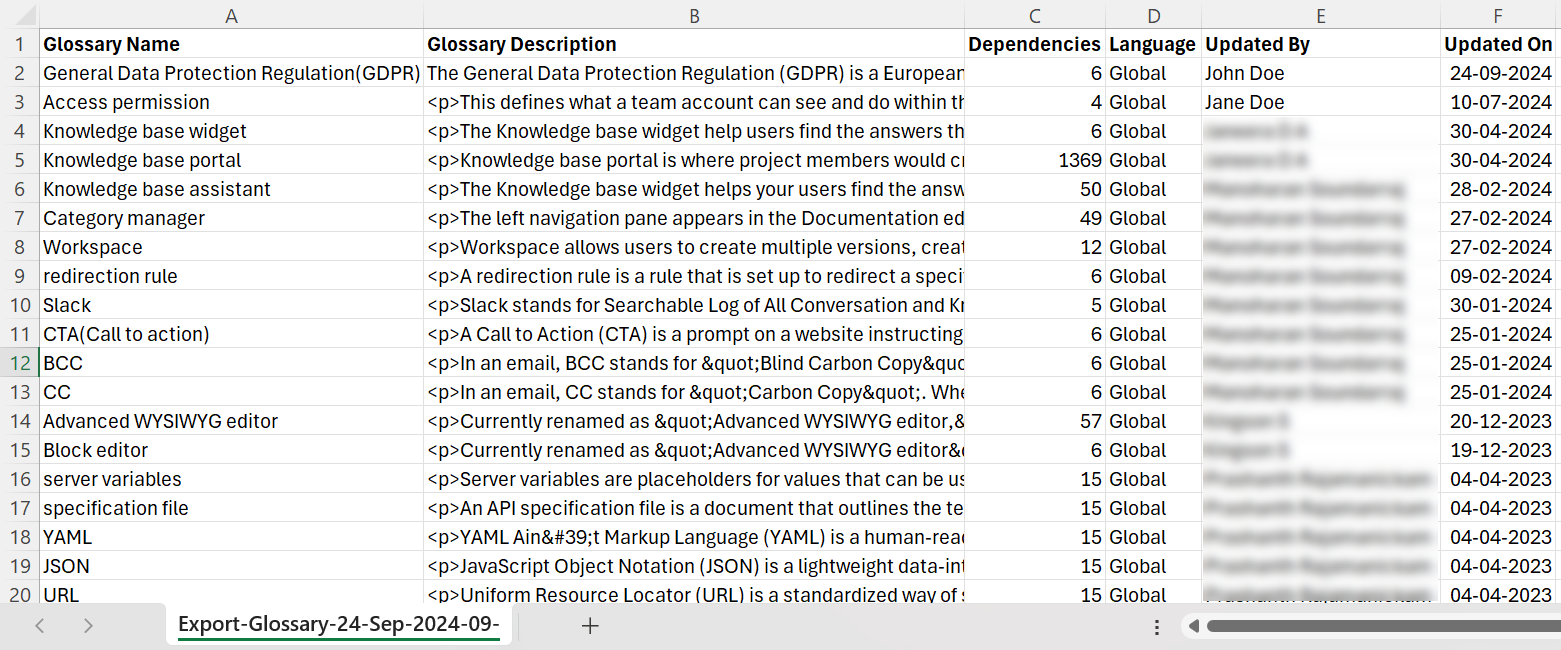
En exportant vos termes de glossaire, vous assurez un accès facile aux définitions importantes et renforcez la collaboration au sein de votre équipe. Si vous avez des questions sur ce processus, contactez le support de Document360 pour obtenir une assistance supplémentaire.
Dépannage
Terme de glossaire non rendu sur le site de la base de connaissances
Si un terme de glossaire n’apparaît pas ou ne s’affiche pas sur le site de la base de connaissances, l’une des causes possibles pourrait être que le terme de glossaire ait été supprimé ou ne soit plus disponible dans la page de réutilisation de contenu du portail de la base de connaissances, où vous gérez les termes du glossaire.
Étapes à résoudre :
Dans la page du glossaire de la section réutilisation du contenu , confirmez si le terme du glossaire existe. S’il manque, l’article qui fait référence au terme ne pourra pas l’afficher sur le site.
Si le terme a été supprimé, il faut recréer le terme du glossaire en utilisant le même nom que celui supprimé. Document360 reconnaîtra le terme et le rendra correctement sur la page de l’article.
Si le problème persiste après avoir suivi ces étapes, veuillez contacter l’équipe d’assistance Document360 pour obtenir de l’aide supplémentaire : Contacter l’assistance Document360
FAQ
Les traductions de glossaire consomment-elles des crédits ?
Oui. Lorsque les termes du glossaire sont traduits, ils consomment des crédits de traduction. Vous pouvez également mettre à jour manuellement les articles pour inclure les termes du glossaire traduits.