Le pied de page est la barre du bas qui apparaît sur chaque page de votre site de base de connaissances. Le pied de page de base de Document360 vous offre une mise en page prête à l’emploi où vous pouvez ajouter jusqu’à six liens de navigation à gauche et des icônes de réseaux sociaux à droite – sans besoin de code. C’est le moyen le plus rapide d’ajouter des liens essentiels et une présence sociale à votre base de connaissances sans aucun style personnalisé ni HTML.
Si vous avez besoin d’une mise en page entièrement personnalisée avec votre propre HTML et CSS, utilisez plutôt le pied de pied personnalisé .
Quand utiliser la fondation de base
- Ajout de liens essentiels – utilisez le pied de page de base pour faire apparaître des liens vers des ressources dont les lecteurs pourraient avoir besoin mais ne recherchent pas toujours dans l’en-tête, comme une page Contactez-nous, des Conditions générales, une politique de confidentialité ou une inscription d’essai gratuit.
- Présence sur les réseaux sociaux – ajoutez des icônes pour vos chaînes Facebook, Twitter, LinkedIn et YouTube afin de stimuler l’engagement des lecteurs qui trouvent déjà de la valeur dans votre documentation.
- Pour simplifier : si vous n’avez pas besoin d’une semelle de fond de base très conçue, la base de base vous donne un résultat propre et fonctionnel sans aucun code.
Comment configurer le pied de base
- Naviguez dans () > Knowledge base site dans la barre de navigation de gauche du portail de la base de connaissances.
- Dans le panneau de navigation de gauche, naviguez vers la personnalisation du site.
- Cliquez sur le bouton Personnaliser le site .

- Dans le menu déroulant de gauche, sélectionnez En-tête et pied de page du site.
- Cliquez sur l’option Pistage (pied de page ). Deux options de conception apparaissent : une semelle de base de base et une semelle personnalisée.
- Sélectionnez le pied de page de base.
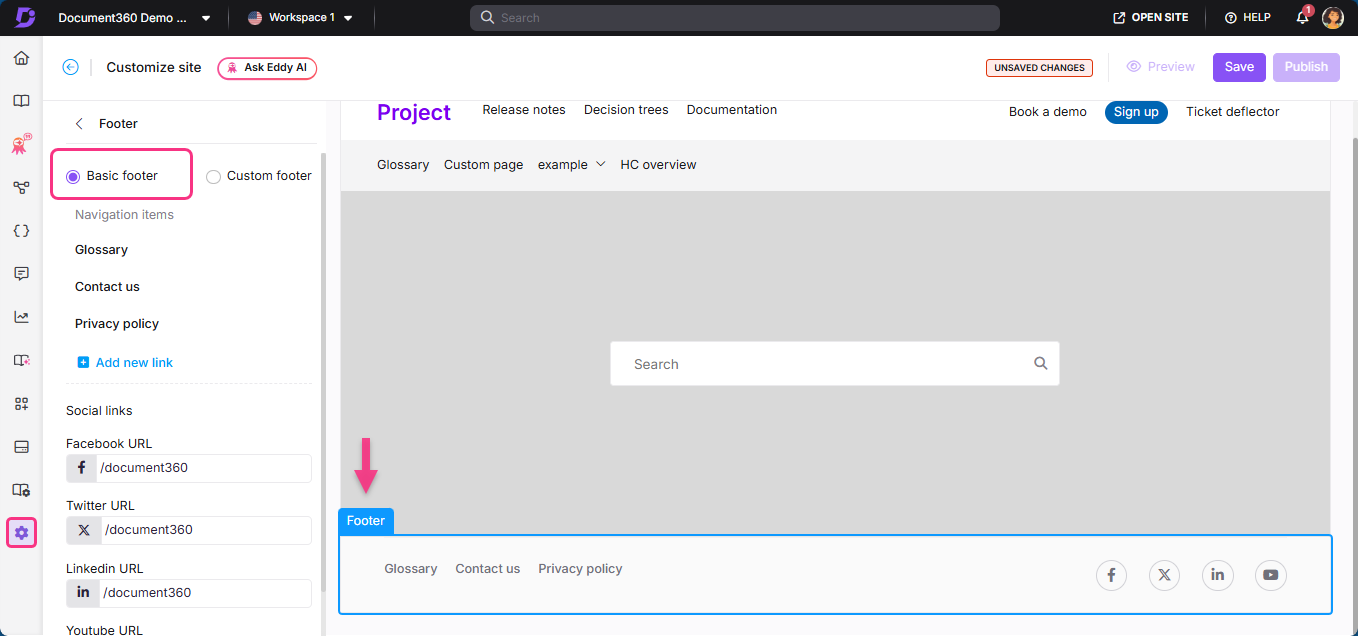
Ajout de liens de navigation
- Cliquez sur Ajouter un nouveau lien. Le panneau Ajouter un nouveau lien apparaît.
- Saisissez un titre pour le lien.
- Saisissez l’URL du lien.
- Sélectionnez Ouvrir le lien dans un nouvel onglet si nécessaire.
- Cliquez sur Ajouter.
- Survolez n’importe quel lien pour accéder aux options Modifier (), Supprimer () et Réorganiser ().
Vous pouvez ajouter jusqu’à 6 liens de navigation au pied de page de base. Des liens de navigation personnalisés apparaissent sur le côté gauche de la barre de pied de page.
Ajout de liens vers les réseaux sociaux
Dans la section Liens sociaux , saisissez les URL de vos profils sur les réseaux sociaux :
- YouTube
Les icônes des réseaux sociaux apparaissent sur le côté droit de la barre de pied de page. Laissez n’importe quel champ vide pour omettre cette icône dans le pied de page.
Comment sauvegarder et publier
- Utilisez le bouton Aperçu à droite pour revoir vos modifications.
- Cliquez sur Enregistrer pour sauvegarder vos modifications.
- Cliquez sur Publier pour effectuer des modifications en direct.
Meilleures pratiques
- Lien vers les pages juridiques et de soutien - le pied de page est l’emplacement conventionnel pour les Conditions générales, la politique de confidentialité et les liens « Contactez-nous ». Les lecteurs s’attendent à les trouver là-bas.
- Utilisez le pied de page uniquement pour la navigation secondaire – le pied de page est un plan B pour les lecteurs qui font défiler jusqu’en bas. Gardez les destinations principales dans l’en-tête, et utilisez le pied de page pour des liens complémentaires.
- Ajoutez des liens sociaux si votre marque est active sur ces canaux – une icône sociale liée à un compte inactif ou clairsemé peut donner une mauvaise impression aux lecteurs. Ajoutez uniquement les canaux que vous maintenez activement.
- Passez au pied de page personnalisé si vous avez besoin de plus de contrôle – si vous avez besoin d’une mise en page multi-colonnes, d’un logo, d’un texte protégé par le droit d’auteur, ou de tout autre élément que des liens et des icônes sociales, utilisez plutôt le pied de page personnalisé.
FAQ
Puis-je prévisualiser les modifications du pied de page avant de publier ?
Oui. Cliquez sur Aperçu à droite du créateur de site Personnaliser pour voir comment vos modifications de pied de page apparaîtront sur le site de la base de connaissances avant de sauvegarder ou de publier.
Puis-je ajouter des liens vers les réseaux sociaux au pied de page de base ?
Oui. Dans la section Liens sociaux des paramètres de base du pied de page, vous pouvez ajouter des URL pour Facebook, Twitter, LinkedIn et YouTube. Les icônes apparaissent sur le côté droit de la barre de pied.
Comment supprimer le pied de page du site de la base de connaissances ?
Naviguez vers {{variable. Settings}} () > {{variable. Site de la base de connaissances}} > Personnalisation du site et cliquez sur Personnaliser le site. Sélectionnez en-tête et pied de page du site dans le menu déroulant, cliquez sur l’option Pied de page, puis choisissez Pied de page personnalisé > Vide. Sans ajouter de HTML ou de CSS, cliquez sur Enregistrer et publier.