La page de paramètres du projet dans Document360 vous permet de configurer le comportement de votre portail de base de connaissances — y compris les détails du projet, l’éditeur par défaut, les restrictions des fichiers du lecteur, les rappels de révision, la confidentialité analytique et l’accès au support. Utilisez-le pour contrôler la navigation dans l’espace de travail, définir les plannings de relecture d’articles, restreindre les formats de médias téléchargés et gérer la confidentialité des données des lecteurs pour votre projet. Ces paramètres s’appliquent au niveau du projet et peuvent être remplacés par des configurations au niveau de l’article ou de l’espace de travail lorsque cela est possible.
Quand utiliser les paramètres du projet
Utilisez la page des paramètres du projet lorsque vous en avez besoin :
- Renomme votre projet ou personnalisez l’étiquette de l’espace de travail affichée aux lecteurs et aux membres de l’équipe.
- Définissez un éditeur par défaut (Markdown ou WYSIWYG avancé) afin que tous les nouveaux articles commencent avec un format cohérent.
- Restreignez les types de fichiers que les contributeurs peuvent télécharger sur le Drive.
- Programmez des rappels automatiques de relecture pour que les articles publiés ne passent pas inaperçus.
- Excluez les adresses IP internes ou connues des analyses d’analyse, ou anonymez les données identifiables par les lecteurs dans les projets privés.
Comprendre les paramètres au niveau du projet vs. au niveau de l’espace de travail
Les paramètres de projet et de l’espace de travail remplissent des fonctions différentes dans Document360. Comprendre cette distinction vous aide à appliquer les changements dans le bon champ de vision et à éviter des impacts imprévus sur votre base de connaissances.
Paramètres au niveau du projet
Les paramètres au niveau du projet s’appliquent uniformément à tous les espaces de travail de votre projet. Lorsque vous configurez un paramètre au niveau du projet, la même configuration s’applique à chaque espace de travail — il n’y a pas d’option pour le personnaliser par espace. Parmi les paramètres au niveau du projet, on trouve le format d’éditeur par défaut, les restrictions de téléchargement des fichiers de disque, les plannings de rappel de révision et les options de confidentialité analytiques. Ces paramètres affectent tous les utilisateurs et tout le contenu, quel que soit l’espace de travail qu’ils consultent.
Comment identifier les paramètres au niveau du projet
Dans l’interface du portail, les paramètres au niveau du projet n’incluent pas de menu déroulant pour le sélecteur de l’espace de travail. Si vous allez sur une page de paramètres et qu’il n’y a pas de menu déroulant pour choisir un espace de travail spécifique, les modifications que vous faites s’appliquent au niveau du projet. La plupart des configurations de base dans la section Paramètres appartiennent à cette catégorie.
Paramètres au niveau de l’espace de travail
Les paramètres au niveau de l’espace de travail sont spécifiques à chaque espace de travail et permettent une personnalisation granulaire. Lorsque vous configurez un paramètre au niveau de l’espace de travail, vos modifications ne s’appliquent qu’à l’espace de travail que vous sélectionnez. D’autres espaces de travail conservent leurs propres configurations indépendantes. Cela vous donne la flexibilité de maintenir différents paramètres pour différentes sections de votre base de connaissances.
Comment identifier les paramètres au niveau de l’espace de travail
Dans l’interface du portail, les paramètres au niveau de l’espace de travail incluent un sélecteur déroulant pour l’espace de travail. Si vous voyez un menu déroulant pour sélectionner un espace de travail spécifique, les modifications que vous effectuez ne s’appliqueront qu’à cet espace de travail. Tout autre espace de travail que vous ne configurez pas explicitement restera inchangé.
Comprendre la portée des univers vous aide à atteindre deux objectifs. Premièrement, vous pouvez éviter des changements involontaires qui affectent tous les espaces de travail alors que vous n’aviez prévu d’en personnaliser qu’un. Ensuite, vous pouvez personnaliser efficacement les paramètres pour des espaces de travail spécifiques lorsque vous avez besoin de configurations différentes pour différentes sections de votre base de connaissances. Vérifiez toujours si une page de paramètres inclut un sélecteur d’espace de travail avant de faire des modifications, car cela détermine si votre configuration est à l’échelle du projet ou spécifique à l’espace de travail.
Avant que tu commences
Vous avez besoin d’un rôle avec autorisation pour accéder aux Paramètres dans le portail de la base de connaissances.
Comment configurer les paramètres du projet
Accédez à la page des paramètres du projet
- Naviguez dans Paramètres () > Portail de la base de connaissances dans la barre de navigation de gauche.
- Dans le panneau de navigation de gauche, sélectionnez Général.
Utilisez la barre de recherche Paramètres au-dessus de la section portail de la base de connaissances pour localiser rapidement un paramètre par nom. Il ne recherche que dans le panneau de navigation de gauche, pas dans le contenu des pages de paramètres individuelles.
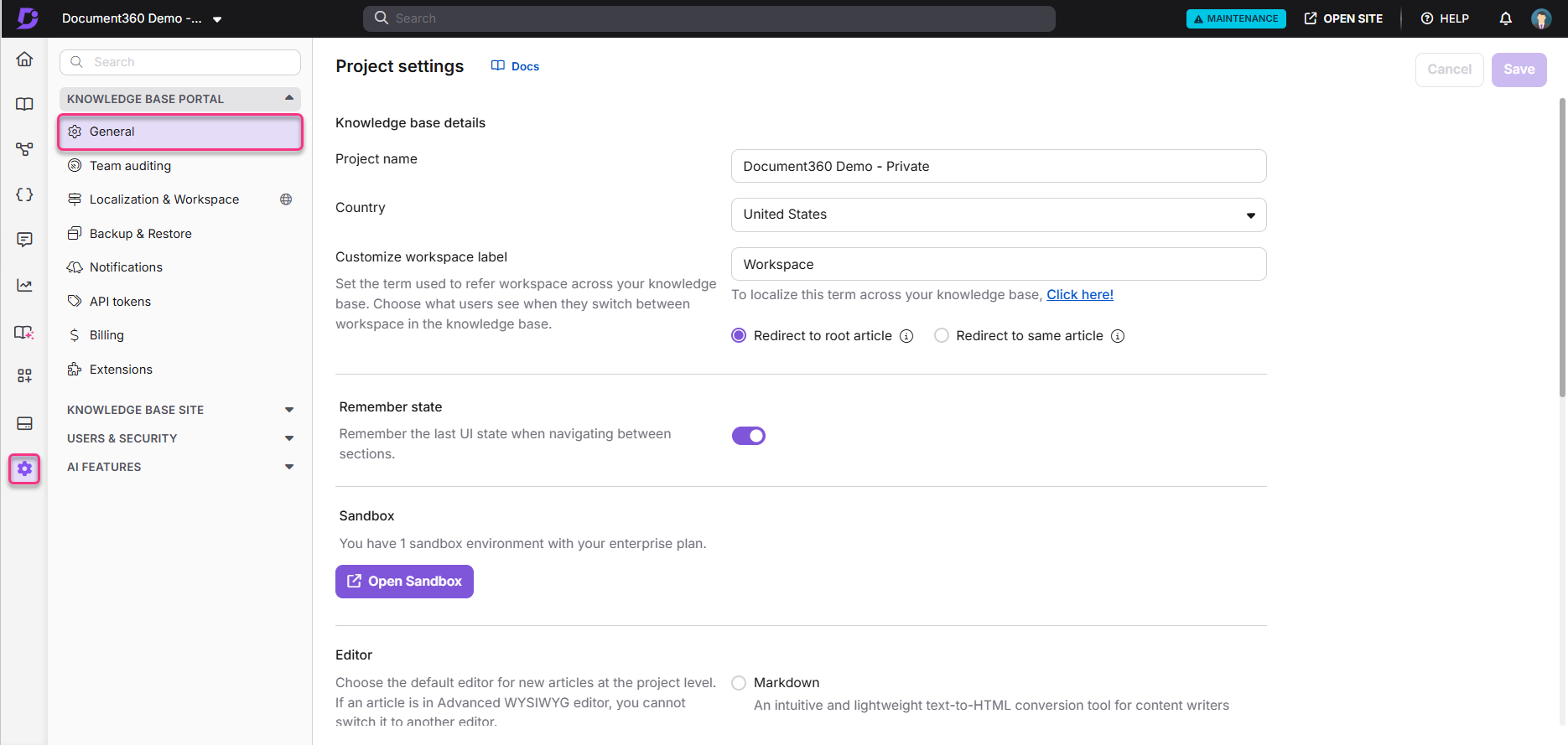
Détails de la base de connaissances des ensembles
- Dans le champ nom du projet , saisissez le nom de votre projet.
- Depuis le menu déroulant Pays , sélectionnez votre pays.
- Dans le champ Personnaliser l’étiquette de l’espace de travail , saisissez un nom personnalisé de l’espace de travail (par exemple, nom du produit ou version).
- Choisissez votre comportement de navigation préféré lorsque les lecteurs passent d’un espace de travail à l’autre :
- Rediriger vers l’article racine — amène les lecteurs à l’article racine de l’espace de travail sélectionné.
- Redirigez vers le même article — ouvre le même article dans l’espace de travail sélectionné si disponible ; sinon, cela amène les lecteurs à l’article de base.
Pour plus de détails, voir Gestion des labels d’espace de travail et comportement de commutation.
Allumez L’état de souvenir
- Activez le bouton Mémoriser l’état pour conserver le dernier état de l’interface du portail — comme l’article que vous éditiez, les filtres appliqués, les catégories étendues et l’espace de travail sélectionné — lorsque vous naviguez vers l’extérieur et le retour.
N’oubliez pas que l’état est activé par défaut.
Définir l’éditeur par défaut
Choisissez un éditeur par défaut pour les nouveaux articles :
- Sélectionnez Markdown, puis éventuellement Afficher les numéros de ligne dans l’éditeur de markdown.
- Sélectionnez l’éditeur WYSIWYG avancé, et optionnellement sélectionnez la vue Afficher le plan dans l’éditeur WYSIWYG avancé.
Ce paramètre ne s’applique qu’aux nouveaux articles créés après ce changement.
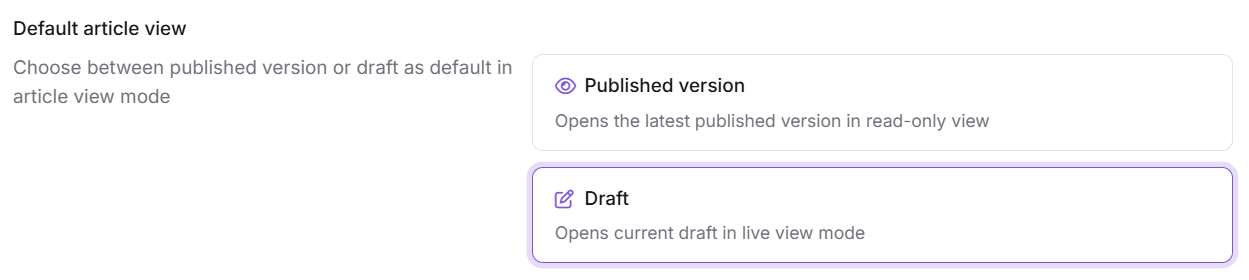
Définir la vue d’article par défaut
Si votre projet a activé l’édition collaborative, vous verrez les paramètres suivants :
Vue par défaut de l’article : Choisissez la version qui s’ouvre lorsque vous sélectionnez un article.
- Version publiée : Ouvre la dernière version publiée en mode lecture seule. Tout changement dans un brouillon récent ne sera visible qu’après avoir sélectionné Modifier, ce qui ouvre le brouillon en cours.
- Brouillard : Ouvre la version actuelle dans une vue en lecture seule en direct, montrant tous les changements effectués jusqu’à présent, y compris les avatars en temps réel et les modifications d’autres contributeurs. Sélectionnez Modifier pour commencer à faire des modifications vous-même.
Le montage collaboratif se déploie par phases, donc si vous ne le voyez pas encore, il est en route.
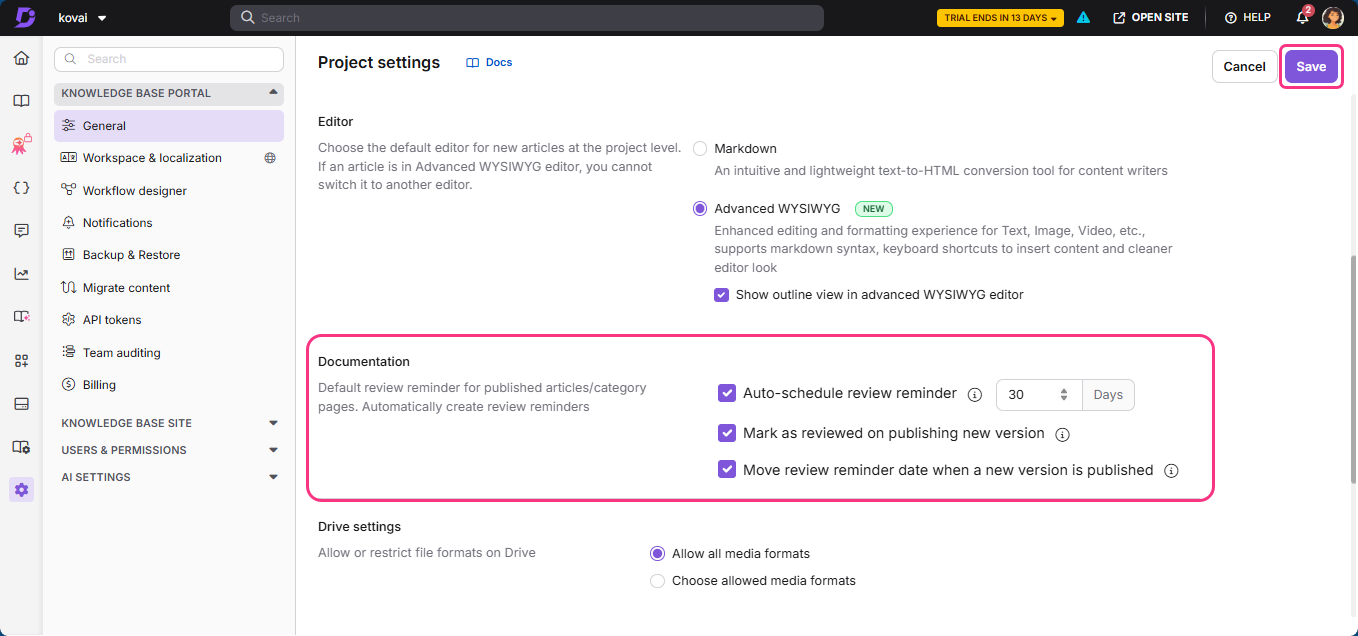
Configurez les rappels de révision pour les articles
- Sélectionnez le rappel de révision de la planification automatique pour créer automatiquement un rappel de revue pour tous les articles publiés, puis saisissez le nombre de jours après lesquels un article passe à l’état obsolète . Par exemple, un article publié le 1er janvier avec un rappel de 90 jours sera transféré à Stale le 1er avril.
- Sélectionnez « Marquer comme révisé » lors de la publication d’une nouvelle version pour effacer automatiquement le statut de Blocage lorsqu’un contributeur met à jour et publie une nouvelle version d’un article obsolète. S’il est désactivé, l’article reste obsolé jusqu’à ce que quelqu’un le marque comme révisé manuellement.
- Sélectionnez Déplacer la date de rappel de la revue lorsqu’une nouvelle version est publiée pour redémarrer le minuteur de la revue à partir de la nouvelle date de publication chaque fois qu’un article est mis à jour et republié avant sa date de rappel. Par exemple, un article publié le 1er janvier avec un rappel de 90 jours (à rendre le 1er avril) et republié le 15 février reçoit une nouvelle date de rappel au 16 mai.
Les rappels de revue au niveau de l’article prennent le dessus sur ces paramètres au niveau du projet. Voir Créer un rappel d’avis pour un article.
Restreignez les formats médias autorisés dans le lecteur
- Sélectionnez Autoriser tous les formats médias à permettre le téléchargement de n’importe quel type de fichier sur le lecteur, ou sélectionnez Choisir les formats de médias autorisés pour restreindre les téléchargements à des formats spécifiques.
- Si vous avez sélectionné Choisir les formats médias autorisés, cliquez sur Ajouter.
- Dans le panneau Ajouter un format autorisé , saisissez le type de média et l’extension.
- Pour ajouter un autre format média, cliquez sur Ajouter un type de média.
- Cliquez sur Enregistrer.
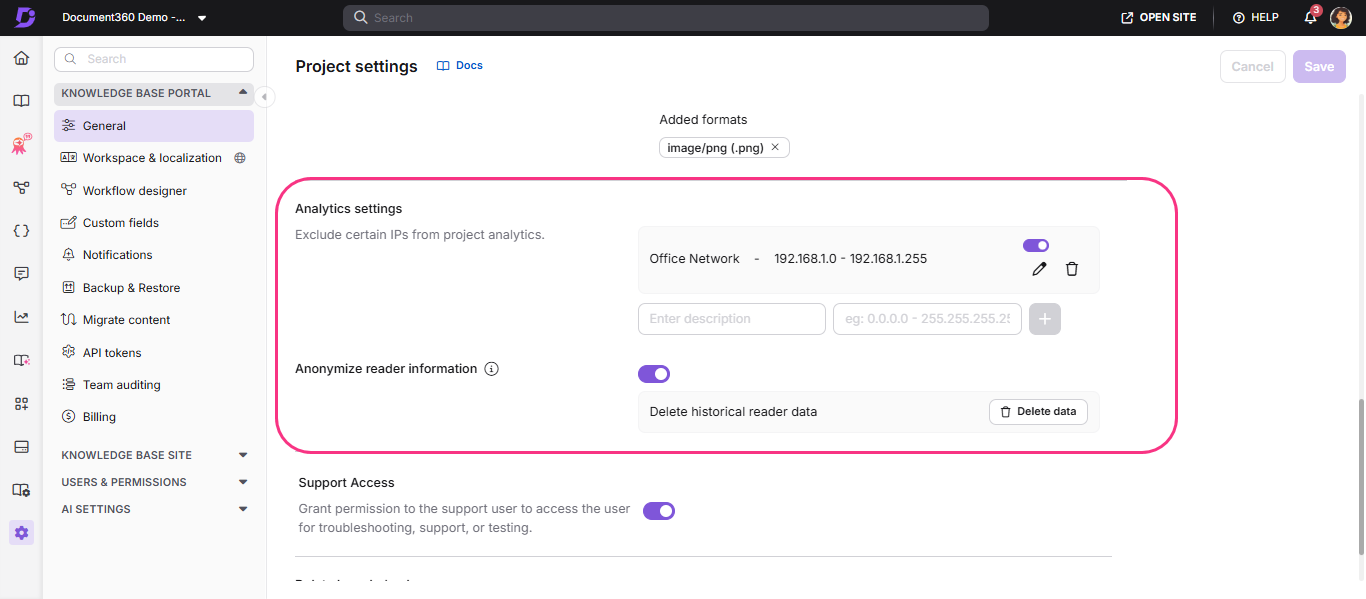
Excluez les adresses IP de l’analyse
- Saisissez une description et l’adresse IP que vous souhaitez exclure de l’analyse du projet.
- Cliquez sur l’icône d’ajouter pour appliquer la restriction. Un bascule est créé pour l’adresse IP.
- Désactivez le bouton pour supprimer la restriction.
- Cliquez sur Modifier pour mettre à jour la description, ou Supprimer pour supprimer la restriction d’IP.
Anonymiser les informations des lecteurs
- Activez le bouton Anonymisation des informations du lecteur pour supprimer les données identifiables par le lecteur dans les analyses dans les projets privés et les espaces de travail privés dans des projets mixtes. Lorsque cela est activé :
- Les noms des lecteurs, les adresses e-mail et les identifiants de lecteur ne s’affichent plus dans les modules d’analyse.
- Les analyses des lecteurs deviennent indisponibles.
- Les analyses de retour d’information et Eddy AI affichent des informations anonymisées du lecteur.
- Les exportations CSV et PDF excluent les informations identifiables par le lecteur.
- Les indicateurs d’analyse agrégés restent disponibles.
- Pour supprimer définitivement les données identifiables précédemment stockées par le lecteur, cliquez sur Supprimer les données.
Les données historiques supprimées du lecteur ne peuvent pas être restaurées. Cela ne s’applique qu’aux projets privés et aux espaces de travail privés dans les projets mixtes.
Accès au soutien des subventions
- Activez le bouton d’accès au support pour donner à l’équipe support Document360 l’accès à votre compte pour le dépannage, le support ou les tests.
Pour supprimer votre projet, contactez l’équipe d’assistance de Document360.
Une fois vos modifications effectuées, cliquez sur Enregistrer.
Meilleures pratiques
- Configurez l’éditeur par défaut pour qu’il corresponde au flux de travail principal de votre équipe avant d’intégrer de nouveaux contributeurs, afin que tous les nouveaux articles soient formatés de manière cohérente.
- Activez le rappel de revue par programmation automatique avec une fenêtre de revue correspondant à votre cadence de sortie (par exemple, 90 jours pour les produits à évolution rapide) afin d’éviter que le contenu ne devienne obsolète.
- Restreignez les formats médias autorisés dans le Drive si votre équipe télécharge fréquemment de gros fichiers ou des fichiers non pris en charge, afin de garder l’utilisation du stockage prévisible.
- Envisagez d’anonymiser les informations des lecteurs dans des projets privés où les lecteurs s’attendent à ce que leur activité reste confidentielle, puisque le changement n’est pas réversible une fois les données historiques supprimées.
- Activez l’Accès Support uniquement lorsque vous travaillez activement avec l’équipe de support Document360, puis désactivez-le ensuite.
FAQ
Pourquoi devrais-je activer ou désactiver la fonction Souvenir de l’état ?
Activer l’état Mémoriser aide les membres de l’équipe à reprendre leur travail sans perdre de contexte, puisque le portail revient au dernier article, filtre ou espace de travail consulté. La désactiver réinitialise la vue au point de départ par défaut à chaque fois que vous revenez à une section.
À quels scénarios Remember State s’applique-t-il dans Document360 ?
N’oubliez pas que l’état s’applique aux filtres (conservés lors du passage entre Drive et Analytics), au gestionnaire de catégorie (conserve sa dernière position étendue dans la Documentation), et au menu déroulant de l’espace de travail (conserve l’espace de travail sélectionné à travers les sections).
Comment puis-je trouver des pièces d’identité dans Document360 ?
Tous les identifiants — projet, article, catégorie, utilisateur, groupe d’utilisateurs, lecteurs et groupes de lecteurs — peuvent être trouvés dans l’URL du navigateur lorsque vous ouvrez l’élément concerné dans le portail. L’identifiant utilisateur utilise un format hexadécimal de 24 caractères ; tous les autres identifiants utilisent le format UUID standard.
Document360 implique-t-il des fonctionnalités d’IA générative ou de grands modèles de langage (LLM) ?
Oui, Eddy AI, une fonctionnalité de Document360, utilise des LLM tiers tels qu’OpenAI et l’IA générative pour améliorer l’expérience utilisateur.