L’audit en équipe dans Document360 vous permet de suivre chaque action effectuée par vos membres au sein d’un projet, de la publication d’un article à la modification des paramètres du portail, ainsi que qui a effectué l’action et quand. Il fournit un journal d’activité complet, horodaté, qui soutient la responsabilité, la supervision de la conformité et la récupération des incidents. Vous pouvez également utiliser la configuration d’audit pour surveiller sélectivement uniquement les catégories d’événements importantes pour votre projet, afin que le journal d’audit reste ciblé et exploitable.
Quand utiliser l’audit d’équipe
Utilisez l’audit d’équipe dans les situations suivantes :
- Retrace les modifications inattendues : Découvrez qui a supprimé, archivé ou modifié un article afin de pouvoir le restaurer via sauvegarde et restauration ou historique de versions.
- Conformité et supervision : Surveillez les zones sensibles de votre projet, telles que les paramètres utilisateurs et de sécurité ou les modifications de configuration SSO, afin de répondre aux exigences de gouvernance interne.
- Revue de la version : Modifications de la documentation d’audit effectuées pendant un cycle de sortie produit pour confirmer ce qui a été publié, renommé, archivé ou réordonné.
Avant que tu commences
Seuls les utilisateurs ayant le rôle de Propriétaire ou d’Administrateur , ou un rôle personnalisé avec accès à l’audit d’équipe, peuvent consulter et mettre à jour les paramètres d’audit de l’équipe.
Comment accéder à l’audit d’équipe
-
Naviguez dans Paramètres () > portail de la base de connaissances dans la barre de navigation de gauche.
-
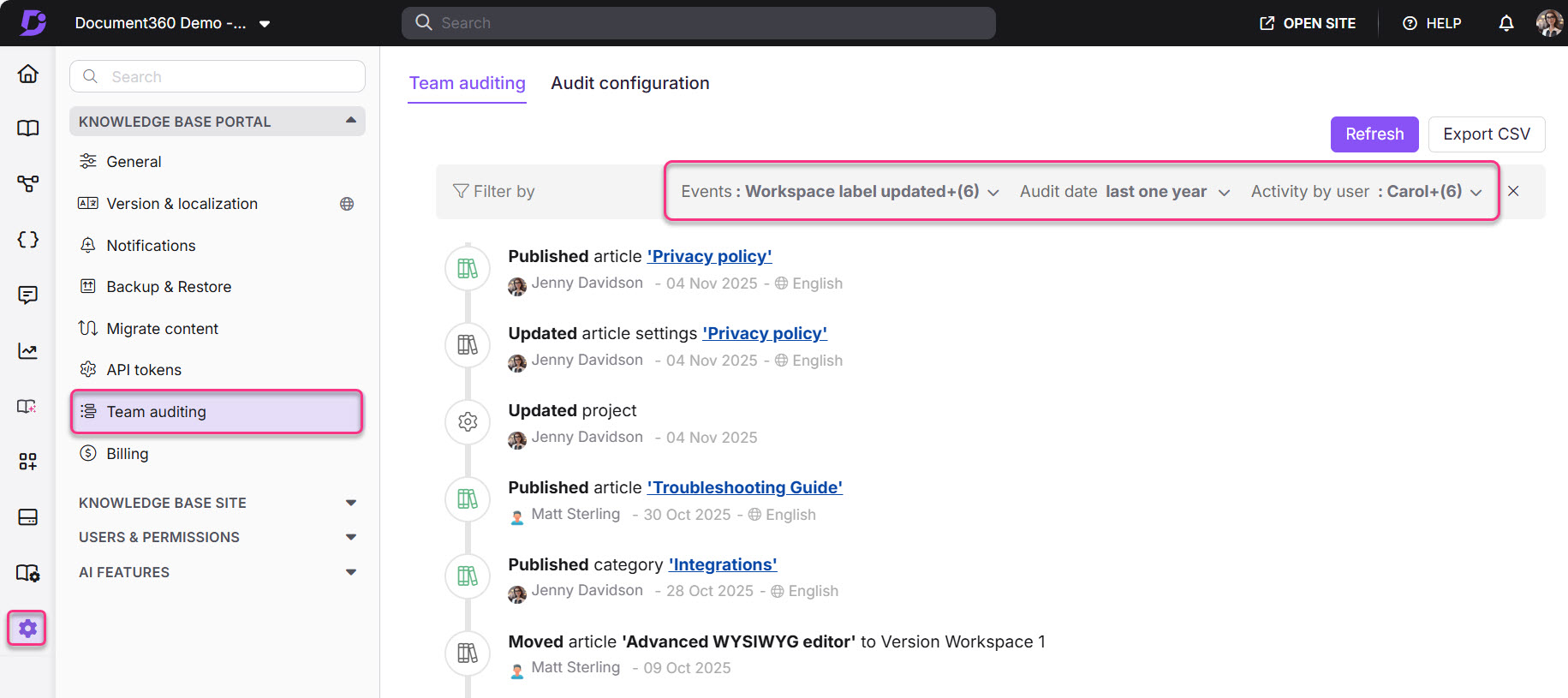
Dans le panneau de navigation de gauche, sélectionnez Audit de l’équipe.
Le journal d’audit apparaît, affichant toute l’activité des utilisateurs avec le nom de l’événement, l’utilisateur qui l’a réalisé, la date et l’heure, ainsi que la langue.
Seuls 20 enregistrements d’audit sont affichés à la fois. Faites défiler jusqu’en bas et cliquez sur Charger plus pour voir le prochain ensemble de 20 entrées.
-
Utilisez les filtres pour réduire les données d’audit :
Filtre Description Événements Filtrez par types d’actions spécifiques réalisés dans une zone donnée du projet. Date de l’audit Filtrez par une période : 1 an, 3 mois, 30 jours, 7 jours, ou une plage de dates personnalisée. Activité par utilisateur Filtrez par un membre spécifique de l’équipe. Le filtre Événements couvre toutes les zones suivies de votre projet, y compris les actions de l’éditeur de documentation, les activités Drive, les modifications des paramètres de site de la base de connaissances, les paramètres des widgets, la gestion des utilisateurs et de la sécurité, ainsi que la configuration du portail. Vous pouvez également filtrer par utilisateur spécifique pour ne voir que son activité.
-
Cliquez sur Actualiser en haut pour charger la dernière activité.
-
Cliquez sur Exporter CSV pour télécharger le rapport filtré actuel sur votre appareil.
Vous pouvez ouvrir le fichier CSV exporté dans Microsoft Excel, OpenOffice Calc, Google Docs ou n’importe quel outil CSV compatible.
Comment configurer les paramètres d’audit
La configuration de l’audit vous permet de choisir quelles catégories d’événements sont enregistrées, en maintenant vos données d’audit ciblées.
- Naviguez dans Paramètres () > portail de la base de connaissances dans la barre de navigation de gauche.
- Dans le panneau de navigation de gauche, sélectionnez Audit de l’équipe.
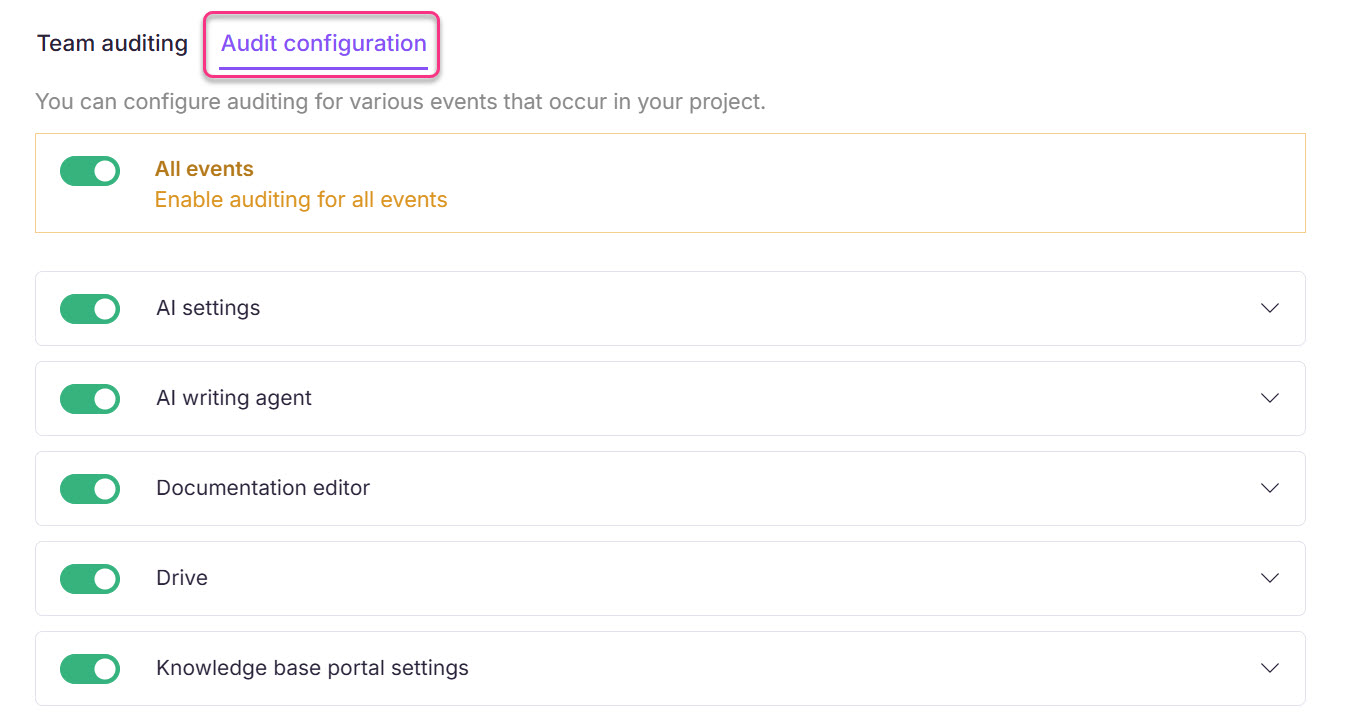
- Allez dans l’onglet Configuration d’audit .
- Pour surveiller tous les événements du projet, activez le bouton Toutes les éventuelles .
- Pour ne surveiller que des zones spécifiques, activez le bouton de bascule pour une ou plusieurs des catégories d’événements suivantes :
Éditeur de documentation
Suit des événements liés à l’éditeur de documentation, tels que :
- Visibilité de l’article modifiée
- Paramètres de l’article mis à jour
- Article mis à jour
- Titre de l’article mis à jour
- Article publié
- Article créé
- Article renommé
- Article supprimé
- Article bifurqué
- Version de l’article supprimée
- Suppression massive des versions d’articles
- Statut mis à jour de la traduction
- Articles réorganisés
- Contributeurs à l’article mis à jour
- Statut du flux de travail de l’article mis à jour
- Mise à jour de la date d’échéance du flux de travail de l’article
- Assigné du flux de travail de l’article mis à jour
- Catégorie créée
- Type de catégorie mis à jour
- Paramètres de catégorie mis à jour
- Catégorie de slug modifiée
- Contributeurs de la catégorie mis à jour
- Catégorie supprimée
- Catégorie renommée
- Catégories réorganisées
- Catégorie publiée
- Fourcheur de catégorie
- Version de catégorie supprimée
- Versions de catégorie à suppression en masse
- État du flux de travail de catégorie mis à jour
- Flux de travail de catégorie mis à jour
- Assigné du flux de travail par catégorie mis à jour
- Changement de visibilité par catégorie
- Statut du rappel de la critique d’article mis à jour
- Article repoussé à Crowdin
- Catégories/Articles restaurés
- Catégories/Articles supprimés définitivement
- Une corbeille de recyclage vidée
- Article partagé créé
- Partager le lien généré
- Partager le lien supprimé
- Article clone créé
- Article de référence supprimé
- Glossaire ajouté
- Glossaire mis à jour
- Glossaire supprimé
- Glossaire importé
- Article partagé multiple créé
- Article ultérieurement annulé
- Article prévu pour publication
- Catégories/Articles archivés
- Catégories/Articles non archivés
- Suppression permanente d’un document archivé
Conduision
Suit des événements liés aux actions de Drive, tels que :
- Dossier ajouté
- Dossier renommé
- Dossier supprimé
- Fichier(s) ajouté(s)
- Fichier mis à jour
- Fichier(s) supprimé(s)
- Fichier(s) renommé(s)
- Convention des noms d’image
Paramètres du portail de la base de connaissances
Suit des activités spécifiques au portail, telles que :
- Espace de travail mis à jour
- Espace de travail supprimé
- Espace de travail créé
- Ordre d’affichage de l’espace de travail modifié
- Changement de niveau de plan
- Détails de paiement mis à jour
- Paramètres généraux du projet mis à jour
- Sauvegarde créée
- Sauvegarde restaurée
- Canal de notification supprimé
- Canal de notification créé
- Canal de notification mis à jour
- Addons achetés
- Abonnement créé
- Jeton API ajouté
- Jeton API supprimé
- Jeton d’extension généré
- Jeton d’extension supprimé
- Jeton Crowdin ajouté
- Jeton Crowdin supprimé
- Domaine de messagerie supprimé
- Ajout du domaine de messagerie
- Adresse e-mail ajoutée
- Nom d’utilisateur de l’email ajouté
- Adresse e-mail mise à jour
- Nom d’utilisateur de l’email mis à jour
- Afficher les espaces de travail sous forme de menu
- Annulation de l’abonnement initiée
Paramètres du site de la base de connaissances
Couvre des activités spécifiques au site, telles que :
- Mise à jour des paramètres de conception du site
- Mise à jour du JavaScript personnalisé
- CSS personnalisé mis à jour
- Paramètres de l’article mis à jour
- Sous-domaine du projet mis à jour
- Intégration réalisée
- Intégration supprimée
- Intégration mise à jour
- Créateur de page d’accueil restauré
- Paramètres du créateur de page d’accueil mis à jour
- Robots.txt mis à jour
- Mise à jour du domaine du site
- Consentement aux cookies activé
- Consentement aux cookies désactivé
- Consentement aux cookies mis à jour
- Ajout de la barre intelligente
- Barre-intelligence mise à jour
- Barre-interactif activé
- Smart Bar désactivée
- Barre-intelligent supprimée
- Règle de lecture de la réception créée
- Règle de réception de lecture mise à jour
- Règle de réception de lecture supprimée
- Déflecteur de billets supprimé
- Déflecteur de billets ajouté
- Déflecteur de billets mis à jour
- Ajout du service d’assistance du déflecteur de tickets
- Mise à jour du service d’assistance du déflecteur de tickets
- Support technique du déflecteur de tickets supprimé
- Règle de redirection d’articles ajoutée
- Règle de redirection d’article mise à jour
- Règle(s) de redirection d’articles supprimée
- Règle(s) de redirection exportée vers CSV
- Importation des règles de redirection demandée
- Méta-description générée
- Détails méta mis à jour
- Mise à jour du constructeur de base de connaissances
- Publication d’un constructeur de base de connaissances
- Publication du site KB 2.0
- Création de la création de la présentation du site KB 2.0
Paramètres des widgets de la base de connaissances
Suit les actions liées au widget, telles que :
- Paramètres des widgets de la base de connaissances mis à jour
- Création de la cartographie d’URL
- Mise à jour de la correspondance URL
- Suppression de la correspondance URL
- Paramètres du widget de la base de connaissances supprimés
- Paramètres de widgets de la base de connaissances créés
Utilisateurs et paramètres de sécurité
Inclut les activités de gestion des utilisateurs, telles que :
- Changement de visibilité du site
- Rôle ajouté
- Rôle mis à jour
- Rôle supprimé
- Groupe de sécurité ajouté
- Groupe de sécurité mis à jour
- Groupe de sécurité supprimé
- Accès au contenu ajouté
- Accès lecteur ajouté
- Accès au contenu mis à jour
- Accès des lecteurs mis à jour
- Accès au contenu supprimé
- Accès des lecteurs supprimé
- Utilisateur ajouté
- Mise à jour utilisateur
- Utilisateur supprimé
- Restrictions IP mises à jour
- Restriction IP ajoutée
- Restriction IP supprimée
- Paramètres d’auto-inscription mis à jour
- Lectures d’importation demandées
- Importation d’utilisateur demandée
- Exporter l’utilisateur vers CSV
- Lecteur(s) d’exportation vers CSV
- Configuration SSO ajoutée
- Mise à jour de la configuration SSO
- Configuration SSO supprimée
- Utilisateurs SSO invités
- JWT créé
- JWT régénéré
- JWT sauvé
- JWT mis à jour
- JWT supprimé
- Paramètres d’héritage mis à jour
- Compte lecteur mis à jour
- Compte lecteur créé
- Compte lecteur supprimé
- Convertir en lecteur
- Convertir en utilisateur SSO
- Convertir en lecteur SSO
- Convertir en utilisateur
Paramètres des outils
Suit des actions telles que :
- Projet exporté
- Projet importé
- Importation externe de projet demandée
- PDF d’exportation demandé
- Ajout d’un modèle de contenu PDF à exporter
- Modèle de contenu PDF exporté mis à jour
- Export du modèle de contenu PDF supprimé
- Export PDF design modèle ajouté
- Export du modèle de conception PDF supprimé
- Export du modèle de design PDF mis à jour
- Rappel de la revue d’article créé
- Rappel de la critique d’article mis à jour
- Rappel de la revue d’article supprimé
- Variable de réutilisation de contenu ajoutée
- Variable de réutilisation du contenu mise à jour
- Variable de réutilisation de contenu supprimée
- Extrait de réutilisation de contenu ajouté
- Extrait de réutilisation de contenu mis à jour
- Réutilisation du contenu supprimé
- Modèle d’article ajouté
- Modèle d’article mis à jour
- Modèle d’article supprimé
- Tag ajouté
- Étiquette mise à jour
- Tag supprimé
- Article importé
- Statut du flux de travail ajouté
- Statut du flux de travail mis à jour
- État du flux de travail supprimé
- Statut du flux de travail réorganisé
- Trouver et remplacer
- Ajout de la suggestion de termes dans le glossaire
- Glossaire de réutilisation de contenu suggéré
- Proposition de termes de glossaire mise à jour
- Mot de passe d’exportation PDF supprimé
- Exportation de la visibilité du modèle de design PDF modifiée
Meilleures pratiques
- Activez des catégories d’audit sélectives plutôt que d’enregistrer tous les événements dans les grands projets. Cela réduit le bruit des journaux et facilite la recherche des entrées pertinentes.
- Exportez et archivez régulièrement les rapports CSV si votre projet a des exigences de conformité.
- Filtrez par utilisateur avant d’exporter lors de l’enquête sur l’activité d’un membre spécifique de l’équipe, afin que le CSV ne contienne que les enregistrements pertinents.
- Gardez la catégorie éditeur de documentation activée si vous utilisez l’archivage. Le contenu archivé est supprimé de l’arbre des catégories et de la recherche sur le portail, donc le journal d’audit est souvent le moyen le plus rapide d’établir qui a archivé un élément et quand.
FAQ
Qu’est-ce que l’audit d’équipe dans le portail de la base de connaissances ?
L’audit d’équipe suit les actions effectuées par vos utilisateurs au sein d’un projet Document360, telles que l’ajout ou la mise à jour d’articles et la modification des paramètres, ainsi que qui a effectué chaque action et quand.
Comment puis-je exporter les enregistrements d’audit d’un utilisateur spécifique ?
Naviguez dans Paramètres > portail de la base de connaissances > Audit de l’équipe. Utilisez le menu déroulant Activité par utilisateur pour sélectionner l’utilisateur, appliquez les filtres Événement et Date d’audit selon les besoins, puis cliquez sur Exporter CSV.
À quelle fréquence les données d’audit sont-elles mises à jour ?
Les données d’audit sont mises à jour en temps réel. Cliquez sur Actualiser pour vous assurer que vous consultez les dernières activités.
Puis-je suivre quand une catégorie est clonée dans l’audit d’équipe ?
Non. Le clonage de catégorie n’est pas enregistré comme un événement d’audit. En solution de contournement, filtrez par l’événement créé par l’article cloné et recherchez les articles qui se trouvaient dans la catégorie clonée. Cela fournit une indication indirecte qu’un clonage de catégorie a eu lieu.
Comment puis-je savoir qui a déplacé une catégorie et quand ?
Naviguez dans audit d’équipe et filtrez les événements par catégories réorganisées, puis cliquez sur Appliquer. Le journal indique qui a effectué l’action et quand. Notez que le nom de la catégorie n’est enregistré que si le glisser-déposer a été utilisé ; l’option Déplacer n’enregistre pas le nom de la catégorie.
Puis-je restreindre l’accès à l’audit d’équipe pour certains membres ?
Oui. L’accès à l’audit d’équipe est contrôlé par les rôles et permissions des utilisateurs. Seuls les propriétaires, administrateurs et utilisateurs ayant un rôle personnalisé incluant l’accès à l’audit d’équipe peuvent consulter ou mettre à jour la fonctionnalité.
Puis-je récupérer des articles supprimés grâce à l’audit de l’équipe ?
Non. L’audit de l’équipe enregistre ce qui s’est passé mais ne propose pas d’options de récupération. Pour restaurer le contenu supprimé, utilisez les fonctions de sauvegarde et de restauration ou d’historique des versions . Pour restaurer le contenu archivé, utilisez la page Archive.
Pourquoi le nom de l’article apparaît-il incorrectement dans le journal d’audit après une importation de Word ?
Si un article est renommé lors du processus d’importation Word, le journal d’audit capture le nom original du fichier Word plutôt que celui mis à jour. Pour éviter cela, terminez d’abord l’importation, puis renommez l’article une fois l’importation effectuée.
Puis-je surveiller des événements spécifiques au lieu de tous les événements du projet ?
Oui. Dans l’onglet Vérification de configuration , activez le bouton pour les catégories d’événements spécifiques, comme l’éditeur de documentation ou Utilisateurs & paramètres de sécurité, pour ne surveiller que ces événements.