L’historique des révisions dans Document360 vous permet de suivre, comparer et gérer chaque version d’un article à partir d’une seule case. Lorsqu’un article publié est édité, un nouveau brouillon non publié est créé automatiquement. La version précédemment publiée est ajoutée à l’historique des révisions et reste active sur le site de la base de connaissances jusqu’à la publication du nouveau brouillon. Cela permet aux administrateurs, relecteurs et contributeurs de comparer les différences entre les versions et de revenir à une version précédente à tout moment.
Vous pouvez avoir plusieurs versions de brouillon d’un article, mais un seul brouillon par article peut être activement édité par plusieurs contributeurs simultanément. Pour protéger votre contenu contre l’écrasement, Document360 crée automatiquement des versions de sauvegarde système dans des situations telles que la copie d’une version plus ancienne dans le brouillon actuel, ou le rechargement de l’éditeur après la mise à jour externe de l’article (par exemple, via l’API, MCP ou une autre intégration).
Cet article décrit l’historique des révisions pour les articles de l’éditeur WYSIWYG avancé. Les articles de l’éditeur Markdown utilisent un panneau d’historique des révisions différent. Voir Historique des révisions dans l’éditeur Markdown.
La version en cours est intitulée Draft dans l’historique des révisions, la section titres de l’article, le flux de travail et les fenêtres contextuelles de confirmation. Les versions publiées reçoivent des numéros de version tels que v1 et v2. Le brouillon actuel ne reçoit pas de numéro de version tant que vous ne l’avez pas publié. Les versions System Backup utilisent des numéros séparés, tels que System Backup 1 et System Backup 2.
La version qui s’ouvre lorsque vous sélectionnez un article dépend du paramètre au niveau du projet dans les paramètres généraux de votre espace de travail. Pour plus d’informations, consultez Paramètres généraux du projet.
Créer une nouvelle version ne supprime pas votre contenu existant. Vous pouvez supprimer manuellement les versions non publiées, la sauvegarde système et les anciennes versions publiées. La dernière version publiée ne peut pas être supprimée.
Sélectionner Copier pour brouillon pour une version plus ancienne remplace le brouillon actuel par le contenu de cette version :
- Si un brouillon est déjà actif, par exemple lorsque d’autres contributeurs sont en train d’éditer, Document360 enregistre d’abord une version de sauvegarde système contenant le contenu du brouillon en cours, afin que rien ne soit perdu, puis remplace le brouillon. Tous les contributeurs actifs voient une notification indiquant que le brouillon a été créé à partir d’une version antérieure, et leur vue passe automatiquement au même nouveau brouillon. Sélectionnez Emmenez-moi au brouillon pour ouvrir le brouillon actif.
- Si aucun brouillon n’existe encore, c’est-à-dire que l’article est actuellement publié et que personne ne l’édite, Document360 crée un nouveau brouillon directement à partir du contenu de la version sélectionnée. Aucune sauvegarde système n’est créée dans ce cas, car il n’y a pas de brouillon existant à préserver.
Quand utiliser l’historique des révisions
- Suivez ce qui a changé dans le brouillon actuel avant publication. Les ajouts, suppressions et modifications de chaque contributeur sont codés par couleur ; le contenu repris de la version publiée précédemment reste en texte brut.
- Cliquez sur Copier pour brouillonner une version antérieure afin de restaurer son contenu dans le brouillon actuel.
- Utilisez la comparaison de versions pour examiner les changements globaux de contenu lors du processus d’évaluation et d’approbation. La comparaison montre les différences entre les versions, et non une répartition par contributeur.
- Utilisez l’historique des flux de travail pour voir par quelles étapes une version est passée, qui a été assignée, et si elle a été créée à partir d’une version antérieure.
Visualisation et restauration des anciennes versions
Un seul brouillon peut être actif à la fois. Lorsque vous restaurez une version plus ancienne, son contenu remplace le brouillon actuel.
Voir une version plus ancienne
- Accédez à l’article dans le portail de la base de connaissances.
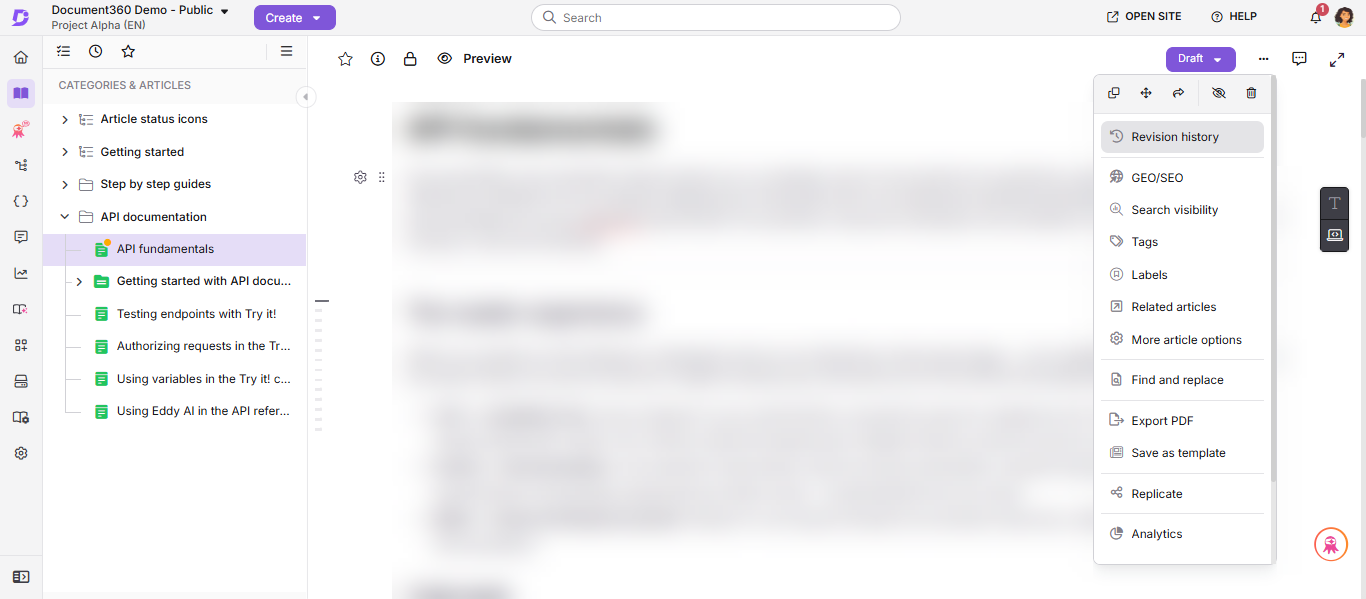
- Cliquez sur l’icône Plus () dans l’en-tête de l’article et sélectionnez Historique des révisions ().
- Cliquez sur la version que vous souhaitez consulter. La version sélectionnée s’ouvre avec ses ajouts, suppressions et modifications surlignés. Le contenu qui reste inchangé apparaît en texte brut. Passez le souris sur le contenu surligné pour voir quel contributeur a effectué le changement.
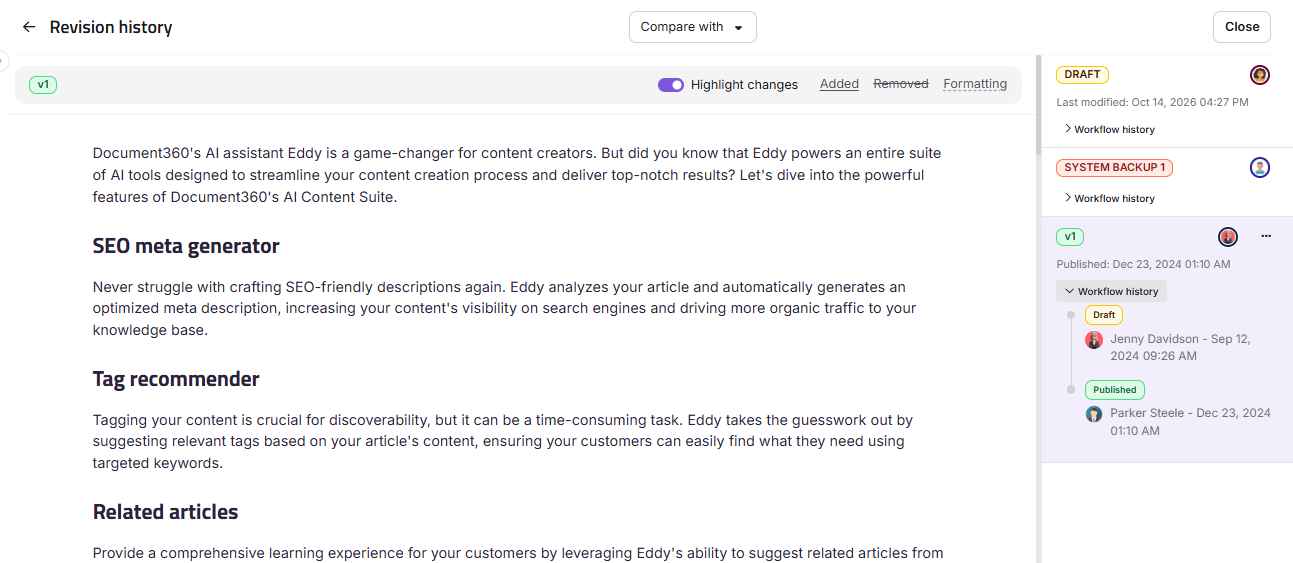
Consulter une version plus ancienne de l’historique des révisions ne fait pas de vous un contributeur actif sur l’article. Vous redeviendrez un contributeur actif lorsque vous revenez au rédacteur actuel du brouillon.
Copiez une version plus ancienne dans le brouillon actuel
- Accédez à l’article dans le portail de la base de connaissances.
- Cliquez sur l’icône Plus () dans l’en-tête de l’article et sélectionnez Historique des révisions ().
- Passez la souris sur la version que vous souhaitez restaurer, cliquez sur l’icône Plus () et sélectionnez Copier pour brouillon.
- Cliquez sur Confirmer dans la fenêtre de confirmation qui apparaît.
- Si un brouillon est déjà ouvert — par exemple, d’autres contributeurs sont en train d’éditer activement — Document360 enregistre d’abord une version de sauvegarde système contenant le contenu du brouillon en cours, pour que rien ne soit perdu, puis remplace le brouillon par le contenu de la version sélectionnée. Toute autre personne qui édite activement voit un message indiquant que le brouillon a été créé à partir d’une version antérieure, et sa vue passe automatiquement au même nouveau brouillon, donc tout le monde finit par travailler dessus ensemble.
- Si aucun brouillon n’existe encore — l’article est actuellement publié sans qu’aucun éditeur ne soit effectué — Document360 crée un nouveau brouillon directement à partir du contenu de la version sélectionnée. Aucune sauvegarde système n’est créée dans ce cas, car il n’y a pas de brouillon existant à préserver.
- Faites d’autres modifications et publiez quand vous êtes prêt.
Copy to draft remplace le brouillon pour tout le monde en même temps lors de la session collaborative. Il vaut la peine d’avertir votre équipe avant de l’utiliser sur un article que d’autres sont en train de réviser.
De la part de la rédactrice en chef
Cliquer sur Modifier un article publié crée la prochaine version de l’article.
Actions de révision de l’article
| Action | Ce que ça fait |
|---|---|
| Cliquez sur la version | Ouvre une vue en lecture seule de cette version, avec ses propres changements au niveau des contributeurs mis en évidence. Pour éditer une version plus ancienne, utilisez Copy to draft pour l’intégrer dans le brouillon en direct. |
| Historique des flux de travail | Affiche le statut de la version (Publiée, Non publiée, Brouillon ou Sauvegarde système), le créateur, l’horodatage, les étapes du flux de travail, les assignés et les commentaires, y compris une note si la version a été créée à partir d’une version antérieure. |
| Copie au brouillon | Remplace le brouillon actuel par le contenu de la version sélectionnée. Si un brouillon existe déjà, Document360 le sauvegarde d’abord en tant que version de sauvegarde système . |
| Voir dans la KB / Aperçu dans la KB | Ouvre la version sur le site de la base de connaissances afin que vous puissiez voir comment elle apparaît aux lecteurs. Les versions publiées affichent Vue dans la base de connaissances ; d’autres versions, comme les brouillons, affichent la Prévisualisation dans la base de données. |
| Ajouter des commentaires / Modifier les commentaires | Ajoute ou modifie le commentaire sur cette version. Seul le membre de l’équipe qui a publié ou non-publié la version peut ajouter ou modifier son commentaire. Pour tous les autres, cette option est désactivée. Les commentaires longs sont raccourcis sur la fiche de la version ; cliquez sur le commentaire pour le voir en entier. |
| Visibilité des versions | Ouvre le modal Visibilité des versions pour contrôler si une version publiée apparaît dans le journal des versions sur le site de la base de connaissances, et pour définir un numéro de version personnalisé. |
| Supprimer définitivement | Supprime définitivement la version. Cette action ne peut pas être annulée. |
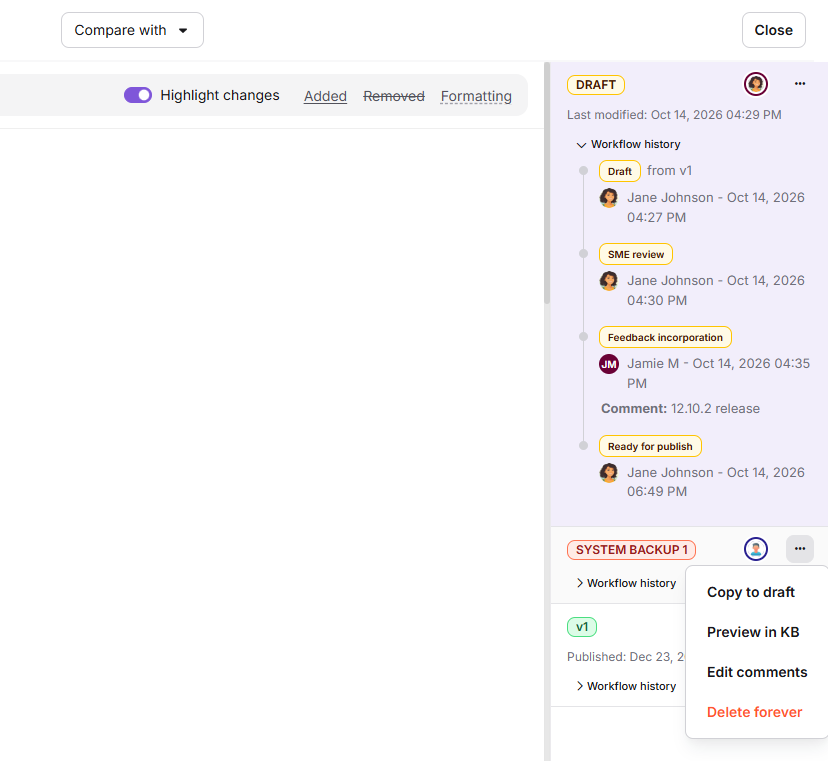
Vous ne pouvez pas supprimer la dernière version publiée. Les versions anciennes publiées, les versions non publiées et les versions de sauvegarde système peuvent être supprimées. Si un article n’a qu’une seule version et qu’il est publié, la suppression est totalement désactivée, avec un message indiquant que vous ne pouvez pas supprimer la seule version de l’article.
Si d’autres contributeurs travaillent activement sur l’article lorsque vous supprimez une version, vous verrez un message de confirmation vous informant que d’autres sont en train de modifier avant que la suppression ne soit finalisée. Une fois que vous confirmez, ces contributeurs voient un message indiquant que la version a été supprimée par vous, et ils sont dirigés vers la version publiée si une existante, ou sinon vers la dernière version en vue seule du brouillon.
Chaque version dans l’historique des révisions apparaît sous forme de carte affichant les détails suivants :
| Élément | Poste | Ce qu’il montre |
|---|---|---|
| Insigne de statut | En haut à gauche | Draft, le numéro de version des versions publiées (par exemple, v2), Unpublish, ou System Backup. |
| Contributeurs | En haut à droite | Avatars de tous ceux qui ont travaillé sur la version. Survolez un avatar pour voir le nom du contributeur. |
| Date et heure | Sous l’insigne de statut | L’activité la plus récente sur la version, comme sa publication, sa non-publication ou sa dernière modification. |
| Commentaire | Sous la date | Le commentaire a ajouté à la version, s’il y en avait une. |
| Visible sur la clavier | En bas à droite | Apparaît si la version est configurée pour s’afficher sur le site de la base de connaissances. |
Survolez une carte pour afficher l’icône More () et les actions disponibles pour cette version.
Gérer la visibilité des versions
Le paramètre de visibilité de version contrôle si une version publiée apparaît dans l’historique des versions publiées sur le site de la base de connaissances. Vous pouvez également attribuer un numéro de version personnalisé à chaque version publiée pour une identification plus claire.
La visibilité des versions n’apparaît sur le site de la base de connaissances que si afficher l’historique des versions publiées est activé au niveau du projet (Paramètres > site de la base de connaissances > paramètres de l’article).
- Accédez à l’article dans le portail de la base de connaissances.
- Cliquez sur l’icône Plus () dans l’en-tête de l’article et sélectionnez Historique des révisions ().
- Passez la souris sur la version que vous souhaitez configurer, cliquez sur l’icône Plus (), puis sélectionnez Visibilité de version.
- Dans le modal Visibilité des versions , activez ou désactivez Afficher cette information de version sur le site de la base de connaissances .
- Si le bouton est activé, modifiez le champ Personnaliser le numéro de version pour définir une étiquette de version pour cette entrée. Le champ est prérempli avec une valeur générée par le système (par exemple, v10).
- Cliquez sur Enregistrer.
Le site de la base de connaissances affiche les 10 dernières versions publiées pour lesquelles la visibilité est activée, ainsi que le numéro de version, la date de publication, l’éditeur et les commentaires. Lorsqu’une nouvelle version est rendue visible et que la limite de 10 est atteinte, la version la plus ancienne visible est automatiquement supprimée.
Règles de validation des numéros de version :
| Règne | Détails |
|---|---|
| Longueur maximale | 20 caractères |
| Caractères autorisés | Lettres, chiffres, traits d’union (-) et soulignements (_) |
| Ça doit être unique | Les numéros de version en double ne sont pas autorisés par article |
Comparer les versions des articles
- Accédez à l’article dans le portail de la base de connaissances.
- Cliquez sur l’icône Plus () dans l’en-tête de l’article et sélectionnez Historique des révisions ().
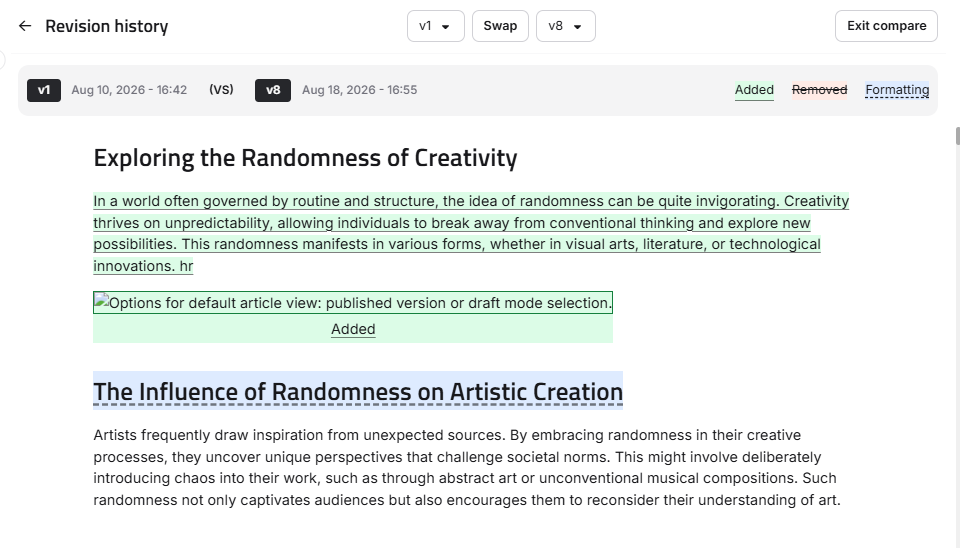
- Cliquez sur Comparer avec en haut de l’écran, puis sélectionnez la version que vous souhaitez comparer avec la version actuelle.
La comparaison montre toujours les différences globales entre deux versions. Elle ne montre pas les modifications mises en évidence apportées par les contributeurs. Pour des détails au niveau des contributeurs, consultez plutôt la version spécifique.
Critères de mise en valeur du contenu
La vue comparative met en évidence les changements entre les deux versions grâce au code couleur.
- Contenu ajouté : le nouveau texte est surligné en vert. Pour les images, vidéos, blocs de code, PDF et balises auto-fermables, le contenu ajouté affiche un badge vert Ajouté . Les ajouts aux tableaux sont surlignés en vert.
- Contenu supprimé : le texte supprimé est surligné en rouge avec un rayage. Pour les images, vidéos, blocs de code, PDF et balises auto-fermables, le contenu supprimé affiche un badge rouge Supprimé . Les retraits de tableau sont surlignés en rouge.
- Modifications de mise en forme : les modifications en gras, italique, souligné, taille de police ou listes sont surlignées en bleu. Les modifications de mise en forme non textuelles telles que les styles de tableau ou le redimensionnement des images montrent un badge bleu Modifié .
Les mouvements de blocs de contenu et les modifications de formatage multiple (appliquer simultanément de l’italique, du gras et du soulignement au même bloc) ne sont pas surlignés dans la vue de comparaison.
Versions Swap : le bouton Swap en haut de la vue comparative inverse l’ordre de comparaison des deux versions sélectionnées. Tous les points saillants sont mis à jour en temps réel. Le contenu précédemment marqué comme Ajouté apparaîtra comme Supprimé après l’échange. Vous pouvez également modifier les versions comparées en utilisant les sélecteurs de chaque côté de Swap.
Quitter la comparaison : cliquez sur Quitter comparer en haut à droite pour revenir à la vue principale de l’article. Vous êtes ramené à l’emplacement exact où vous étiez avant d’entrer en mode comparaison.
Historique des révisions dans l’éditeur Markdown
Les articles dans l’éditeur Markdown ne supportent pas la relecture collaborative, ils utilisent donc le panneau de révision des articles au lieu de l’historique des révisions de page complète.
Ouvrir le panneau de révision de l’article
- Accédez à l’article dans le portail de la base de connaissances.
- Cliquez sur l’icône Plus () dans l’en-tête de l’article et sélectionnez Historique des révisions ().
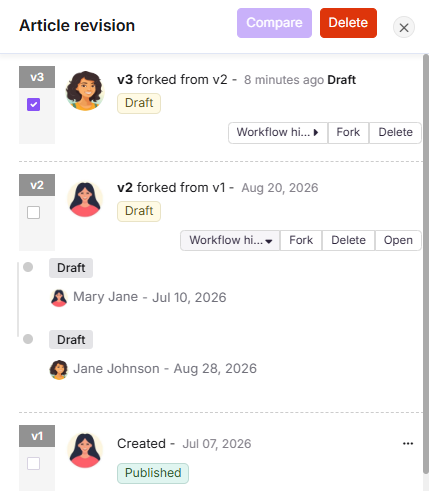
Le panneau de révision de l’article s’ouvre à droite, indiquant chaque version avec son numéro de version, la version dont elle a été bifurquée, le contributeur, la date et le statut.
Actions de révision de l’article
| Action | Ce que ça fait |
|---|---|
| Fork | Crée un nouveau brouillon à partir de la version sélectionnée sans affecter l’article publié. |
| Ouvre | Ouvre la version sélectionnée dans l’éditeur. |
| Supprimer | Supprime définitivement la version. Cette action ne peut pas être annulée. |
| Historique des flux de travail | Affiche les étapes du workflow, les assignés et les dates pour cette version. |
| Visibilité des versions | Disponible via l’icône More () sur une version publiée. Contrôle si la version apparaît sur le site de la base de connaissances et vous permet de définir un numéro de version personnalisé. |
Restaurer une version plus ancienne
- Dans le panneau de révision de l’article , cliquez sur Fork sur la version que vous souhaitez restaurer.
- Cliquez sur Oui dans l’invite de confirmation. Un nouveau brouillon est créé avec le contenu de cette version, et l’article publié reste en ligne.
- Le nouveau brouillon s’ouvre automatiquement dans l’éditeur. Faites les modifications et publiez quand vous êtes prêt.
Comparer les versions
- Dans le panneau de révision de l’article , sélectionnez les cases à cocher pour les deux versions que vous souhaitez comparer.
- Cliquez sur Comparer.
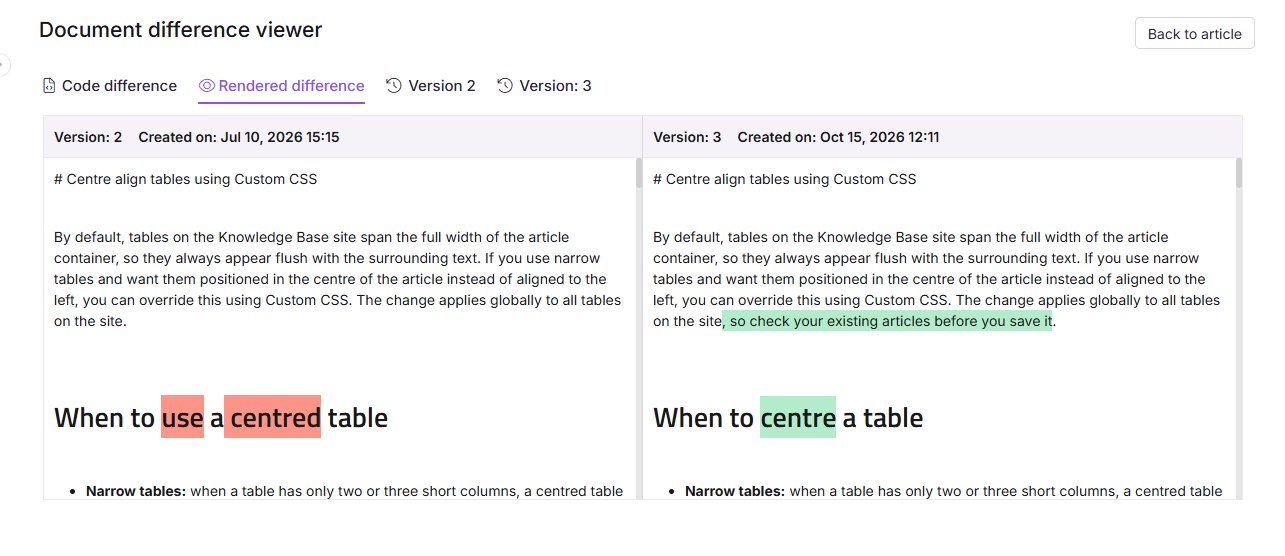
Le visualiseur de différence de document s’ouvre, affichant l’ancienne version à gauche et la version plus récente à droite, chacune avec son numéro de version et sa date de création. - Passez d’un onglet à l’autre pour examiner les changements :
| Tab | Ce qu’il montre |
|---|---|
| Différence de code | La source Markdown des deux versions côte à côte. |
| Différence rendue | Les deux versions côte à côte telles qu’elles apparaissent aux lecteurs. |
| Onglets de version | Un onglet pour chacune des deux versions que vous avez sélectionnées. Chaque onglet affiche cette version séparément, avec le code Markdown à gauche et la sortie rendue à droite. |
Le contenu supprimé est surligné en rouge dans l’ancienne version, et le contenu ajouté est surligné en vert dans la version plus récente.
- Cliquez sur Retour à l’article pour revenir à l’éditeur.
Meilleures pratiques
- Utilisez Copy to draft, pas la modification directe, lorsque vous souhaitez restaurer une version plus ancienne — si un brouillon existe déjà, il est sauvegardé automatiquement donc rien ne sera perdu.
- Informez votre équipe avant d’utiliser Copy pour rédiger un article que d’autres sont en train de corriger, car cela remplace le brouillon actuel pour tous les participants à la session.
- Utilisez la vue comparative avant de publier une mise à jour majeure pour vérifier que seuls les changements prévus sont inclus.
- Supprimez régulièrement les versions redondantes non publiées ou de sauvegarde système pour garder l’historique des versions propre et plus facile à naviguer.
- Vérifiez l’historique des flux de travail sur une version lors de la révision d’articles dans un processus d’approbation en plusieurs étapes pour confirmer qui l’a examiné et quand.
FAQ
Puis-je restaurer une version précédente d’un article ?
Oui. Trouvez la version que vous souhaitez dans l’historique des révisions et cliquez sur Copier pour brouillon — cela remplace le brouillon actuel par le contenu de cette version, après avoir sauvegardé le brouillon actuel s’il existe. Dans l’éditeur Markdown, cliquez plutôt sur Fork sur la version ; un nouveau brouillon est créé et s’ouvre dans l’éditeur. Si l’article n’a jamais été publié, utilisez plutôt l’option Sauvegarder et Restaurer dans les Paramètres .
Comment puis-je supprimer les changements actuels et revenir à la version précédente ?
Si vos modifications n’ont pas encore été publiées, ouvrez l’historique des révisions, consultez la version précédente pour confirmer que c’est celle que vous souhaitez, puis utilisez Copier pour réinitialiser le brouillon. Dans l’éditeur Markdown, vous pouvez supprimer le brouillon avec vos modifications indésirables, ou cliquer sur Fork sur la version précédente pour commencer un nouveau brouillon à partir de celui-ci. Cela fonctionne une fois que l’article a été publié au moins une fois. S’il n’a jamais été publié, utilisez l’option Sauvegarder et Restaurer dans les Paramètres.
Pourquoi l’historique des révisions affiche-t-il le nom d’un membre de l’équipe avec un horodatage récent alors qu’il n’a pas apporté de modifications récentes ?
Avec plusieurs contributeurs pouvant travailler sur la même version, c’est courant. Une action de sauvegarde met à jour l’horodatage pour refléter la dernière sauvegarde, même si aucun contenu significatif n’a changé, et elle est attribuée à celui qui a déclenché cette sauvegarde. Pour voir exactement qui a fait quoi et quand, cliquez sur Historique du workflow sur cette version, ou consultez le journal d’audit de l’équipe.
Pourquoi ne puis-je pas ajouter ou modifier le commentaire sur une version ?
Seul le membre de l’équipe ayant publié ou non publié une version peut ajouter ou modifier son commentaire. Cela empêche les notes de l’éditeur d’être modifiées à son insu. Les commentaires dans l’historique du flux de travail ne sont pas affectés.
Puis-je changer la date de publication ou la dernière mise à jour d’un article en une date de fin ?
Non. La date de publication et la date de dernière mise à jour ne peuvent pas être modifiées. La date de dernière mise à jour reflète toujours la modification la plus récente, quelle que soit la version publiée.