Les étiquettes sont des marqueurs internes utilisés pour organiser et gérer les articles dans le portail de la base de connaissances. Vous pouvez créer, modifier, regrouper et supprimer des étiquettes depuis la page Gérer les étiquettes . Ces actions vous aident à garder votre liste d’étiquettes précise, cohérente et exempte de doublons à mesure que votre contenu grandit.
Pour accéder à la page Gérer les étiquettes , naviguez dans Outils de contenu () > Étiquettes dans la barre de navigation de gauche.
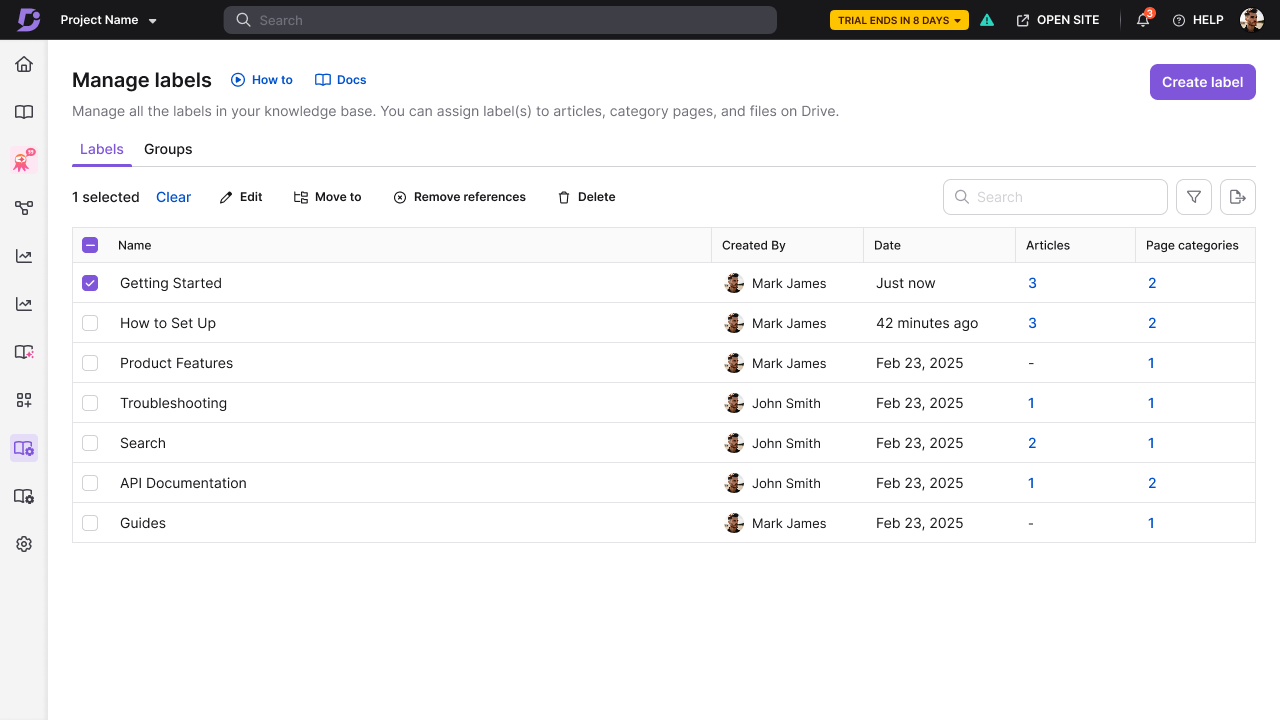
La page comporte deux onglets : Étiquettes et Groupes. Pour les actions d’étiquettes simples ou en bloc, sélectionnez les cases à cocher à côté des étiquettes pour révéler la barre d’outils des actions en masse.
Quand gérer les labels
- Créez une étiquette à l’avance lorsque vous souhaitez que votre liste d’étiquettes soit prête avant que votre équipe ne commence à les appliquer.
- Modifiez une étiquette lorsque son nom, sa description ou son assignation de groupe doit être mis à jour.
- Déplacez un label vers un autre groupe, ou faites-en un label individuel, lorsque vous souhaitez réorganiser votre liste de labels sans changer son nom ou ses références.
- Groupes d’étiquettes lorsque votre liste d’étiquettes est suffisamment grande pour que les étiquettes individuelles soient difficiles à consulter.
- Supprimez les références d’étiquette lorsque vous souhaitez détacher une étiquette d’un contenu spécifique mais gardez l’étiquette disponible pour un usage futur.
- Supprimez une étiquette quand elle n’est plus pertinente, et vous voulez qu’elle disparaisse complètement du projet.
Avant que tu commences
Avant de gérer les labels, assurez-vous des éléments suivants :
- Vous avez un rôle de contenu, comme rédacteur de brouillon ou éditeur, avec un accès complet à la gestion des étiquettes. Cela suit le même contrôle d’accès que les tags.
- Vous êtes dans le bon projet. Les étiquettes sont spécifiques au projet dans lequel elles sont créées et ne sont pas partagées entre elles.
Page de gestion des étiquettes
L’onglet Labels liste chaque étiquette de la version actuelle du projet, classée par les plus récemment créées.
| Colonne | Description |
|---|---|
| Nom | Le nom du label. Sortable. |
| Créé par | L’utilisateur qui a créé l’étiquette. |
| Date | La date de création de l’étiquette. Cette liste est triable. |
| Articles | Le nombre d’articles auxquels l’étiquette est appliquée. Cliquez sur le compte pour ouvrir le panneau Références d’étiquette. |
| Catégories de pages | Le nombre de catégories de pages auxquelles l’étiquette est appliquée. Cliquez sur le compte pour ouvrir le panneau Références d’étiquette. |
| Actions | Lors de la sélection d’une étiquette, vous pouvez consulter les options Modifier, Déplacer vers, Supprimer les références et Supprimer pour l’étiquette. |
Recherche par portail
Vous pouvez aussi trouver les étiquettes directement depuis la barre de recherche du portail, sans ouvrir la page Gérer les étiquettes.
- Cliquez sur l’icône de recherche dans la barre de navigation supérieure.
- Sélectionnez Étiquettes dans le menu déroulant de recherche.
- Saisissez le nom de l’étiquette pour le rechercher.
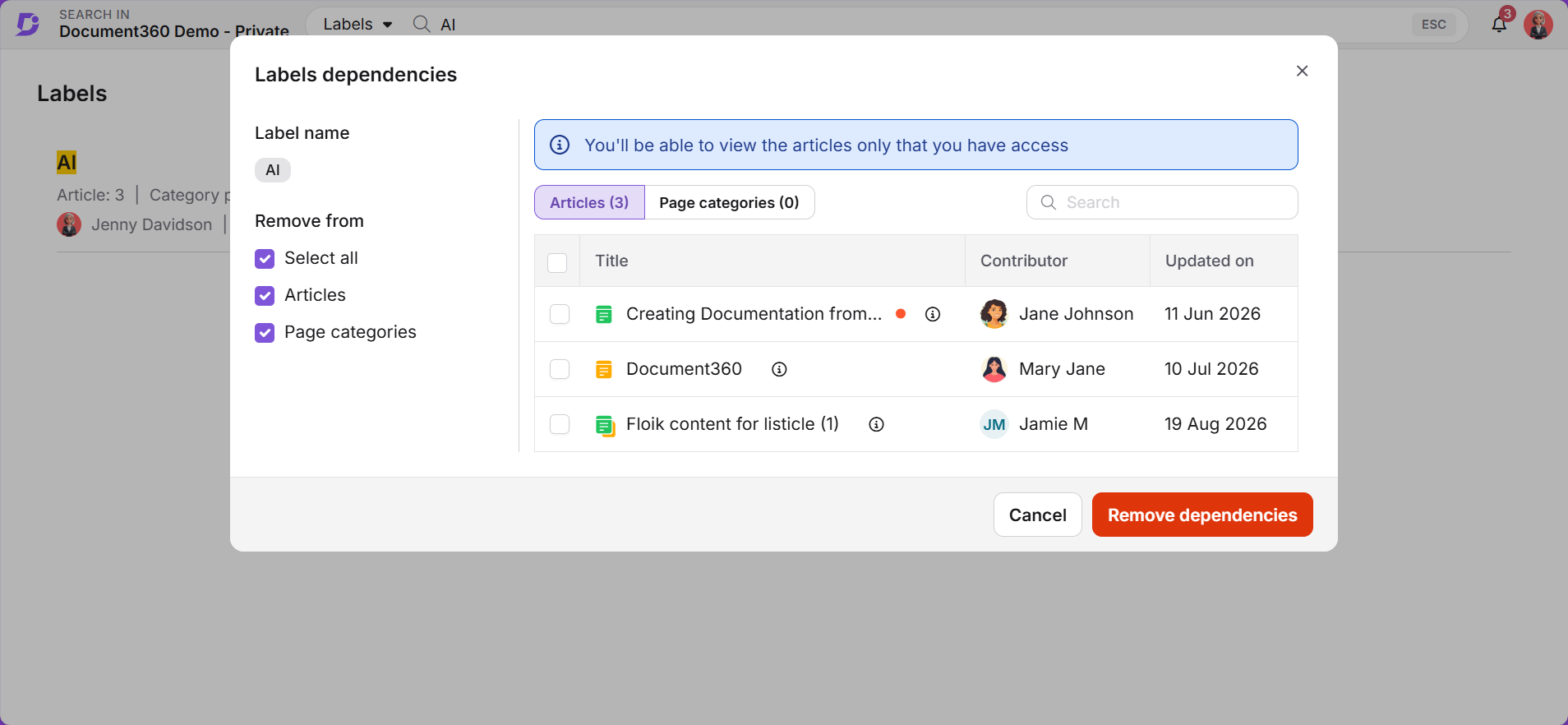
- Sélectionnez l’étiquette dans les résultats pour ouvrir le panneau des dépendances de l’étiquette , affichant chaque article et chaque catégorie de page à laquelle l’étiquette est appliquée.
Créer une étiquette
Pour créer une nouvelle étiquette sur la page Gérer les étiquettes ,
- Naviguez vers Outils de contenu () > Étiquettes dans la barre de navigation de gauche.
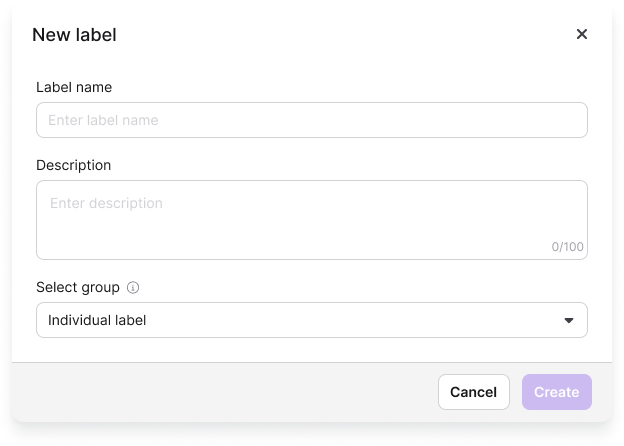
- Cliquez sur Créer une étiquette en haut à droite de la page.
- Saisissez le nom de l’étiquette. Les noms des étiquettes doivent être uniques dans la version du projet. Ce champ accepte jusqu’à 30 caractères.
- Entrez une description. Ce champ est optionnel et accepte jusqu’à 100 caractères.
- Sélectionnez un groupe d’étiquettes auquel associer l’étiquette. Par défaut, l’étiquette est créée comme une étiquette individuelle.
- Cliquez sur Créer.
La nouvelle étiquette apparaît en haut de la liste et devient immédiatement disponible dans l’éditeur d’articles.
Modifier une étiquette
La modification d’une étiquette la met à jour à chaque article auquel elle est appliquée. Les références d’étiquette sont conservées et seuls les détails de l’étiquette changent.
- Sélectionnez la case à cocher à côté de l’étiquette que vous souhaitez modifier, puis sélectionnez Modifier dans la barre d’outils des actions en masse.
- Dans la boîte de dialogue Mettre à jour l’étiquette , mettez à jour les champs du groupe Nom, Description et Étiquette selon les besoins.
- Sélectionnez Mise à jour.
Les changements s’appliquent immédiatement. Vous n’avez pas besoin de republier les articles concernés.
Déplacer les étiquettes vers un groupe
Déplacer une étiquette la réassigne à un autre groupe d’étiquettes sans changer son nom ni ses références.
- Sélectionnez les cases à cocher à côté des labels que vous souhaitez déplacer.
- Cliquez sur Déplacer depuis la barre d’actions en masse.
- Sélectionnez le groupe de destination dans la liste. Utilisez le champ de recherche pour trouver un groupe dans des listes plus longues.
- Cliquez sur Déplacer.
Pour déplacer une étiquette hors de son groupe et en faire à nouveau une étiquette individuelle, sélectionnez Individu comme destination au lieu d’un groupe.
Voir les références des étiquettes
Les références d’étiquettes indiquent où une étiquette a été appliquée dans votre projet, dans les articles et les catégories de pages. Revoir les références vous aide à comprendre la portée d’une étiquette avant de la modifier ou de la supprimer.
- Naviguez vers Outils de contenu () > Labels dans la barre de navigation de gauche.
- Cliquez sur le compte dans la colonne Articles ou catégories de pages pour l’étiquette.
Le panneau de références d’étiquettes s’ouvre.
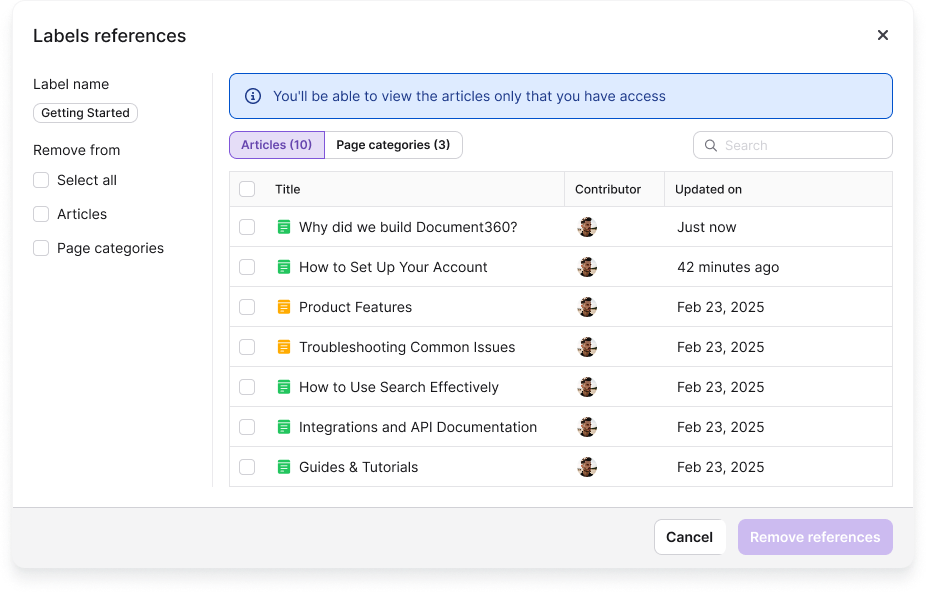
Seul le contenu auquel vous avez accès est visible dans le panneau.
| Élément | Description |
|---|---|
| Nom du label | Le nom du label sélectionné. |
| Onglets de dépendance | Alternez entre les catégories d’articles et de pages. Chaque onglet affiche le nombre total de références pour ce type de contenu. |
| Recherche | Recherchez des références spécifiques par mot-clé. |
| Retirer de | Options de sélection pour supprimer les références : Sélectionnez tout, Articles ou Catégories de pages. |
| Titre | Les titres des articles dépendants et des catégories de pages. |
| Contributeur | Le contributeur associé à chaque dépendance. |
| Mis à jour le | La date à laquelle l’article ou la catégorie de page a été mise à jour pour la dernière fois. |
Les étiquettes ne peuvent pas être appliquées aux fichiers dans Drive, donc le panneau ne contient pas de fichiers dans l’onglet Drive. Les balises sont déjà prises en charge dans Drive.
Supprimer les références d’étiquette
Supprimer des références détache une étiquette de certains articles ou catégories de pages sans supprimer l’inscription de votre projet. L’étiquette reste disponible à tout moment pour être réappliquée.
Il y a deux façons de procéder. Utilisez le panneau Références d’étiquettes lorsque vous souhaitez choisir des articles ou des catégories de pages spécifiques. Utilisez Supprimer la référence d’étiquette de la barre d’actions en bloc lorsque vous souhaitez détacher une étiquette d’un type de contenu entier en même temps.
Supprimer des références spécifiques
- Ouvrez le panneau Références de l’étiquette .
- Utilisez les options Supprimer pour filtrer par type de contenu :
- Sélectionnez tous les affichages, à la fois les articles et les catégories de pages.
- Les articles ne montrent que les articles.
- Les catégories de pages ne montrent que les catégories de pages.
- Sélectionnez les cases à cocher à côté des éléments spécifiques dont vous souhaitez retirer l’étiquette. Utilisez le champ Recherche pour trouver les éléments dans des listes plus longues.
- Cliquez sur Supprimer les références.
Supprimez toutes les références pour un type de contenu
- Sélectionnez la case à cocher à côté de l’étiquette et cliquez sur Supprimer les références depuis la barre d’outils des actions en masse.
- Sélectionnez les types de contenu dont vous souhaitez retirer l’etiquetage : Articles, Catégories de pages, ou les deux.
- Consultez le message, qui indique le nombre d’étiquettes sélectionnées.
- Cliquez sur Supprimer.
Supprimer une étiquette
Supprimer une étiquette la retire de chaque article et catégorie de page à laquelle elle est appliquée, et la retire du projet.
Supprimer une étiquette ne peut pas être annulé. Examinez les références de l’étiquette avant de supprimer pour savoir quelle quantité de contenu est affectée. Si vous souhaitez garder l’étiquette mais la détacher du contenu, supprimez plutôt ses références. Si vous souhaitez seulement retirer l’étiquette de l’éditeur d’article, désactivez-la à la place.
- Sélectionnez la case à cocher à côté de l’étiquette et cliquez sur Supprimer dans la barre d’outils des actions en bloc. Pour supprimer plusieurs étiquettes en même temps, sélectionnez leurs cases à cocher et cliquez sur Supprimer.
- Consultez le message de confirmation : Supprimer les étiquettes supprimera toutes les références dans les articles et les pages de catégories, et supprimera définitivement les étiquettes du projet.
- Cliquez sur Oui pour confirmer.
Le contenu de l’article lui-même n’est pas modifié. Seule la dépendance à l’étiquette est supprimée. Si la suppression affecte un grand nombre d’articles, elle s’exécute en arrière-plan et un indicateur de progression apparaît.
Gérer les groupes de labels
Les groupes d’étiquettes permettent d’organiser les étiquettes associées sous un parent partagé. Dans chaque groupe, vous pouvez voir toutes les inscriptions qu’il contient et combien d’articles les utilisent.
Pour accéder aux groupes d’étiquettes, naviguez dans Outils de contenu () > Étiquettes et cliquez sur l’onglet Groupes .
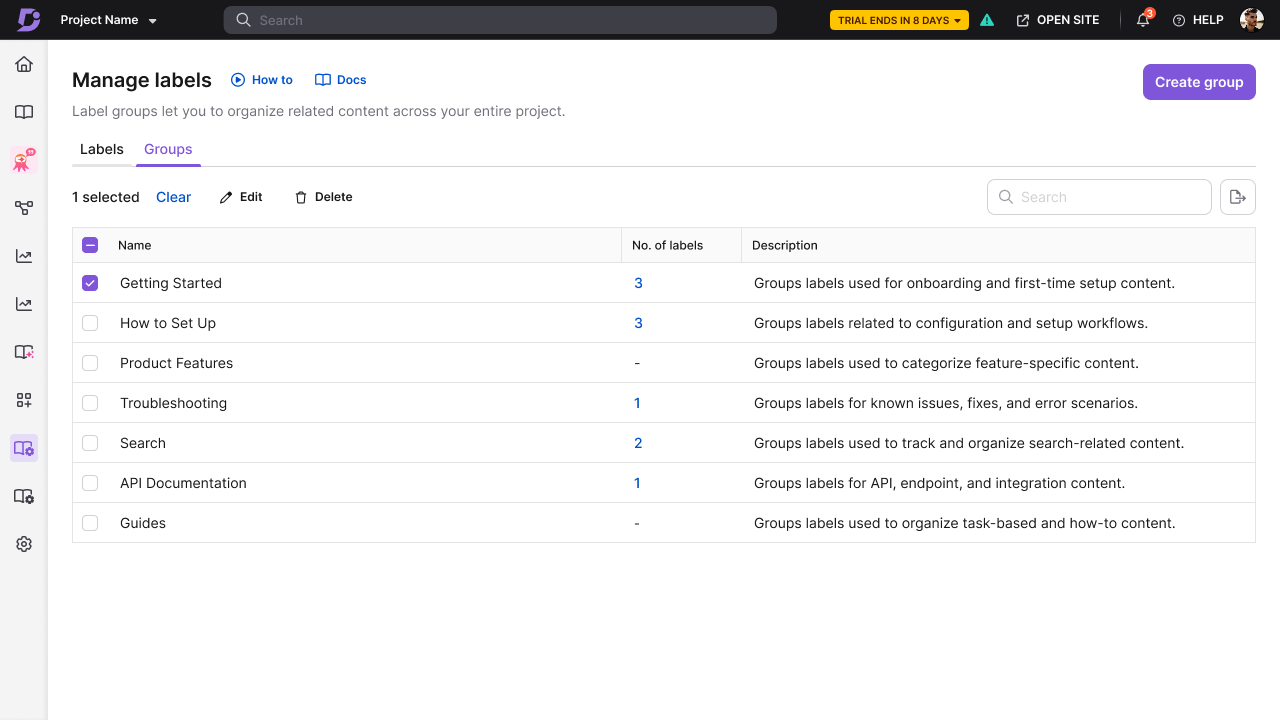
Créer un groupe d’étiquettes
- Cliquez sur l’onglet Groupes .
- Cliquez sur Créer un groupe.
- Saisissez le nom du groupe. Les noms de groupe doivent être uniques et accepter jusqu’à 100 caractères.
- Saisissez une description. Ce champ est optionnel.
- Cliquez sur Créer.
Le nouveau groupe devient disponible dans le menu déroulant du groupe Étiquettes lorsque vous créez ou modifiez une étiquette.
Renommer un groupe de labels
Sélectionnez la case à cocher à côté du groupe, cliquez sur l’icône Modifier () depuis la barre d’outils, mettez à jour le nom ou la description, puis cliquez sur Mettre à jour.
Supprimer un groupe d’étiquettes
Supprimer un groupe ne supprime pas les étiquettes à l’intérieur. Si le groupe contient encore des étiquettes, il est invité à les réassigner à un autre groupe ou à les laisser non regroupées.
- Cliquez sur l’onglet Groupes .
- Sélectionnez la case à cocher à côté du groupe que vous souhaitez supprimer.
- Cliquez sur Supprimer depuis la barre d’outils.
- Réattribuez les étiquettes dans le groupe si vous le demandez.
- Cliquez sur Oui pour confirmer.
Étiquettes de filtre
Utilisez l’option Filtrer pour affiner les labels affichés sur la page.
Cliquez sur l’icône Filtrer en haut à droite de la page Gérer les étiquettes. Définissez les critères et cliquez sur Postuler.
| Filtre | Options |
|---|---|
| Association avec le label | Sélectionnez la catégorie d’article ou de page |
| Créé sur | Sélectionnez une plage de dates |
| Créé par | Recherche par nom d’utilisateur |
Limitations
| Limitation | Détails |
|---|---|
| Limite d’étiquettes de projet | Jusqu’à 10 000 labels par projet. |
| Étiquettes par article | Jusqu’à 10 labels par article. |
| Limite de caractères par noms d’étiquettes | Maximum 30 caractères. |
| Limite de caractères pour description d’étiquette | Maximum 100 caractères. |
| Limite de caractères par noms de groupe | Maximum 30 caractères. |
| Appartenance au groupe | Un label ne peut appartenir qu’à un seul groupe à la fois. |
| Fichiers dans Drive | Les étiquettes ne peuvent pas être appliquées aux fichiers dans Drive. Les tags sont déjà pris en charge dans Drive. |
| Versions du projet | Les étiquettes sont spécifiques à une version de projet et ne peuvent pas être gérées ou réutilisées entre différentes versions. |
| Suppression | La suppression des étiquettes est permanente. Les étiquettes supprimées ne sont pas déplacées dans la corbeille et ne peuvent pas être restaurées. |
| Site de la base de connaissances | Les étiquettes sont uniquement sur le portail et n’apparaissent jamais aux lecteurs sur le site de la base de connaissances. |
Meilleures pratiques
- Créez vos étiquettes principales et groupes depuis la page Gérer les étiquettes avant que votre équipe ne commence à les appliquer, afin que la liste reste cohérente dès le départ.
- Examinez le nombre d’articles et de catégories de pages d’une étiquette avant de la supprimer. Une étiquette appliquée à de nombreux éléments peut être mieux désactivée ou réassignée qu’supprimée.
- Supprimez les références au lieu de les supprimer lorsque vous voulez détacher une étiquette d’un contenu spécifique mais gardez-la disponible.
- Auditez périodiquement votre liste d’étiquettes en utilisant les options Filtre pour trouver les étiquettes qui ne sont plus utilisées.
- Gardez les noms des étiquettes courts et précis. Des étiquettes comme « Q3-audit » ou « needs-screenshot » sont plus exploitables que des libelles larges comme « review ».
FAQ
Qui peut gérer les labels ?
Les utilisateurs ayant des rôles de contenu, tels que Rédacteur de brouillon et Éditeur, ont un accès complet pour créer, modifier, regrouper et supprimer des étiquettes depuis la page Gérer les étiquettes.
Quelle est la différence entre supprimer une étiquette et supprimer ses références ?
Supprimer supprime définitivement l’étiquette de votre projet et de tout le contenu auquel elle est appliquée. Supprimer les références ne détache que l’étiquette des articles ou catégories de pages sélectionnés. L’étiquette elle-même reste dans votre projet et peut être réappliquée ailleurs.
Est-ce que supprimer une dépendance supprime l’étiquette ?
Non. Supprimer une dépendance ne détache que l’étiquette des articles ou catégories de pages sélectionnés. L’étiquette reste dans votre projet et peut être réappliquée à d’autres contenus à tout moment.
Que se passe-t-il avec mes articles lorsqu’une étiquette est supprimée ?
L’étiquette est retirée de tous les articles et catégories de pages auxquelles elle a été appliquée. Le contenu lui-même n’est pas affecté. Seule la dépendance à l’étiquette est supprimée. Cette action ne peut pas être inversée.
Puis-je récupérer une étiquette que j’ai supprimée par erreur ?
Non. Les étiquettes supprimées ne sont pas déplacées à la corbeille et ne peuvent pas être restaurées. Vous pouvez créer une étiquette avec le même nom à nouveau, mais il faudra la réappliquer à votre contenu. Si vous n’êtes pas sûr, désactivez l’étiquette au lieu de la supprimer.
Un label peut-il appartenir à plus d’un groupe ?
Non. Une étiquette ne peut appartenir qu’à un seul groupe à la fois. Déplacer une étiquette vers un nouveau groupe la retire de son groupe actuel et l’assigne à celui sélectionné.
Pourquoi ne puis-je pas voir les étiquettes que j’ai créées dans une autre version du projet ?
Les étiquettes sont spécifiques à la version du projet dans laquelle elles ont été créées. Une étiquette créée dans une version n’apparaît pas dans une autre. Passez à la version projet concernée pour gérer ses étiquettes.