Document360 sauvegarde automatiquement les données de votre projet chaque jour à 00:00 UTC et vous permet de restaurer n’importe quel élément supporté à un état précédent à tout moment. Qu’un membre de l’équipe supprime accidentellement une catégorie ou écrase un extrait CSS personnalisé, la sauvegarde et la restauration vous offrent un filet de sécurité fiable pour récupérer le contenu de votre base de connaissances sans perte de données.
Quand utiliser la sauvegarde et la restauration
- Récupérer des articles, catégories ou langues accidentellement supprimés ou modifiés
- Annuler les modifications indésirables du CSS ou JavaScript personnalisé
- Faites une capture instantanée de votre base de connaissances avant les modifications structurelles majeures
- Restaurez un espace de travail ou une langue supprimé avec tout son contenu
Comment créer une sauvegarde manuelle
Document360 crée des sauvegardes automatiques quotidiennes, mais vous pouvez déclencher une sauvegarde manuelle à tout moment.
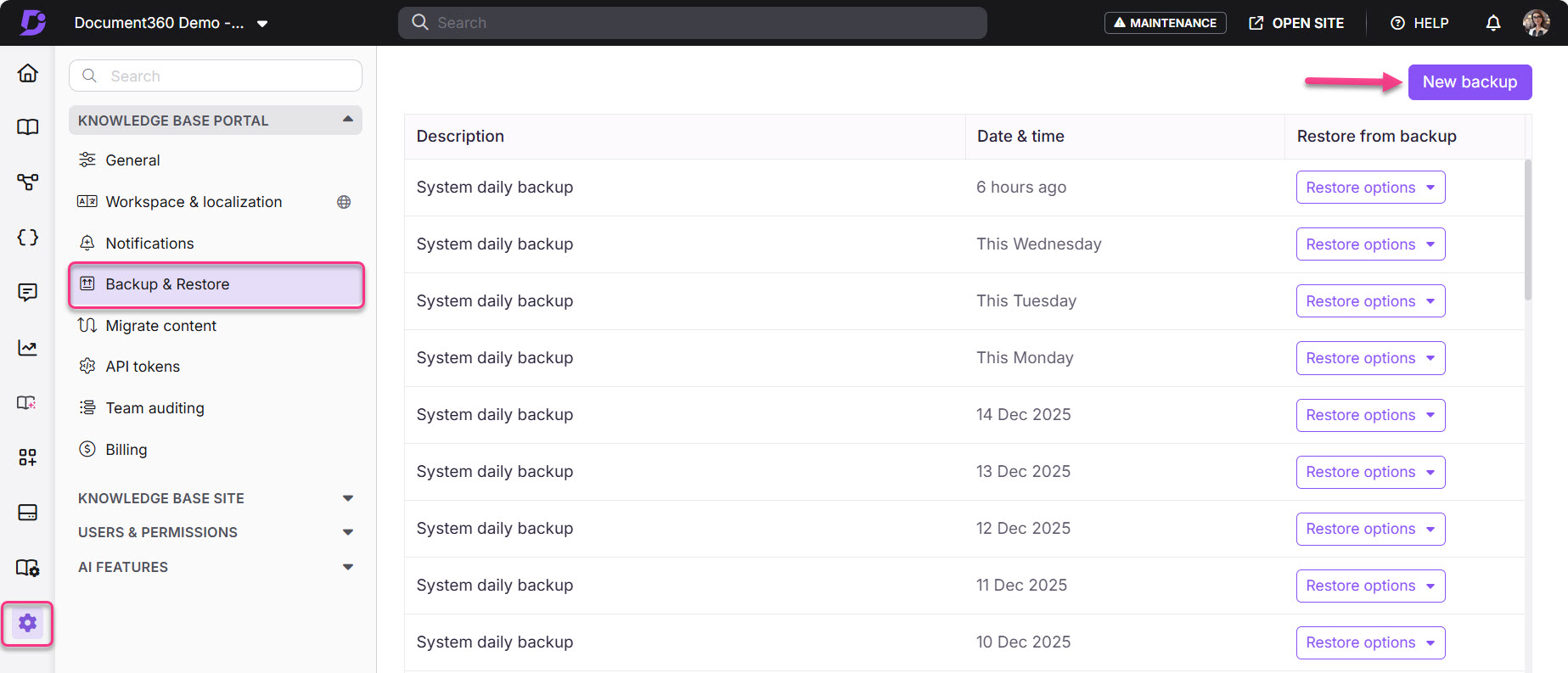
- Naviguez dans Paramètres () > portail de la base de connaissances dans la barre de navigation de gauche.
- Dans le panneau de navigation de gauche, sélectionnez Sauvegarder & Restaurer.
- Cliquez sur Nouvelle sauvegarde.
Le panneau de noms de Sauvegarde apparaît. - Entrez un nom pour la sauvegarde et cliquez sur Sauvegarde.
Une fois terminée, la sauvegarde est ajoutée au journal de sauvegarde.
Comment restaurer à partir d’une sauvegarde
Vous pouvez restaurer un ou plusieurs éléments à partir de n’importe quelle sauvegarde disponible dans le journal.
- Naviguez dans Paramètres () > portail de la base de connaissances dans la barre de navigation de gauche.
- Dans le panneau de navigation de gauche, sélectionnez Sauvegarder & Restaurer.
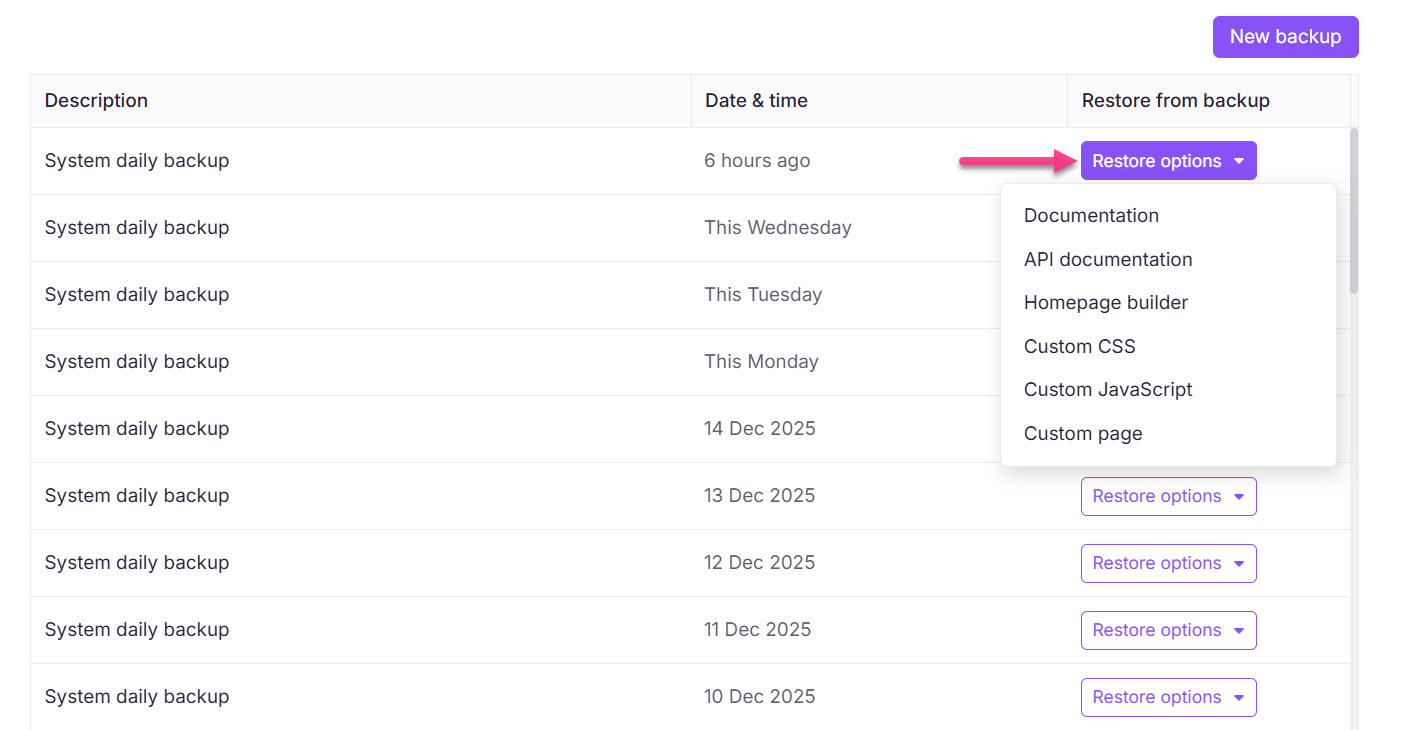
- Sur l’entrée de sauvegarde souhaitée, cliquez sur le menu déroulant des options de restauration et sélectionnez les éléments que vous souhaitez restaurer :
- Pour la documentation, la documentation API et le constructeur de page d’accueil — sélectionnez les cases à cocher pour les éléments que vous souhaitez restaurer, puis cliquez sur Restaurer.
- Pour le CSS personnalisé et le JavaScript personnalisé — comparez la version de sauvegarde avec la version actuelle, puis cliquez sur Restaurer pour appliquer la version de sauvegarde.
- Cliquez sur Oui dans l’invite de confirmation.
Le processus de restauration s’exécute en arrière-plan. Un message « Sauvegarde restaurée » apparaît lorsqu’il est terminé.
Options de restauration
Les éléments suivants de votre base de connaissances peuvent être restaurés à partir d’une sauvegarde.
Documentation
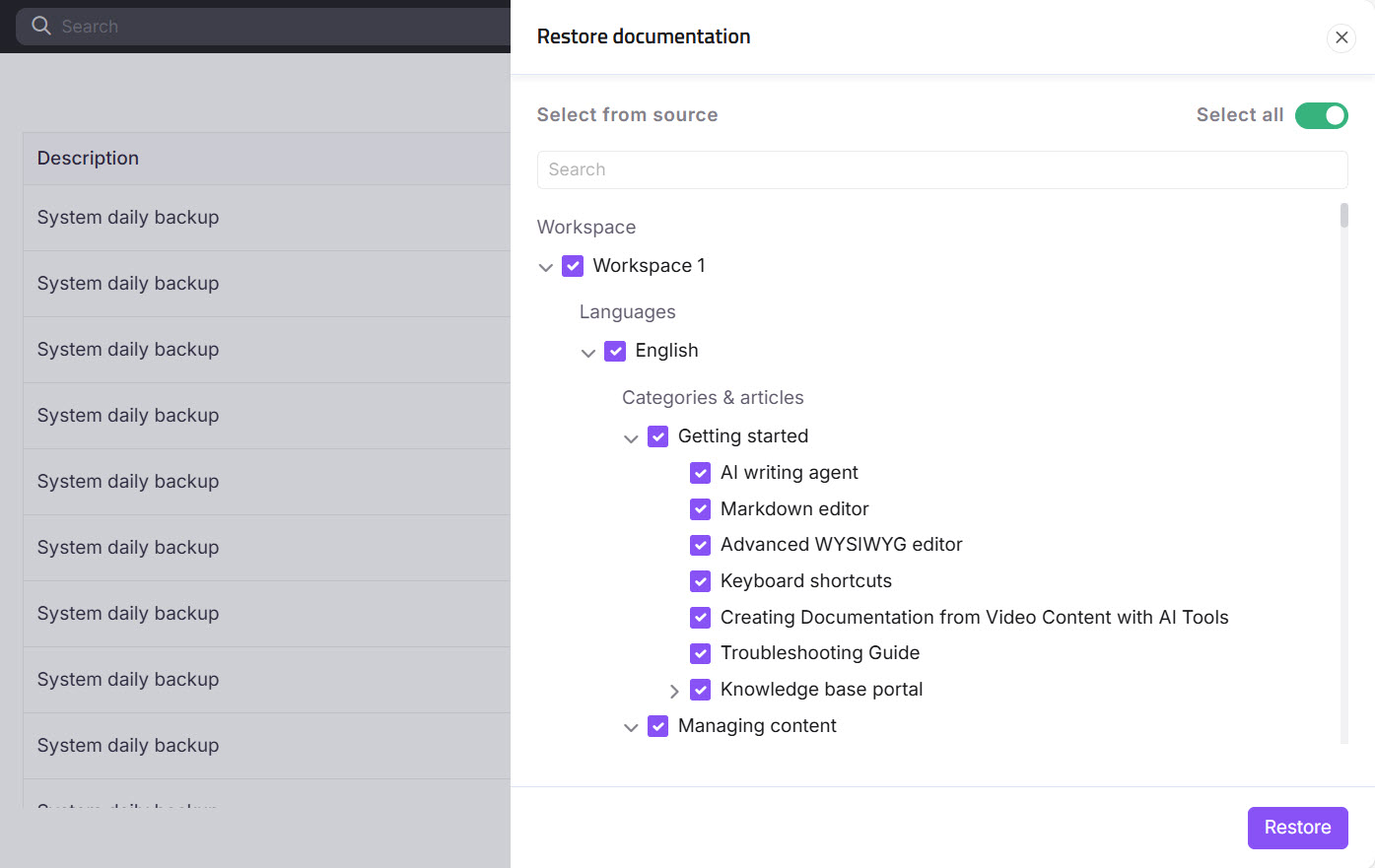
Restaure la documentation de votre projet dans l’état où elle se trouvait au moment de la création de la sauvegarde.
- Dans le panneau de documentation Restaurer , sélectionnez des espaces de travail, langues, catégories ou articles spécifiques à restaurer.
- Pour tout restaurer, activez le bouton Sélectionner tout .
- Survolez un article ou une catégorie et cliquez sur Vue pour prévisualiser le contenu de sauvegarde avant de restaurer.
- Cliquez sur Restaurer.
- Lorsque vous restaurez un espace de travail, une langue, une catégorie ou un article existant , il est mis à jour avec le contenu de sauvegarde.
- Lorsque vous restaurez un espace de travail, une langue, une catégorie ou un article supprimé , il est réintégré comme un nouvel élément.
Exemple : Pour récupérer de la documentation d’un langage récemment supprimé :
- Naviguez dans Paramètres () > portail de la base de connaissances.
- Dans le panneau de navigation de gauche, sélectionnez Sauvegarder & Restaurer.
- Cliquez sur Restaurer sur la sauvegarde souhaitée et sélectionnez Documentation.
- Choisissez l’espace de travail et la langue souhaités, puis cliquez sur Restaurer.
Documentation API
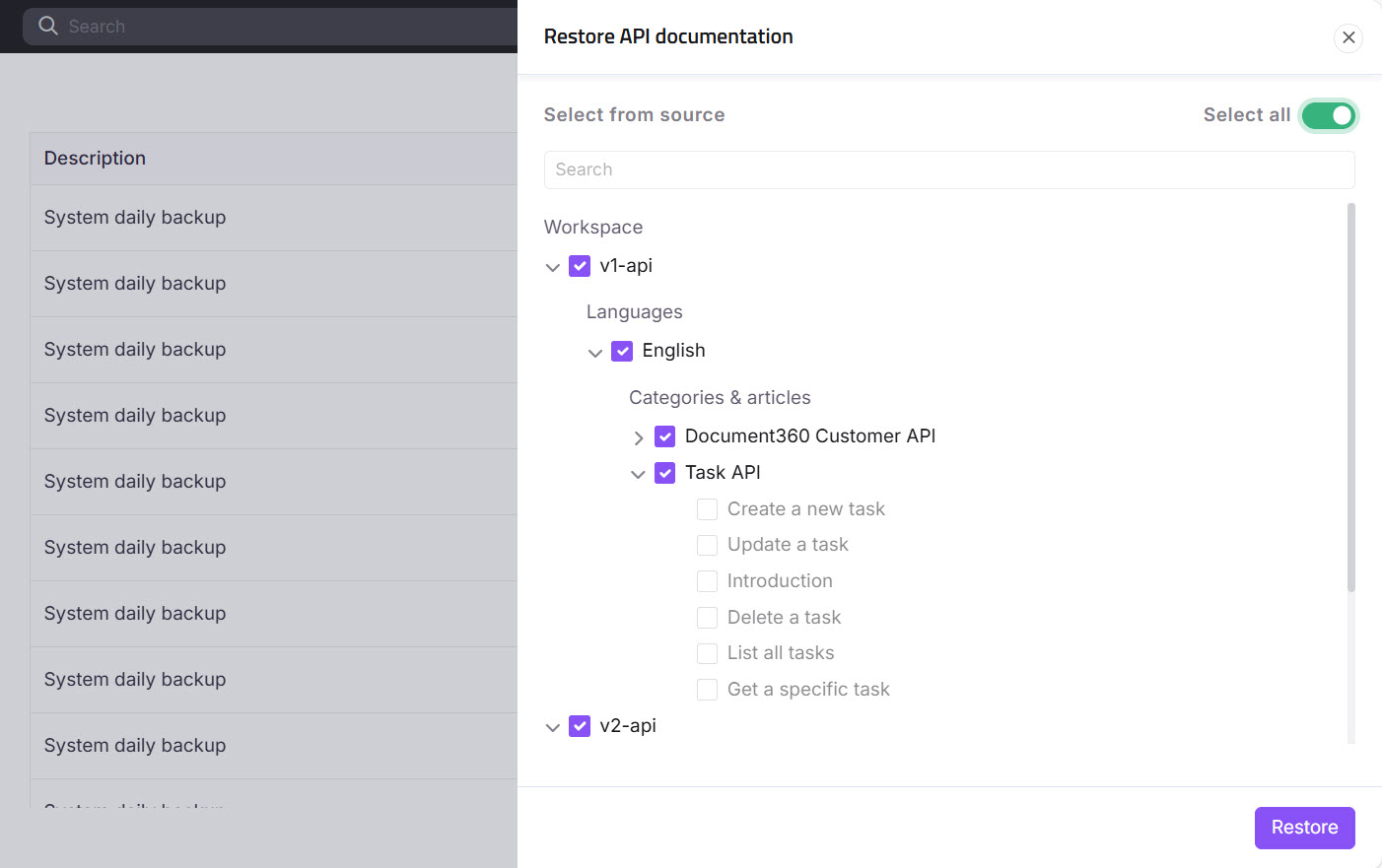
Restaure la documentation de votre API dans l’état où elle se trouvait au moment de la création de la sauvegarde.
- Dans le panneau de documentation Restaurer l’API , sélectionnez des espaces de travail, langues, catégories ou articles spécifiques.
- Pour tout restaurer, activez le bouton Sélectionner tout .
- Survolez un article ou une catégorie et cliquez sur Voir pour prévisualiser son contenu de sauvegarde.
- Cliquez sur Restaurer.
Constructeur de page d’accueil
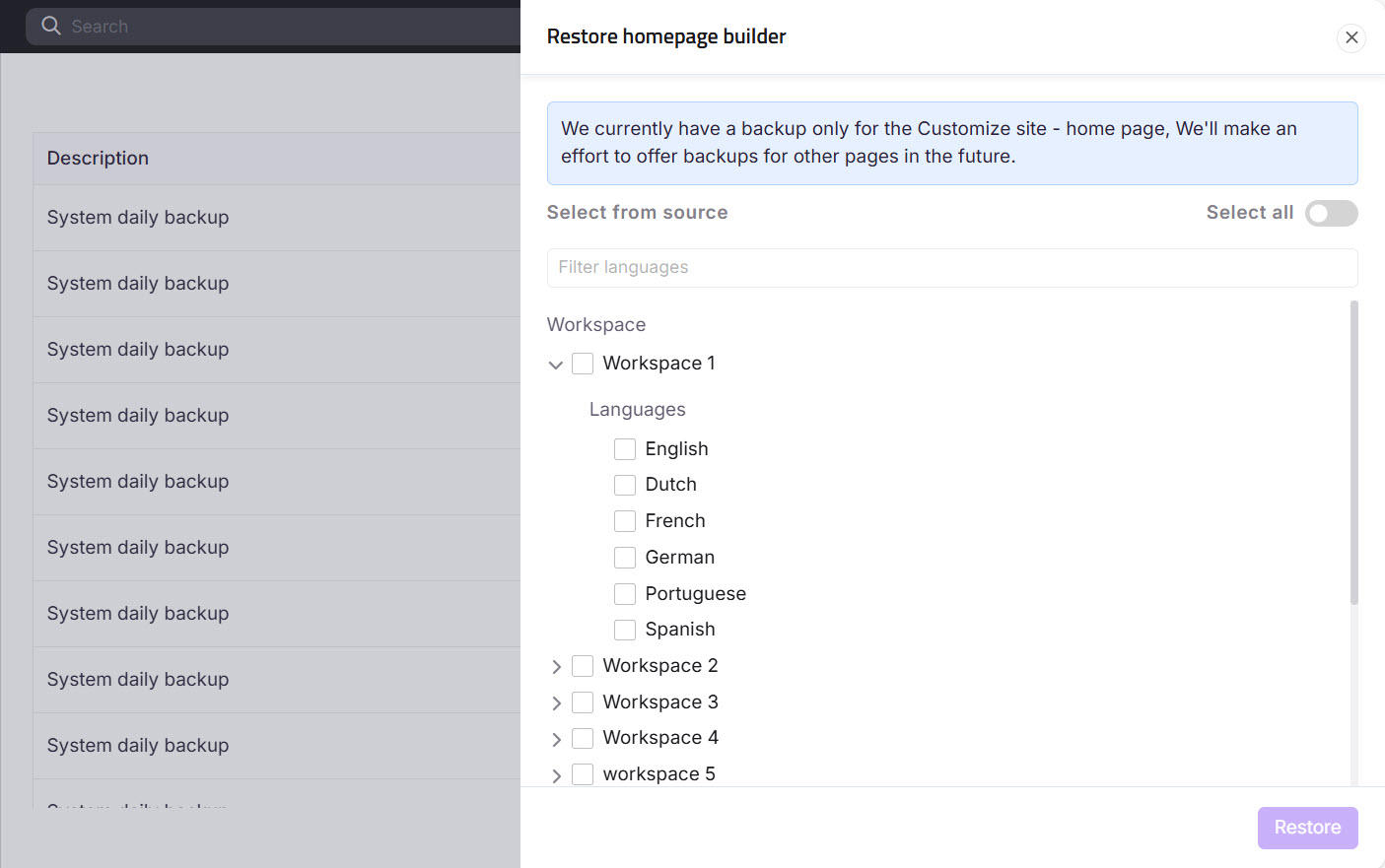
Restaure toutes les fonctionnalités du constructeur de pages d’accueil à l’état où elles étaient lors de la création de la sauvegarde. Les composants suivants sont inclus :
- Navigation : En-tête et pied de page
- Pages principales : Accueil, Documentation, Connexion
- Pages d’erreur : page 404, page d’accès refusé, page non autorisée, restrictions d’adresse IP
Étapes :
- Dans le panneau Restaurer le constructeur de page d’accueil , sélectionnez les espaces de travail et les langues souhaités.
- Pour tout restaurer, activez le bouton Sélectionner tout .
- Cliquez sur Restaurer.
Exemple : Pour récupérer la page d’accueil d’une langue récemment supprimée :
- Naviguez vers Paramètres () > portail de la base de connaissances.
- Dans le panneau de navigation de gauche, sélectionnez Sauvegarder & Restaurer.
- Cliquez sur Restaurer sur la sauvegarde souhaitée et sélectionnez Constructeur de page d’accueil.
- Sélectionnez l’espace de travail et la langue souhaités, puis cliquez sur Restaurer.
CSS personnalisé
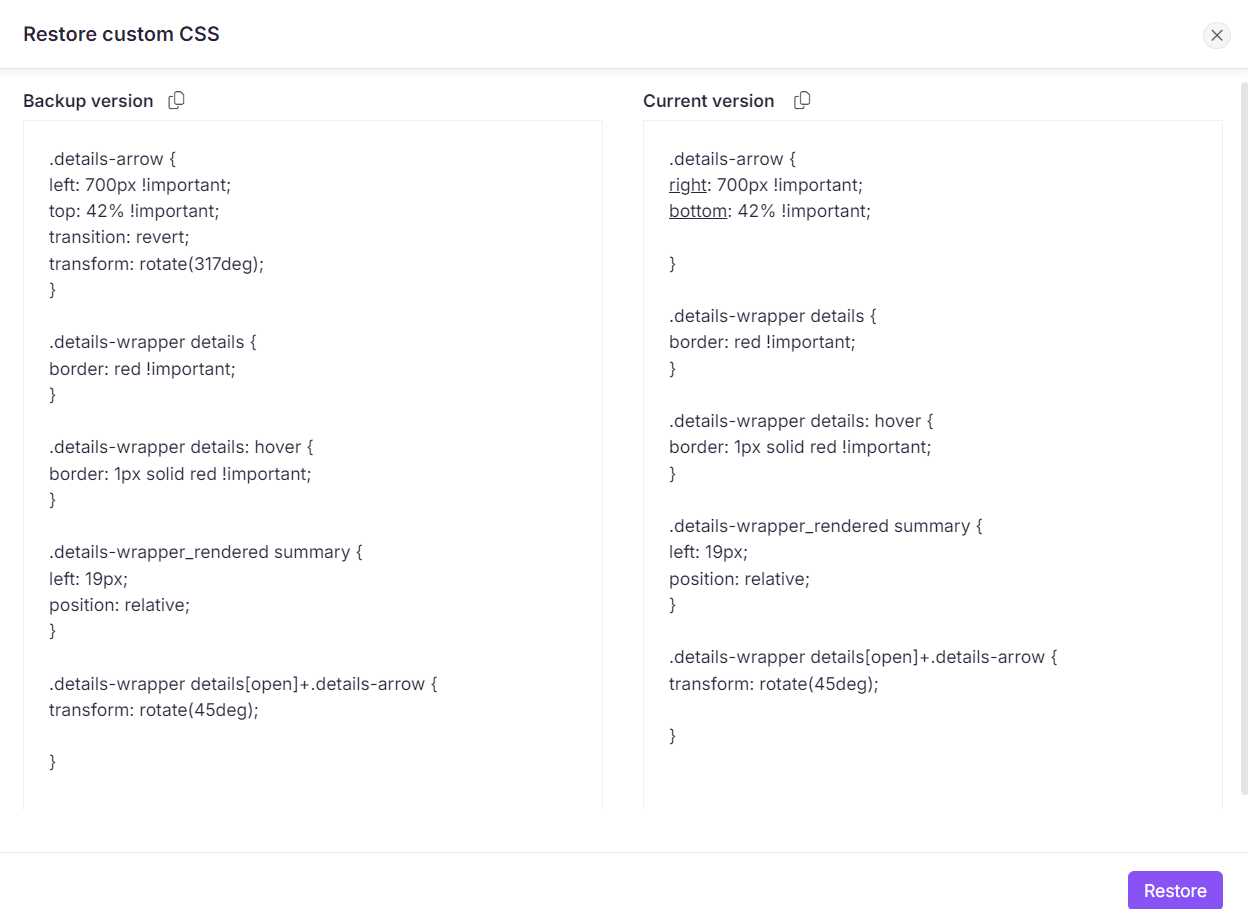
Restaure le CSS personnalisé de votre site de base de connaissances à l’état dans lequel il se trouvait lors de la création de la sauvegarde.
- Dans le panneau de restauration, comparez la version de sauvegarde du CSS avec la version actuelle. Les changements sont mis en avant.
- Pour copier l’une ou l’autre version, cliquez sur l’icône Copier extrait de code () à côté de la version correspondante.
- Cliquez sur Restaurer pour appliquer la version de sauvegarde.
Exemple : Si plusieurs membres de l’équipe ont écrasé le CSS personnalisé et que vous devez revenir en arrière :
- Naviguez dans Paramètres () > portail de la base de connaissances.
- Dans le panneau de navigation de gauche, sélectionnez Sauvegarder & Restaurer.
- Cliquez sur Restaurer sur la sauvegarde souhaitée et sélectionnez CSS personnalisé.
- Comparez la sauvegarde et les versions actuelles.
- Cliquez sur Restaurer pour appliquer le précédent extrait CSS.
JavaScript personnalisé
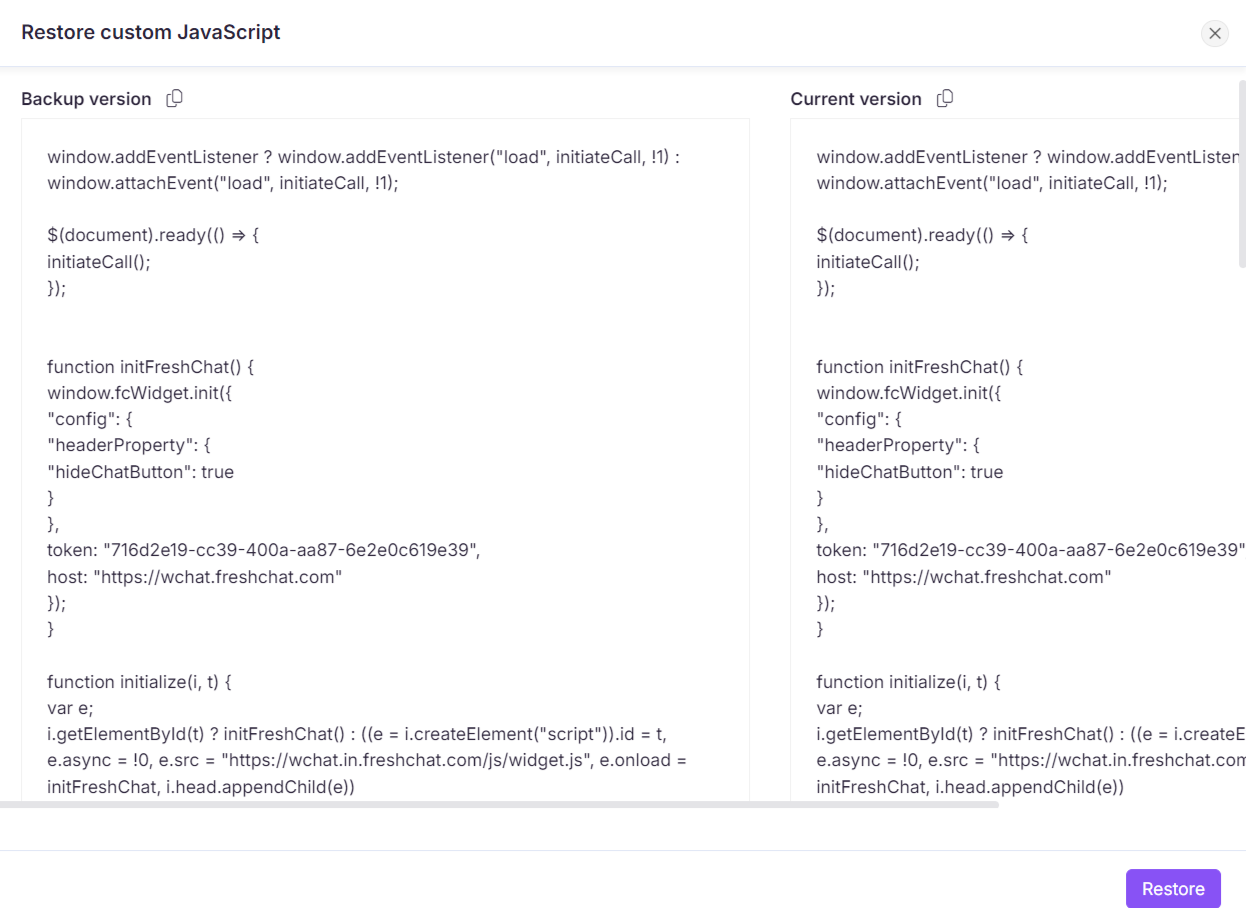
Restaure le JavaScript personnalisé de votre site de base de connaissances à l’état dans lequel il se trouvait lors de la création de la sauvegarde.
- Dans le panneau de restauration, comparez la version de sauvegarde de JavaScript avec la version actuelle. Les changements sont mis en avant.
- Pour copier l’une ou l’autre version, cliquez sur l’icône Copier extrait de code () à côté de la version correspondante.
- Cliquez sur Restaurer pour appliquer la version de sauvegarde.
Exemple : Si plusieurs membres de l’équipe ont écrasé le JavaScript personnalisé et que vous devez revenir en arrière :
- Naviguez dans Paramètres () > portail de la base de connaissances.
- Dans le panneau de navigation de gauche, sélectionnez Sauvegarder & Restaurer.
- Cliquez sur Restaurer sur la sauvegarde souhaitée et sélectionnez JavaScript personnalisé.
- Comparez la sauvegarde et les versions actuelles.
- Cliquez sur Restaurer pour appliquer l’extrait JavaScript précédent.
Meilleures pratiques
- Créez une sauvegarde manuelle avant de faire des changements majeurs. Avant de restructurer votre contenu, supprimer une langue ou effectuer des modifications en masse, déclenchez une sauvegarde manuelle afin d’avoir un point de restauration qui reflète l’état juste avant vos modifications.
- Nommer les sauvegardes de façon descriptive. Utilisez des noms qui incluent la date, la portée ou la raison (par exemple, « Pré-migration 2026-06-17 ») afin de pouvoir rapidement identifier la bonne sauvegarde dans le journal.
- Restaurez les articles brouillons. Les articles brouillons ne sont pas publiés sur le site de la base de connaissances, donc si un brouillon est perdu ou supprimé accidentellement, vous pouvez le récupérer en restaurant une sauvegarde prise alors que le brouillon était encore actif.
FAQ
Les sauvegardes sont-elles créées après chaque mise à jour du projet, ou dois-je les déclencher manuellement ?
Les sauvegardes sont créées automatiquement une fois par jour à 00h00 UTC et ne sont pas déclenchées après chaque mise à jour individuelle du projet. Pour les modifications importantes effectuées dans la journée, créez une sauvegarde manuelle afin de vous assurer que la version la plus récente est sauvegardée.
Puis-je effectuer des sauvegardes manuelles à tout moment ?
Oui, vous pouvez créer une sauvegarde manuelle à tout moment depuis les paramètres > le portail de la base de connaissances > Sauvegarde et restauration en cliquant sur Nouvelle sauvegarde.
Combien de temps les sauvegardes sont-elles stockées, et puis-je supprimer les sauvegardes plus anciennes ?
Les sauvegardes sont stockées jusqu’à 30 jours puis supprimées automatiquement. Il n’y a pas d’option pour supprimer manuellement des sauvegardes individuelles.
Quels éléments de la base de connaissances peuvent être restaurés à partir d’une sauvegarde ?
Vous pouvez restaurer la documentation, la documentation de l’API, le constructeur de pages d’accueil, le CSS personnalisé et le JavaScript personnalisé.
Est-il possible de restaurer uniquement certains éléments à partir d’une sauvegarde ?
Oui. Lors de la restauration, vous pouvez sélectionner des éléments individuels tels que Documentation, documentation API ou Homepage Builder, et restreindre la sélection à des espaces de travail, langages, catégories ou articles spécifiques.