Le panneau Paramètres vous permet de contrôler comment un arbre de décision interactif individuel est présenté, découvert, consulté et versionné. Tous les paramètres sont accessibles depuis le menu Plus d’options (⋯) en haut à droite de l’éditeur d’arbre de décision.
Pour les étapes d’édition, l’organisation des catégories et la publication sur le site, voir Gestion des arbres de décision interactifs.
Accéder au menu Options Autres
- Naviguez vers Arbres de décision interactifs () dans la barre de navigation de gauche du portail de la base de connaissances.
- Sélectionnez l’arbre de décision que vous souhaitez configurer.
- Cliquez sur le bouton Plus d’options (⋯) en haut à droite de l’éditeur.
.png)
Le menu contient les options suivantes :
| Option | Ce que ça fait |
|---|---|
| Cache-toi | Supprime temporairement l’arbre de décision du site de la base de connaissances. Il n’est pas supprimé et peut être rendu visible à tout moment. |
| Supprimer | Supprime définitivement l’arbre de décision. Cette action ne peut pas être annulée. |
| GÉO/SEO | Raccourci pour ouvrir la section SEO de la boîte de dialogue des paramètres de l’arbre de décision. |
| Tags | Raccourci pour ouvrir la section Tags dans la boîte de dialogue Paramètres de l’arbre de décision. |
| Plus d’options | Ouvre le panneau complet des paramètres de l’arbre de décision , couvrant le SEO, les champs personnalisés, la visibilité de recherche, les tags, l’image mise en vedette, l’indicateur de statut et le statut obsolète. |
| Historique des versions | Consultez, prévisualisez et restaurez les versions précédentes de l’arbre de décision. |
| Sécurité | Configurez qui peut accéder à l’arbre de décision dans le portail et sur le site. |
Panneau de réglages de l’arbre de décision
Cliquer sur Plus d’options dans le menu ouvre la boîte de dialogue Paramètres de l’arbre de décision , qui organise toutes les options de configuration dans les sections ci-dessous.
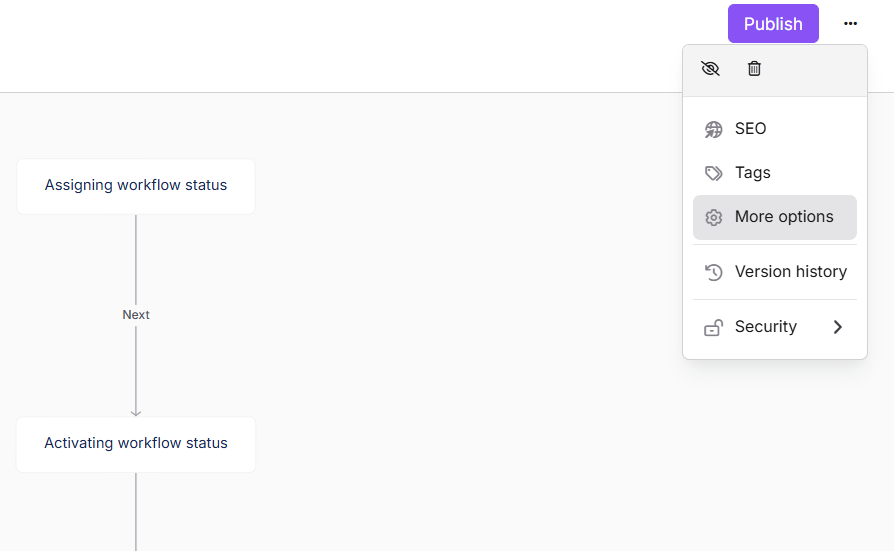
N’oubliez pas de cliquer sur Enregistrer après avoir effectué des modifications dans la boîte de dialogue des paramètres de l’arbre de décision .
IA et description de la recherche (GEO/SEO)
Contrôlez comment l’arbre de décision apparaît dans les résultats des moteurs de recherche externes.
| Terrain | Description |
|---|---|
| Titre meta | Le titre est affiché dans les résultats de recherche et les onglets du navigateur. |
| Slug | L’identifiant compatible avec l’URL pour l’arbre de décision. Exemple : project-name.document360.com/en/decision-tree/decision-tree-slug |
| Description | Un résumé optionnel utilisé pour l’indexation des moteurs de recherche. |
| Exclure des résultats externes des moteurs de recherche | Vérifiez cela pour éviter que les moteurs de recherche ne scannent et indexent cet arbre de décision. |
.png)
Gardez votre méta-titre sous 60 caractères et votre description sous 160 caractères pour une affichage optimale dans les résultats de recherche.
Champs personnalisés
Utilisez des champs personnalisés pour stocker et gérer des métadonnées supplémentaires pour l’arbre de décision.
- Les champs personnalisés prennent en charge des valeurs structurées telles que le texte, les dates, les menus déroulants ou les informations liées au statut.
- Ils aident à organiser et gérer les arbres de décision plus efficacement en parallèle de vos métadonnées de contenu classiques.
.png)
Pour en savoir plus sur les champs personnalisés, lisez Champs personnalisés.
Visibilité en recherche
Contrôlez si l’arbre de décision apparaît dans la recherche interne de votre site de base de connaissances.
- Exclure de la recherche dans la base de connaissances : Masque l’arbre de décision des résultats internes de recherche sur le site de la base de connaissances. L’arbre de décision reste accessible via une URL directe ou une navigation.
.png)
Utilisez cela pour les arbres de décision liés à d’autres articles mais qui ne devraient pas apparaître indépendamment dans la recherche — par exemple, les arbres complémentaires ou en cours de développement.
Tags
Les balises aident les lecteurs et les membres de l’équipe à trouver, filtrer et organiser les arbres de décision sur le site de la base de connaissances.
- Sélectionnez les tags existants dans le menu déroulant, ou tapez pour en créer de nouveaux.
- Les tags sont partagés entre tous les arbres de décision du projet.
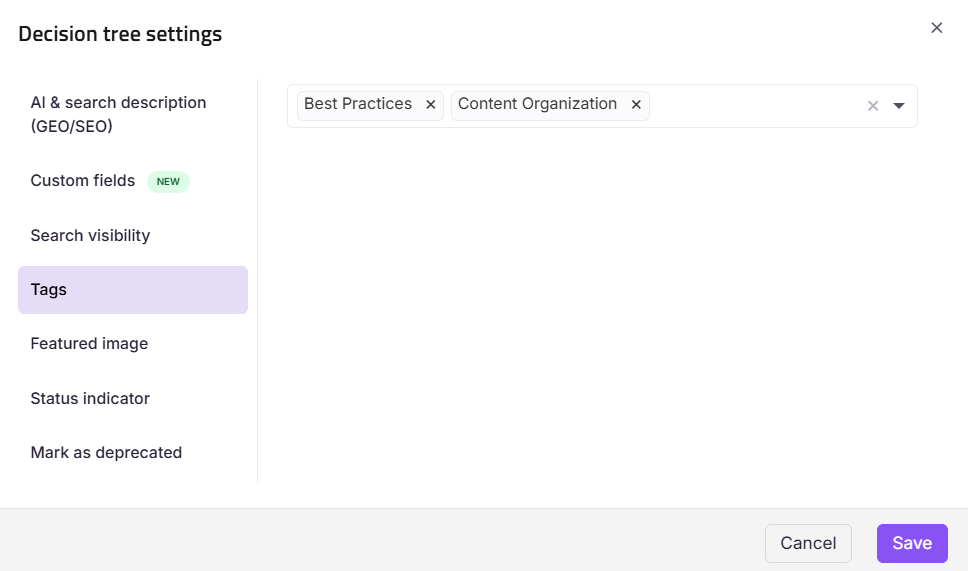
Image à la une
Une image en vedette représente visuellement l’arbre de décision dans les annonces, les aperçus de liens et lorsqu’elle est partagée sur des plateformes externes. L’image en vedette apparaît aux côtés du titre SEO dans les aperçus de liens et les listes de type carte.
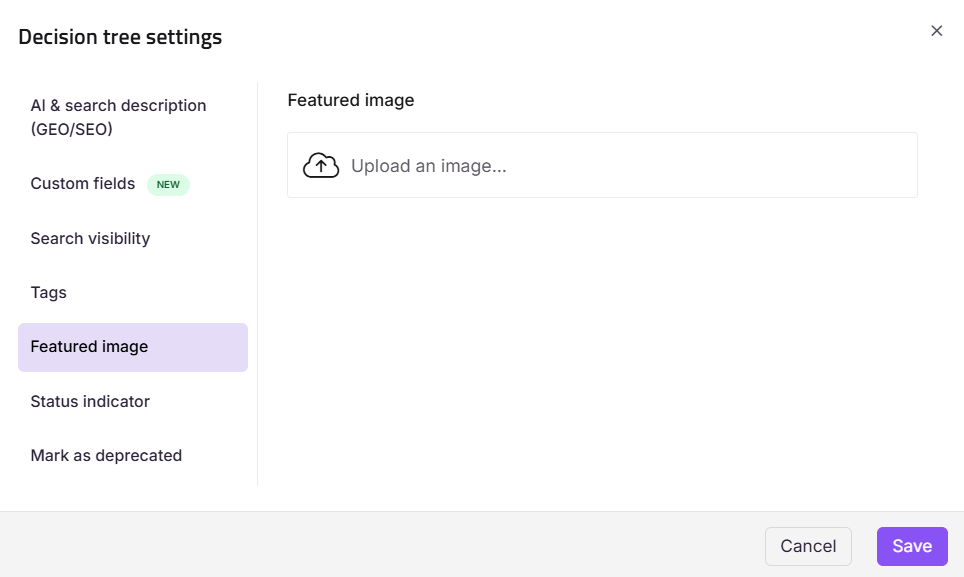
Vous ne pouvez pas télécharger une image en vedette si votre projet ou article est privé.
Indicateur de statut
Affichez une étiquette sur l’arbre de décision pour communiquer son état actuel aux lecteurs sur le site de la base de connaissances.
| Terrain | Description |
|---|---|
| Statut de sélection | Choisissez entre None, Nouveau, Mis à jour ou personnalisé. |
| Statut de l’émission pour | Saisissez le nombre de jours où l’étiquette doit rester visible sur le site. |
.png)
L’indicateur de statut doit être réglé et effacé manuellement — il ne se met pas automatiquement à jour en fonction de l’historique des modifications.
Marquez comme déprécié
Indiquez que l’arbre de décision est obsolète mais doit rester accessible pour référence.
- Activez le bouton pour afficher une étiquette obsolète dans l’arbre de décision du site de la base de connaissances.
- Ajoutez un message personnalisé pour expliquer pourquoi l’arbre est obsolète et pour orienter les lecteurs vers une ressource plus récente.
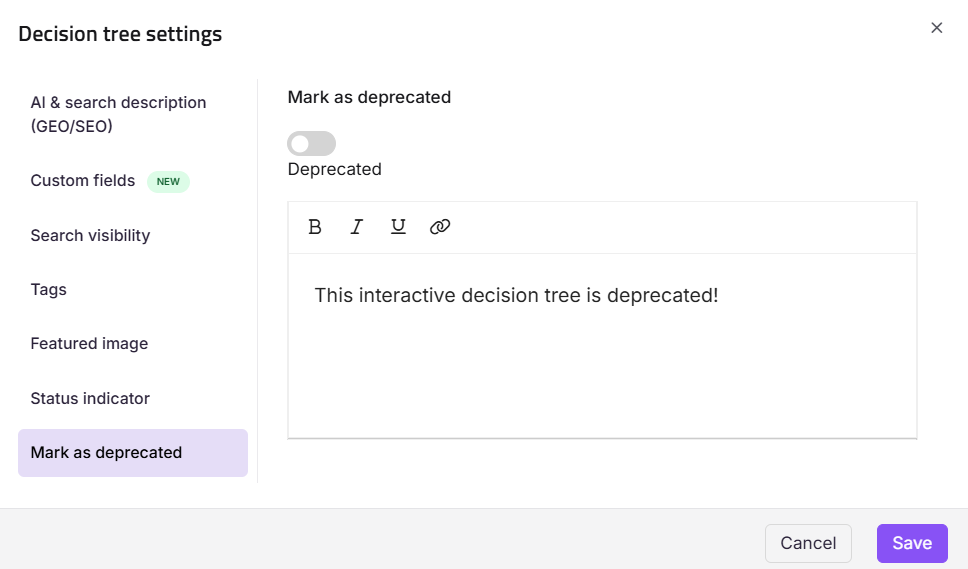
Avant de la déprécier, mettez à jour la description ou ajoutez une note renliant au contenu de remplacement afin que les lecteurs ne restent pas sans guide.
Paramètres de sécurité
Utilisez l’option Sécurité dans le menu Plus d’options (⋯) pour gérer l’accès au contenu séparément pour les membres internes de l’équipe (portail) et les lecteurs externes (site).
.png)
Portail de la base de connaissances — accès utilisateur
Gérez quels membres de l’équipe peuvent accéder à cet arbre de décision dans le portail.
- Cliquez sur Plus d’options (⋯) et sélectionnez Sécurité.
- Sélectionnez le contrôle d’accès au portail de la base de connaissances .
La boîte de dialogue Assigner l’accès au contenu : portail de la base de connaissances apparaît avec la liste des utilisateurs existants. - Si aucun compte n’est listé, cliquez sur Attribuer l’accès à l’article pour ajouter des membres d’équipe.
- Sélectionnez l’utilisateur désiré et cliquez sur Appliquer.
- Activez le bouton Block inherited account pour passer outre les permissions héritées du niveau catégorie.
- Dans la section utilisateur, utilisez Modifier ou Refuser pour ajuster les permissions utilisateur individuelles.
- Une fois terminé, cliquez sur Accès au lecteur.
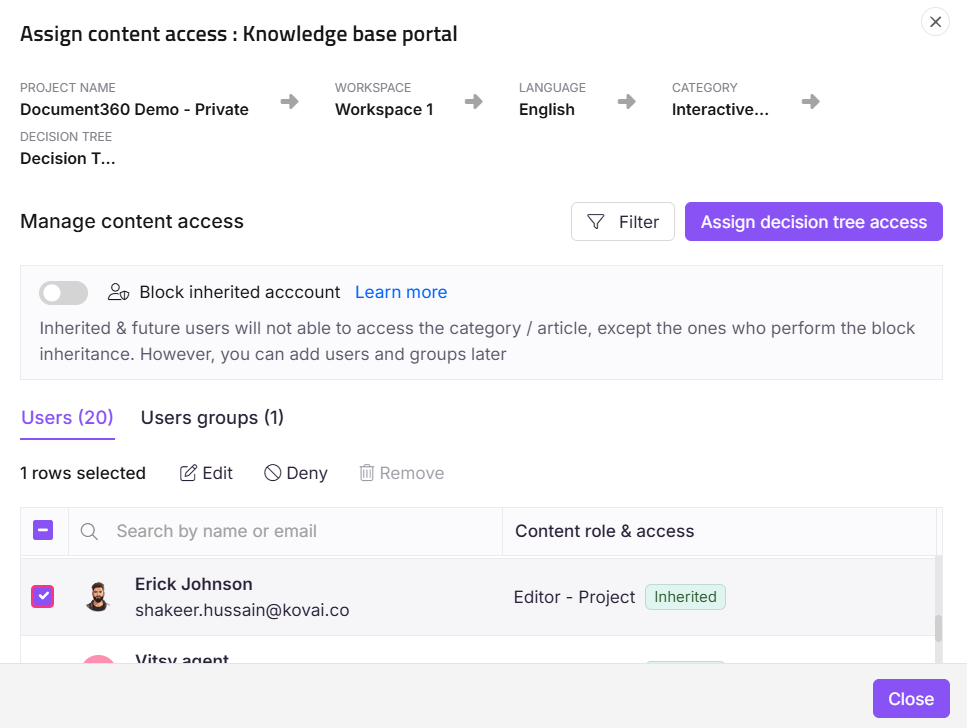
Les utilisateurs hérités ne peuvent pas être supprimés de ce panneau de paramètres.
Site de la base de connaissances — accès des lecteurs
Gérez quels lecteurs peuvent consulter cet arbre de décision sur le site de la base de connaissances.
- Cliquez sur Plus d’options (⋯) et sélectionnez Sécurité.
- Sélectionnez le contrôle d’accès du lecteur de site de la base de connaissances .
Le panneau Assigner l’accès au contenu : Base de connaissances apparaît avec la liste des lecteurs existants. - Si aucun lecteur n’est listé, cliquez sur Attribuer l’accès à l’article pour ajouter des comptes de lecteurs.
- Sélectionnez le compte lecteur souhaité et cliquez sur Appliquer.
- Dans la section Lecteurs , sélectionnez le lecteur désiré et cliquez sur Refuser pour restreindre leur accès.
- Une fois terminé, cliquez sur Accès au lecteur.
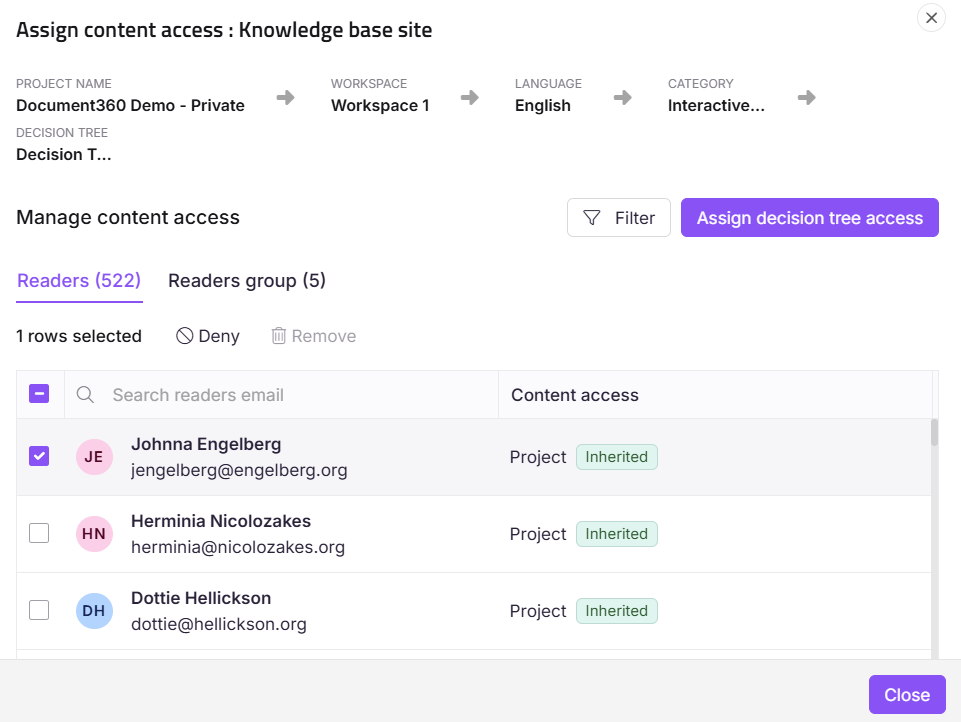
L’option d’accès des lecteurs est inactive (grisée) lorsque l’accès à votre base de connaissances est réglé sur Public, puisque tout le contenu est ouvertement accessible.
Historique des versions
Document360 sauvegarde automatiquement une version de l’arbre de décision à chaque publication. Vous pouvez consulter, prévisualiser ou restaurer n’importe quelle version précédente à tout moment.
Accès à l’historique des versions
- Cliquez sur plus d’options (⋯) dans l’éditeur.
- Sélectionnez l’historique des versions.
.png)
Une liste des versions sauvegardées apparaît, la version publiée la plus récente étant indiquée pour faciliter l’identification.
Actions disponibles
| Action | Description |
|---|---|
| Ouvre | Prévisualisez l’arbre de décision tel qu’il apparaissait dans cette version. |
| Copie à la version actuelle | Restaurez une version précédente comme brouillon de travail actuel. Cela écrase le contenu existant dans l’éditeur. |
| Supprimer la version définitivement | Supprimez définitivement une version spécifique. Cela ne peut pas être annulé. |
Utiliser Copy to current ne publie pas immédiatement le contenu restauré. Cela remplace le brouillon actuel dans l’éditeur, vous donnant la possibilité de relire avant de publier.
FAQ
Est-ce que cacher un arbre de décision le supprime ?
Non. Cacher un arbre de décision le retire temporairement du site de la base de connaissances. Il reste dans le portail et peut être rendu visible à tout moment.
Quelle est la différence entre l’option SEO dans le menu et celle dans le panneau de paramètres de l’arbre de décision ?
Les deux mènent aux mêmes champs. L’élément SEO dans le menu Plus d’options (⋯) est un raccourci qui ouvre directement la boîte de dialogue des paramètres sur la section SEO. En sélectionnant Plus d’options , la boîte de dialogue complète des paramètres est recouverte du haut, couvrant toutes les sections.
Que se passe-t-il lorsque j’utilise « Copier à la version actuelle » pour restaurer une ancienne version ?
La version restaurée remplace le brouillon actuel dans l’éditeur. Elle n’est pas publiée immédiatement — vous pouvez la relire et effectuer d’autres modifications avant de publier. L’historique des versions est conservé et n’est pas affecté par cette action.
Puis-je supprimer définitivement une version spécifique de l’historique ?
Oui. Utilisez Supprimer la version définitivement dans le panneau historique des versions. Cette action est permanente et la version ne peut pas être récupérée.
Puis-je attribuer différents accès selon les langues ou espaces de travail ?
Oui. Utilisez le filtre Espace de travail/Langue dans les paramètres de sécurité pour gérer l’accès par espace de travail ou variante linguistique.
Existe-t-il une fonction d’historique des versions pour les arbres de décision ?
Oui. Document360 prend en charge l’historique des versions pour les arbres de décision interactifs. Vous pouvez visualiser et restaurer les versions précédentes pour suivre les changements ou revenir à un état antérieur si nécessaire.