La gestion des arbres de décision interactifs dans Document360 vous permet de les éditer, organiser et maintenir afin que votre contenu reste exact et efficace. Cet article explique comment modifier, cloner, supprimer et organiser les arbres de décision, ainsi que comment les rendre visibles aux lecteurs sur votre site de base de connaissances.
Pour configurer le SEO, les tags, la visibilité, la sécurité, le versionnement, et plus encore, consultez Paramètres pour des arbres de décision interactifs.
Gestion des étapes dans un arbre de décision
L’édition, le clonage et la suppression d’une étape commencent tous depuis le même menu flottant, qui apparaît lorsque vous sélectionnez une étape sur la toile.
- Naviguez vers Arbres de décision interactifs () dans la barre de navigation de gauche du portail de la base de connaissances.
- Localisez l’arbre de décision dans le panneau Catégories à gauche.
.png)
- Cliquez sur l’étape que vous souhaitez gérer. Le menu flottant apparaît avec les options Ajouter, Modifier, Cloner et Supprimer .
.png)
Modifier une étape
Modifiez une étape lorsque vous devez mettre à jour son contenu, ses médias ou ses actions interactives.
- Cliquez sur Modifier depuis le menu flottant.
- Effectuez vos modifications :
- Étapes : Ajouter, supprimer ou réorganiser des étapes en utilisant le glisser-déposer.
- Médias : Mettez à jour les images ou vidéos pour refléter les dernières informations.
- Actions : Modifier ou ajouter des boutons, des menus déroulants ou d’autres éléments interactifs.
- Cliquez sur Enregistrer pour appliquer vos modifications.
Utilisez l’option Aperçu pour revoir l’arbre de décision avant de publier afin de vous assurer que tout fonctionne comme prévu.
Cloner une étape
Le clonage crée un double exact d’une étape, y compris son contenu et ses actions, ce qui permet de la modifier indépendamment sans affecter l’original.
Cliquez sur Cloner depuis le menu flottant.
L’étape clonée apparaît avec le même contenu et les mêmes actions que l’étape source et peut être éditée librement.
Suppression d’une étape
Supprimez les étapes qui ne sont plus pertinentes pour garder vos arbres de décision propres et précis.
- Cliquez sur l’icône Supprimer dans le menu flottant.
- Cliquez sur Supprimer l’étape dans la boîte de dialogue de confirmation.
Supprimer une étape est permanent. Assurez-vous de ne plus avoir besoin de l’étape ou d’avoir créé une sauvegarde avant de continuer.
Ajouter une étape
Ajoutez une étape lorsque vous souhaitez ramifier un arbre de décision en plusieurs chemins à partir d’une seule étape.
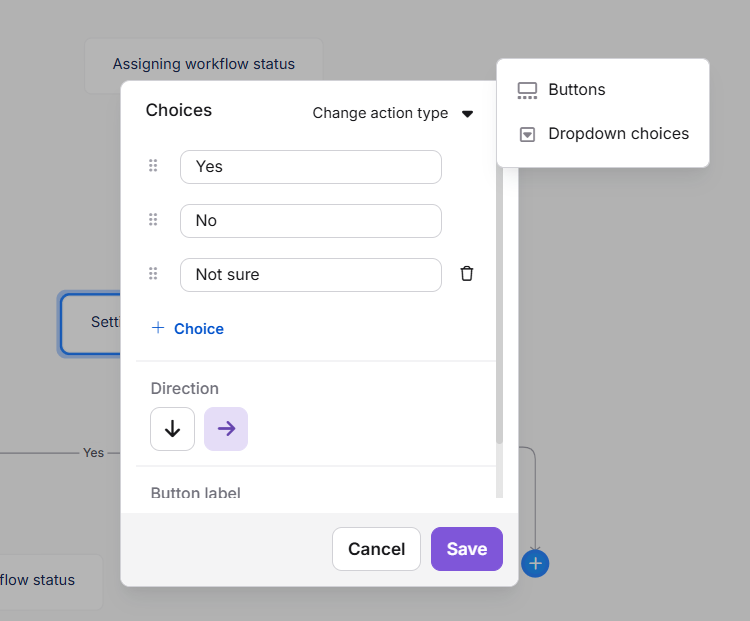
- Cliquez sur l’étape à partir de laquelle vous souhaitez vous ramifier, puis cliquez sur l’icône + qui apparaît en dessous. Le panneau Choix s’ouvre.
- Cliquez sur Modifier le type d’action et sélectionnez Boutons, Choix radio ou Choix déroulants.
- Saisissez le texte souhaité pour chaque choix, ou cliquez sur + Choix pour en ajouter un autre. Cliquez sur l’icône Supprimer à côté d’un choix pour la retirer.
- Dans la section Direction, choisissez si les choix s’affichent empilés verticalement ou côte à côte.
- Saisissez un texte provisoire pour décrire l’étape aux lecteurs, ainsi qu’une étiquette bouton pour l’action.
- Cliquez sur Enregistrer.
Chaque choix qui n’est pas encore lié à une étape affiche une icône + à la fin de sa branche. Cliquez dessus pour choisir comment relier ce chemin :
- Étape blanche : Ouvre un nouvel éditeur d’étapes où vous pouvez ajouter la mise en page, le contenu et les médias, puis cliquez sur Terminé.
- Étape existante : Dessine un connecteur à partir du choix. Cliquez sur n’importe quelle étape existante de l’arbre pour les relier.
- Lien : Connectez la branche à un article, un autre arbre de décision ou un lien externe.
Organisation des arbres de décision
Une bonne organisation rend les arbres de décision faciles à trouver et à gérer à mesure que votre base de connaissances grandit.
Création d’une catégorie
Les catégories vous aident à regrouper les arbres de décision liés.
- Naviguez vers Arbres de décision interactifs () dans la barre de navigation de gauche.
- Cliquez sur Créer dans le menu d’en-tête et sélectionnez Catégorie. Sinon, passez le souris entre une catégorie existante ou un arbre de décision interactif jusqu’à ce que l’icône Volant d’inertie (+) apparaisse, puis cliquez dessus et sélectionnez Catégorie.
- Saisissez un nom et un emplacement pour la catégorie dans la boîte de dialogue Créer une nouvelle catégorie .
- Cliquez sur Créer.
Assignation d’une catégorie à un arbre de décision
Vous pouvez attribuer une catégorie de deux manières :
- Lors de la création — Sélectionnez la catégorie souhaitée dans le menu déroulant de la boîte de dialogue Créer un nouvel arbre de décision interactif .
- Lors de la modification — Ouvrez l’arbre de décision, allez dans le champ catégorie et sélectionnez une nouvelle catégorie dans le menu déroulant.
Réorganisation des arbres de décision
- Naviguez jusqu’à Arbres de décision interactifs dans la barre de navigation de gauche.
- Dans le volet Catégories & Arbres de décision interactifs , utilisez les poignées de glisser pour glisser-déposer les arbres de décision dans l’ordre souhaité.
Rendre les arbres de décision visibles sur le site de la base de connaissances
Avant que les lecteurs puissent accéder à vos arbres de décision, vous devez les ajouter à l’en-tête principal de navigation du site.
- Connectez-vous au portail de la base de connaissances et sélectionnez votre projet.
- Naviguez dans Paramètres > site de la base de connaissances > Personnalisation du site.
- Cliquez sur Personnaliser le site.
- L’option de navigation pour l’en-tête et le pied de page du site seront sélectionnées par défaut. Développez l’option En-tête et sélectionnez Navigation principale.
- Cliquez sur Ajouter un nouvel élément, puis sélectionnez Arbres de décision interactifs dans le menu déroulant.
.png)
- Pour ajouter un titre personnalisé, cliquez sur l’icône Modifier à côté de l’élément nouvellement ajouté et entrez votre nom désiré dans le champ Titre .
- Cliquez sur Mettre à jour.
Un lien vers vos arbres de décision est désormais visible dans l’en-tête du site. Pour en savoir plus sur la visualisation des arbres de décision dans le site de la base de connaissances, lisez l’article sur Visualisation des arbres de décision interactifs dans le site de la base de connaissances.
FAQ
Puis-je récupérer un arbre de décision supprimé ?
Non. Les arbres de décision supprimés ne peuvent pas être récupérés.
Comment puis-je prévisualiser les changements avant de publier ?
Pendant la modification, cliquez sur le bouton Aperçu pour voir comment l’arbre de décision apparaîtra aux lecteurs avant de publier.
Plusieurs membres de l’équipe peuvent-ils collaborer sur le même arbre de décision ?
Les arbres de décision peuvent être consultés par les utilisateurs disposant des rôles et permissions appropriés. Cependant, un seul utilisateur peut modifier un arbre de décision à la fois pour éviter les conflits de versions.
Y a-t-il des limitations actuelles ?
Oui, les arbres de décision interactifs sont actuellement en bêta. Les limitations connues incluent :
- Les étapes et les nœuds ne peuvent pas être copiés dans un arbre de décision différent.
- Les analyses de niveau en pas (vues, parcours de parcours) ne sont pas encore prises en charge.
- Les opérations en bloc (supprimer, déplacer, publier) ne sont pas disponibles.
- Les vidéos ne peuvent pas être ajoutées aux étapes de l’arbre de décision.
- Il n’y a pas de corbeille de recyclage — les arbres supprimés ne peuvent pas être restaurés.
- L’importation et l’exportation ne sont pas prises en charge.
- Le contenu conditionnel et l’audit d’équipe ne sont pas encore disponibles.
Nous travaillons activement à l’élargissement de l’ensemble des fonctionnalités en fonction des retours des utilisateurs.