Créer des arbres de décision interactifs dans Document360 vous aide à cartographier des étapes claires et séquentielles pour simplifier les tâches des utilisateurs. Ce guide vous montre comment créer des arbres de décision interactifs dans Document360 à l’aide de toiles blanches ou de modèles. Apprenez à ajouter des étapes, des médias et des actions pour une expérience utilisateur engageante.
Créez un nouvel arbre de décision interactif
- Connectez-vous au portail de la base de connaissances et sélectionnez votre projet.
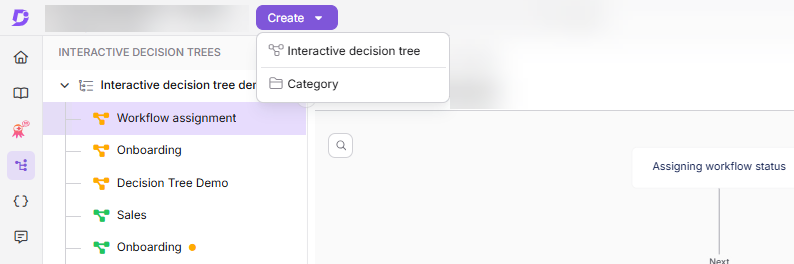
- Sélectionnez Arbre de décision interactif () dans la barre de navigation de gauche.
- Cliquez sur le bouton Créer dans le menu d’en-tête et sélectionnez Arbre de décision interactif. Cela ouvrira le panneau Créer un nouvel arbre de décision interactif .
- Dans le panneau Créer un nouvel arbre de décision interactif , saisissez un nom dans le champ Titre et sélectionnez une catégorie dans le menu déroulant Catégorie .
- Cliquez sur Créer.
Le système crée automatiquement une catégorie par défaut intitulée « Arbres de décision interactifs » avant que vous ne créiez votre premier arbre de décision, sauf si vous en créez un vous-même.
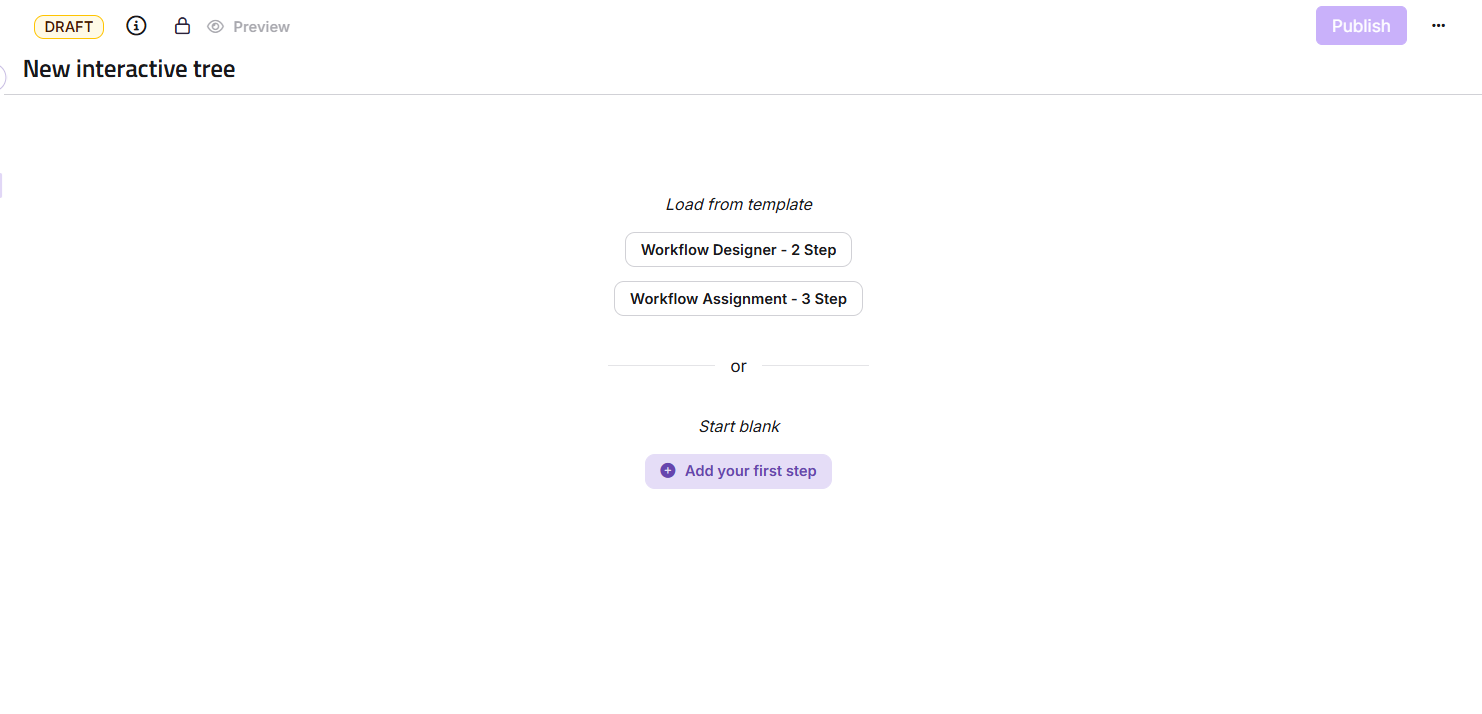
Une fois votre arbre de décision interactif créé, vous pouvez commencer à ajouter des étapes. Vous pouvez soit sélectionner un modèle pré-construit , soit partir d’une toile blanche.
Créer un arbre de décision interactif à partir d’une toile vierge
Pour ajouter des étapes à votre arbre de décision à partir d’une toile vierge,
- Cliquez sur +Ajouter votre première étape. Cela ouvrira un panneau où vous pourrez sélectionner la mise en page de votre contenu et ajouter les détails de votre étape.
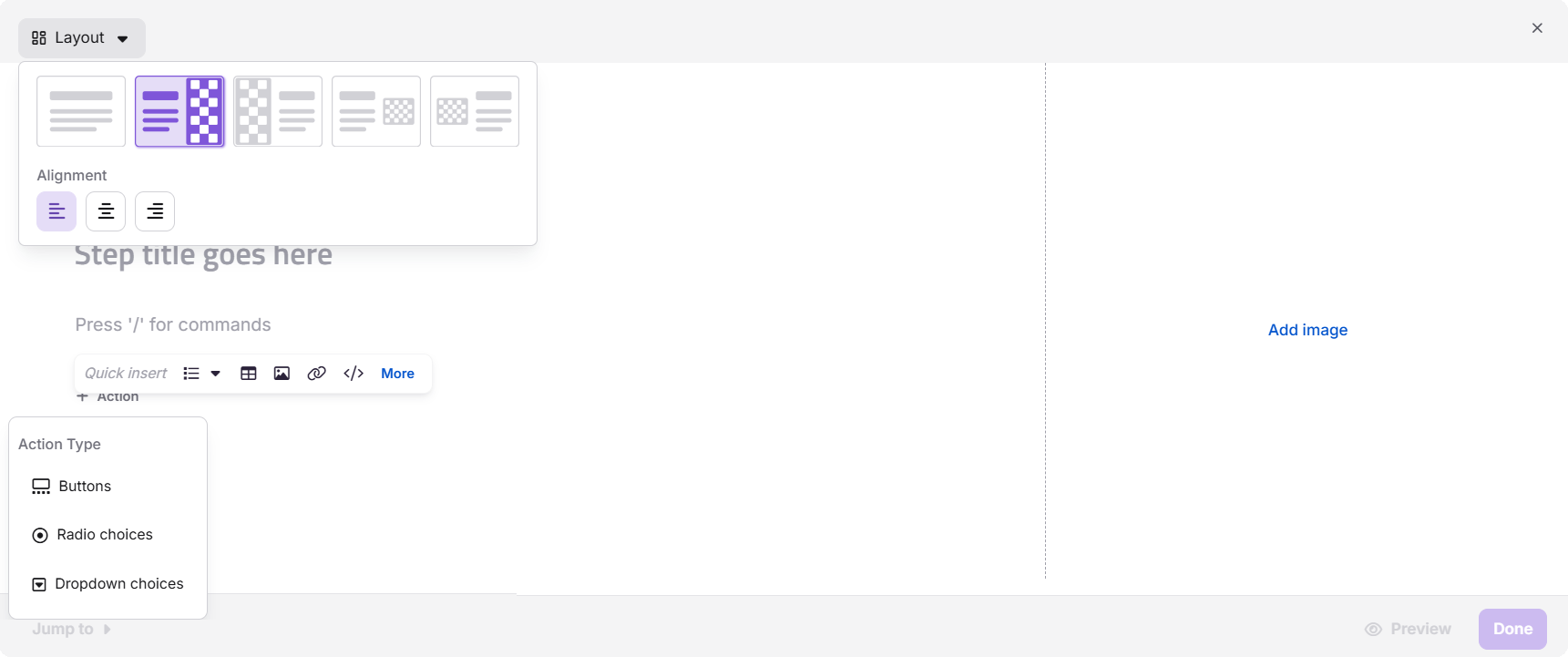
- Cliquez sur le menu déroulant Disposition en haut à gauche du panneau pour afficher les dispositions disponibles et les options d’alignement. Les dispositions disponibles incluent :
- Mises en page uniquement dédiées au contenu : idéales pour les étapes axées sur le texte.
- Mises en page mixtes : Combinez texte et visuels côte à côte.
- Mises en page axées sur le visuel : surlignez les images ou les médias avec du texte d’accompagnement.
- Utilisez les options d’alignement (gauche, centre ou droite) pour positionner votre contenu dans la mise en page sélectionnée.
-
Saisissez un titre pour votre étape. Cela sera visible dans l’éditeur visuel du portail de la base de connaissances.
-
Ensuite, saisissez une description de votre étape. Vous pouvez ajouter toutes les informations pertinentes ici. Vous pouvez accéder à la mise en forme et à insérer des options en utilisant la
/commande.NOTEVous pouvez accéder à toutes les fonctions de l’éditeur de clés via la commande barre oblique, à l’exception des éléments de saut de page, de fichier, de note privée et de réutilisation de contenu (glossaire, extraits, variables), qui ne sont pas pris en charge pour le moment.
Ajout de médias
Pour ajouter des médias à votre pas,
- Cliquez sur Ajouter une image ou une vidéo dans la section médias de la mise en page.
- Téléchargez une image ou une vidéo depuis votre Drive local ou sélectionnez parmi les médias précédemment téléchargés depuis Drive.
- Ajustez le placement des médias dans la mise en page pour s’assurer qu’il complète le contenu textuel.
Ajout d’actions
Inclure des actions dans votre démarche,
- Cliquez sur + Action pour ouvrir le menu déroulant du type d’action.
- Sélectionnez un type d’action parmi les options disponibles :
- Boutons : Ajoutez des boutons de navigation pour l’étape suivante ou précédente de l’arbre de décision.
- Choix radio : Proposez des options à choix multiples pour que les utilisateurs puissent en sélectionner une.
- Choix déroulants : Proposez un menu déroulant permettant aux utilisateurs de choisir parmi des options prédéfinies.
- Configurez le comportement de l’action, comme en liant vers une nouvelle étape ou une ancienne, une URL externe ou un arbre de décision interactif existant.
- Sauvegardez l’action pour l’inclure dans l’étape.
- Si plusieurs étapes sont ajoutées à votre arbre de décision, vous pouvez rapidement passer à une autre étape et effectuer toutes les modifications en utilisant l’option Sauter à .
- Cliquez sur Terminé pour ajouter l’étape à votre arbre de décision. Répétez ces étapes pour continuer à construire votre arbre de décision interactif avec des étapes supplémentaires.
- Une fois que vous avez terminé de créer toutes les étapes requises, cliquez sur Publier pour mettre en ligne l’arbre de décision interactif.
Vous pouvez utiliser la fonction de glisser-déposer dans l’éditeur visuel pour lier une étape à une autre. Cela vous permet de créer un flux logique entre les étapes, améliorant ainsi l’utilisabilité et la navigation de l’arbre de décision.
Créer un arbre de décision interactif à partir d’un modèle
Pour créer un arbre de décision interactif à l’aide d’un modèle préconstruit,
-
Sélectionnez un modèle parmi la liste des modèles affichés à l’écran. Les modèles incluent des options comme un arbre de décision interactif en 3 étapes ou un arbre de décision interactif en 2 étapes sans médias.
-
Examinez la structure du modèle. Les modèles sont accompagnés d’étapes et de mises en page prédéfinies pour vous aider à démarrer rapidement.
-
Cliquez sur une étape pour modifier son titre, son contenu ou son média. Utilisez les fonctionnalités suivantes selon les besoins :
-
Ajout de médias : Cliquez sur Ajouter une image ou une vidéo, téléchargez des médias et ajustez l’emplacement pour l’aligner sur le contenu de l’étape.
-
Ajout d’actions : Cliquez + Action pour inclure des boutons, des menus déroulants ou d’autres éléments interactifs. Configurez le comportement pour chaque action.
NOTECliquez sur Aperçu avant de finaliser l’étape pour la consulter dans le site de la base de connaissances.
-
-
Cliquez sur Aperçu dans l’en-tête de l’article pour voir l’arbre de décision complet dans la base de connaissances du point de vue du lecteur.
-
Une fois satisfait, cliquez sur Publier pour activer l’arbre de décision interactif.
Vous pouvez utiliser la fonction de glisser-déposer dans l’éditeur visuel pour lier une étape à une autre. Cela vous permet de créer un flux logique entre les étapes, améliorant ainsi l’utilisabilité et la navigation de l’arbre de décision.
FAQ
Quels sont les types de fichiers pris en charge lors de l’ajout de médias dans des arbres de décision interactifs ?
Lors de l’ajout de fichiers médias dans des arbres de décision interactifs, les types de fichiers pris en charge incluent le JPG, le PNG, le GIF et le MP4.
Y a-t-il des restrictions concernant les images et vidéos téléchargées dans les arbres de décision interactifs ?
Les images ajoutées aux arbres de décision doivent être inférieures à 5 Mo, et les vidéos ne doivent pas dépasser 20 Mo pour des performances optimales. La résolution recommandée pour les vidéos est de 1920x1080, et celle recommandée pour les images est de 1080x720.
Puis-je ajouter des actions directement depuis l’éditeur visuel ?
Oui, vous pouvez ajouter des actions directement depuis l’éditeur visuel en cliquant sur le bouton + Action sous une étape. Choisissez un type d’action dans les options déroulantes, comme les boutons, les choix de radio, les choix de cases à cocher ou les choix déroulants. Une fois sélectionné, configurez le comportement de l’action et enregistrez-le dans l’étape.
Pourquoi vois-je un avertissement concernant des actions non liées lorsque je publie un arbre de décision interactif ?
Si vous voyez un avertissement indiquant « Vous avez des actions non connectées », cela signifie que certaines étapes contiennent des actions (par exemple, des boutons ou des menus déroulants) qui ne sont pas liées à d’autres étapes ou destinations. Bien que cet avertissement ne vous empêche pas de publier l’arbre de décision, il sert de rappel pour revoir et confirmer que toutes les actions sont correctement connectées. Des actions non connectées peuvent perturber le flux et impacter l’utilisabilité de l’arbre de décision.
Les arbres de décision interactifs sont-ils adaptés aux mobiles ?
Oui, les arbres de décision sont entièrement réactifs et optimisés pour la visualisation sur appareils mobiles, bien que les choix de mise en page puissent influencer la manière dont le contenu est affiché.