Les champs personnalisés vous permettent d’attacher des données structurées supplémentaires aux articles, catégories de pages, arbres de décision et documentation API. Au lieu de vous fier uniquement aux métadonnées par défaut telles que les tags, le titre SEO ou la description, les champs personnalisés vous permettent de définir vos propres champs et de capturer des informations spécifiques à votre flux de travail de documentation.
Par exemple, une équipe de documentation produit peut vouloir ajouter des champs tels que la version produit, le propriétaire de la fonctionnalité, le statut de la publication ou la date d’évaluation du contenu. Ces champs sont créés au niveau du projet puis configurés par article.
Les champs personnalisés aident les équipes à organiser le contenu plus efficacement, à maintenir des données cohérentes entre les articles et à soutenir des intégrations nécessitant des métadonnées structurées provenant de la base de connaissances.
Quand utiliser des champs personnalisés
- Votre équipe doit suivre les métadonnées non couvertes par les champs par défaut de Document360, par exemple un numéro de version produit ou une date de contrôle de conformité.
- Vous voulez imposer une saisie cohérente de données dans tous les articles d’un projet.
- Vous intégrez Document360 avec un système externe qui nécessite des champs structurés dans votre base de connaissances.
- Vous souhaitez que certaines valeurs de champs soient gérées exclusivement via l’API, en les gardant en lecture seule dans le portail.
Accéder à des champs personnalisés
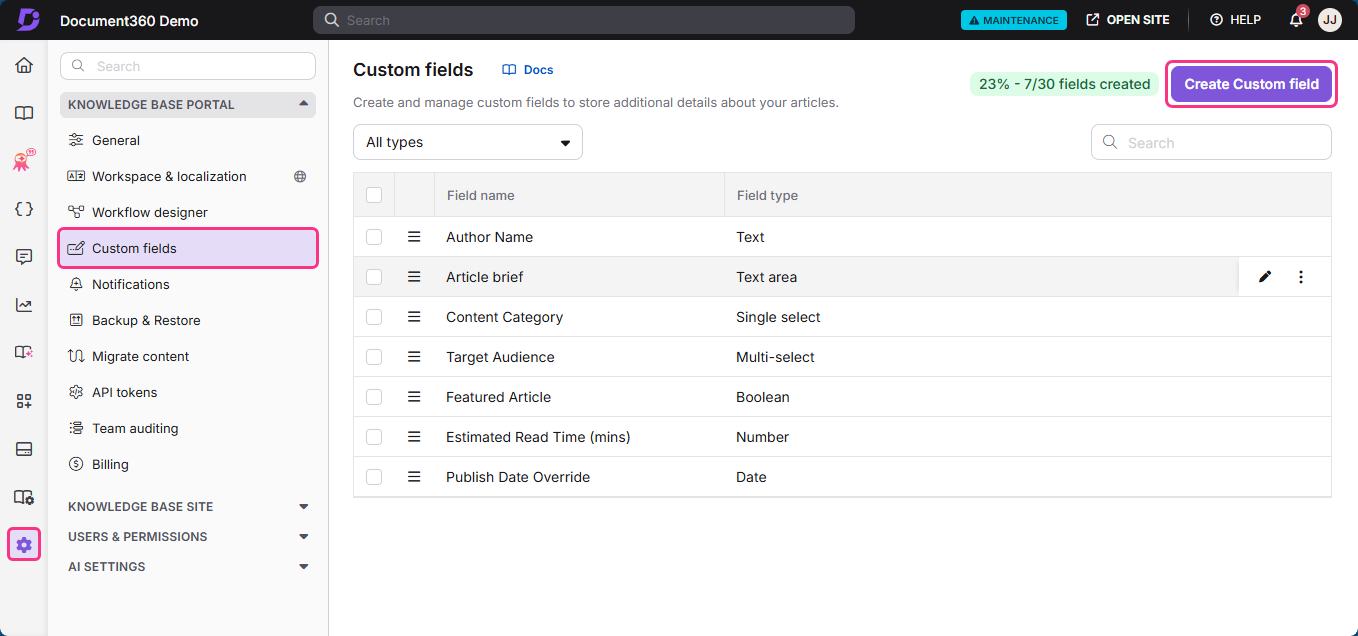
- Naviguez dans Paramètres () > portail de la base de connaissances dans la barre de navigation de gauche.
- Sélectionnez les champs personnalisés dans le panneau de navigation de gauche.
La page des champs personnalisés affiche une grille de tous les champs personnalisés existants, incluant le nom et le type de champ.
Créer un champ personnalisé
- Sur la page Champs personnalisés , cliquez sur Créer un champ personnalisé.
- Dans la boîte de dialogue Créer un champ personnalisé , configurez ce qui suit :
| Terrain | Description |
|---|---|
| Nom du champ | Un nom unique pour le champ. Obligatoire. Maximum 30 caractères. |
| Type de champ | Le type de données stocké par le champ. Ne peut pas être modifié après la création. Voir les types de champs ci-dessous. |
| Texte provisoire | Optionnel. Contenu qui apparaît dans le champ avant qu’une valeur ne soit saisie. |
| Texte d’aide | Optionnel. Conseils pour les contributeurs, affichés sous forme d’infobulle à côté du champ dans les paramètres de l’article. |
| Édition via API uniquement | Une fois activé, le champ est en lecture seule dans le portail. Les valeurs ne peuvent être mises à jour que via l’API. |
- Cliquez sur Créer.
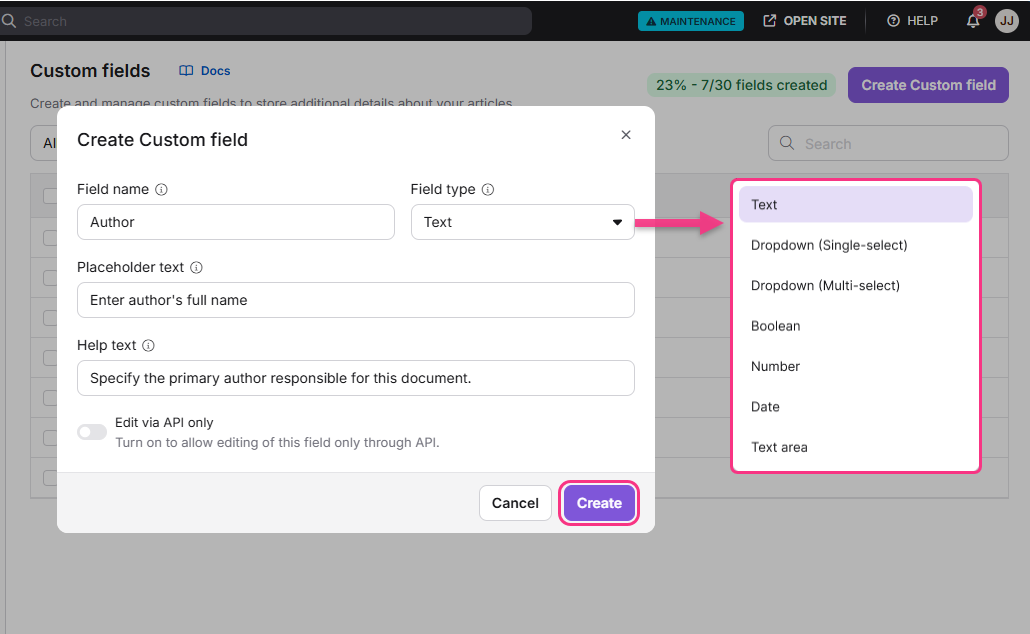
Une fois créé, le champ apparaît dans la grille et devient disponible dans les paramètres de l’article.
Le type de champ ne peut pas être modifié après la création. Si un type de champ différent est nécessaire, supprimez le champ existant et créez-en un nouveau.
Types de champs
| Type de champ | Description | Limite de caractères |
|---|---|---|
| Texte | Entrée texte à une seule ligne. | 30 caractères |
| Zone de texte | Entrée texte multi-lignes. | 150 caractères |
| Menu déroulant (simple sélection) | Sélectionnez une option parmi une liste prédéfinie. | 30 caractères par option |
| Menu déroulant (multi-sélection) | Sélectionnez plusieurs options dans une liste prédéfinie. | 30 caractères par option |
| Date | Entrée du sélecteur de date. | - |
| Booléen | Bascule vrai/faux. | - |
| Numéro | Entrée numérique. | - |
Préservation des valeurs de champs entre les langages
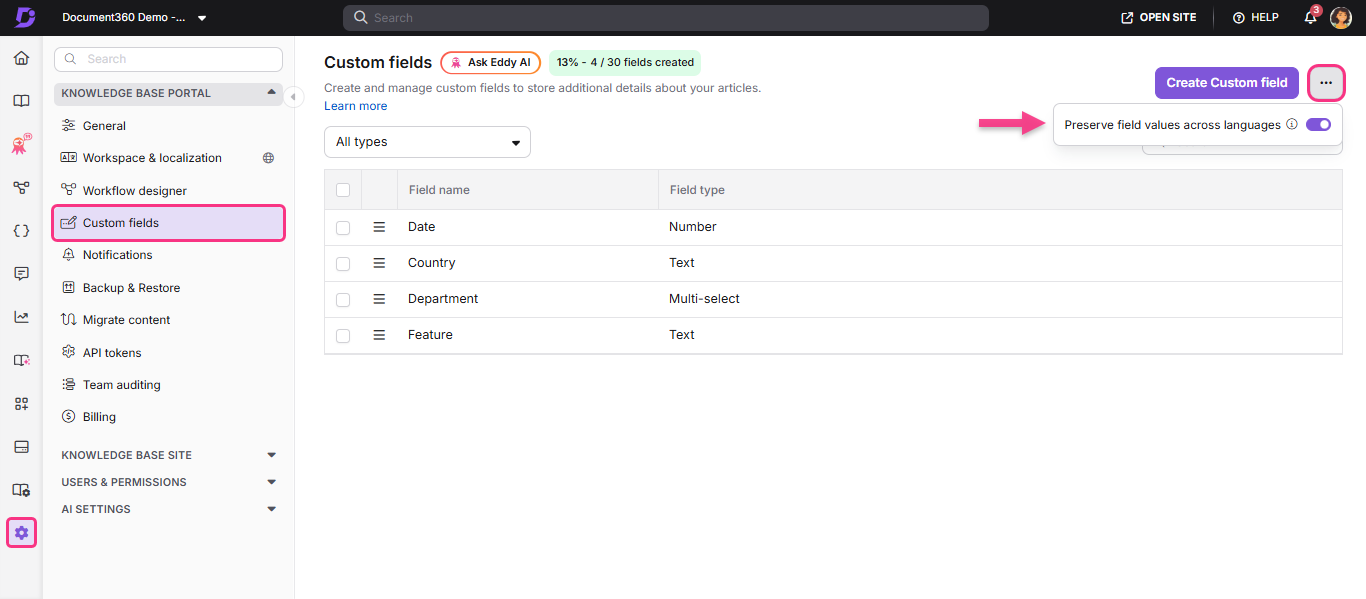
Le toggle Préserver les valeurs de champ entre langues est activé par défaut pour tous les projets. Une fois activées, les valeurs personnalisées de champs définies sur la langue par défaut sont automatiquement transférées à toutes les autres versions linguistiques.
Pour accéder à ce paramètre :
- Naviguez dans Paramètres () > portail de la base de connaissances dans la barre de navigation de gauche.
- Sélectionnez les champs personnalisés dans le panneau de navigation de gauche.
- Cliquez sur l’icône Plus () près du bouton Créer un champ personnalisé .
- Sélectionnez Préserver les valeurs des champs entre langues pour activer ou désactiver le paramètre.
Comment fonctionne la synchronisation au niveau du terrain
Lorsqu’il est activé, si un contributeur met à jour une valeur de champ directement dans un article non par défaut, ce champ spécifique cesse de se synchroniser avec la langue par défaut de cet article. Les autres champs du même article continuent d’être transférés comme d’habitude. Cela ne peut pas être annulé – le champ doit être maintenu manuellement dans cette langue à l’avenir.
Lorsqu’elles sont désactivées, les valeurs de champ mises à jour dans la langue par défaut ne sont plus transférées vers d’autres versions linguistiques.
Le report s’applique également lors des opérations de clonage, réplication, déplacement et sauvegarde & restauration. Les champs marqués comme Édition via API uniquement ne peuvent être mis à jour qu’après le report de l’API.
Gérer les champs personnalisés
Naviguez dans Paramètres () > Portail de la base de connaissances > Champs personnalisés et survolez un champ pour révéler les actions disponibles.
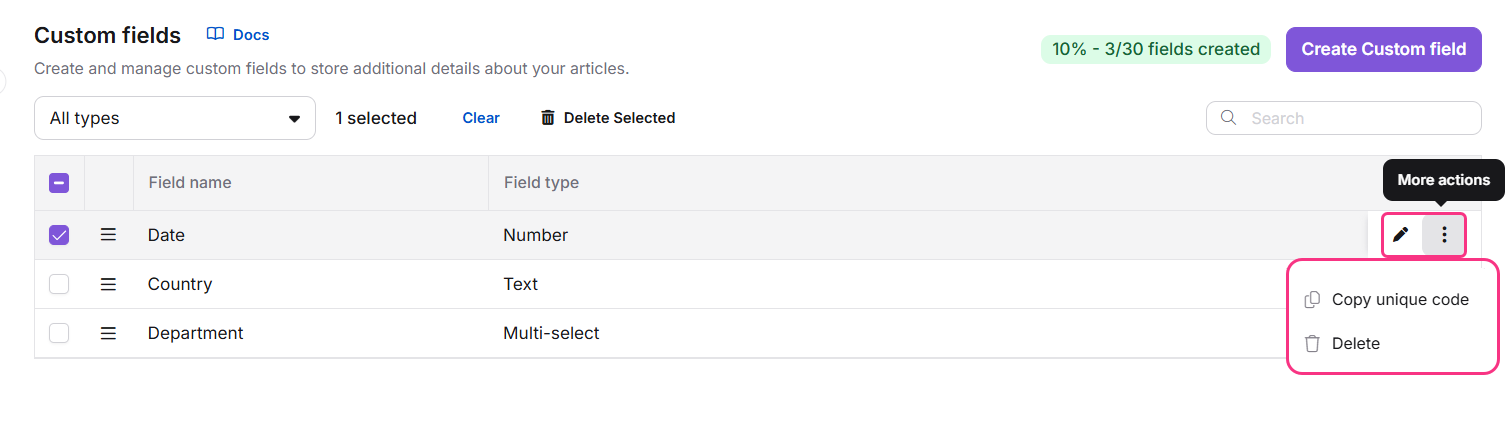
- Édition : Cliquez sur l’icône Modifier (). Mettez à jour les détails du champ et cliquez sur Mettre à jour. Les modifications s’appliquent à tous les articles où le champ est utilisé.
- Copier le code unique : Cliquez sur l’icône Plus () et sélectionnez Copier le code unique. Cela copie l’identifiant unique du champ pour une utilisation lors des appels API.
- Supprimer : Cliquez sur l’icône Plus () et sélectionnez Supprimer, ou sélectionnez la case à cocher à côté du champ et cliquez sur Supprimer Sélectionné dans la barre d’outils. Tapez OUI dans la boîte de confirmation et cliquez sur Supprimer pour confirmer.
Supprimer un champ personnalisé supprime définitivement ses valeurs de tous les articles associés. Les champs supprimés ne peuvent pas être restaurés.
Les utilisateurs disposant des permissions d’éditeur peuvent créer, modifier et supprimer des champs personnalisés. Pour les rôles personnalisés, la permission de champs personnalisés doit être activée. Pour mettre à jour les valeurs personnalisées des champs dans les paramètres de l’article, les utilisateurs doivent avoir la permission Paramètres Article / Arbre de décision . Les contributeurs peuvent mettre à jour des valeurs personnalisées des champs sauf si le champ est configuré comme Modifier uniquement via API.
Configurez des champs personnalisés dans un article
Une fois un champ personnalisé créé, les contributeurs peuvent définir des valeurs pour celui-ci dans les paramètres de l’article.
- Ouvrez l’article dans le portail de la base de connaissances.
- Cliquez sur l’icône Plus () dans l’en-tête de l’article et sélectionnez Plus d’options d’article.
- Dans le panneau des paramètres de l’article , localisez la section Champs personnalisés .
- Entrez ou sélectionnez la valeur appropriée pour chaque champ.
- Cliquez sur Enregistrer.
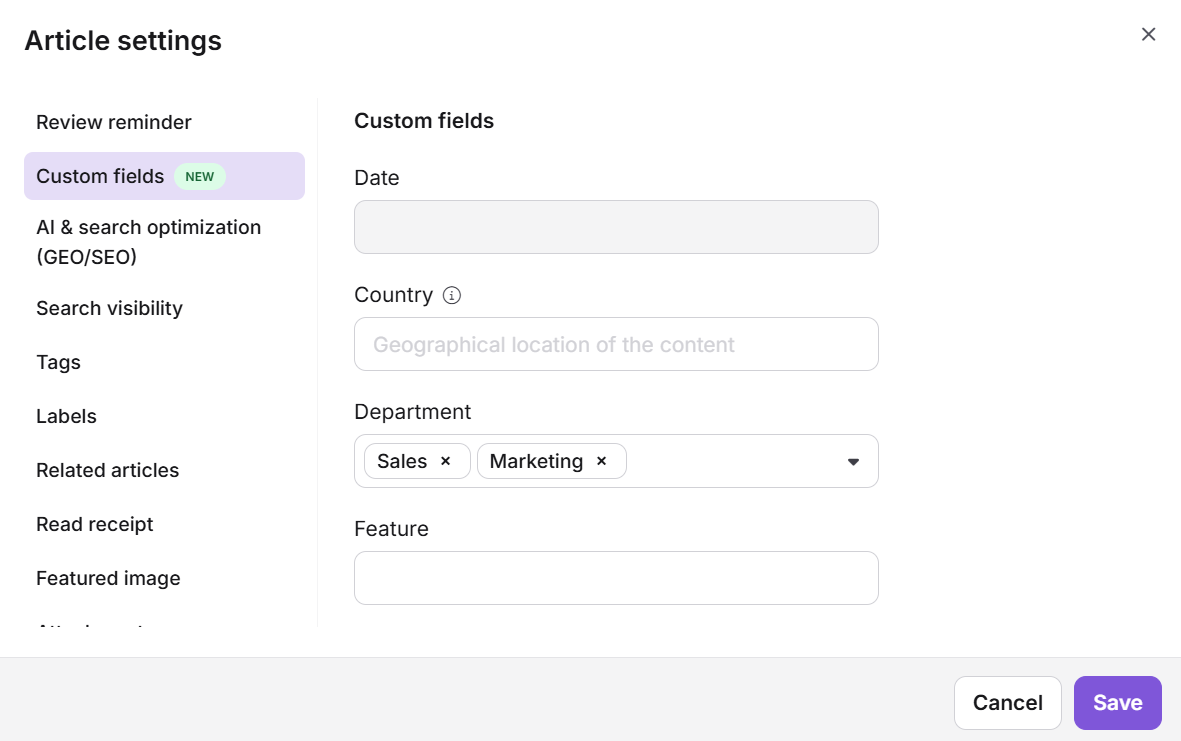
Les valeurs de champs personnalisées sont stockées pour la dernière version publiée d’un article et ne sont pas spécifiques à chaque version. Pour des informations sur la conservation des valeurs de champ entre langages, voir Préserver les valeurs de champ entre langages.
Audit d’équipe
Toutes les actions personnalisées des champs sont capturées dans l’audit d’équipe, y compris la création, la mise à jour, la suppression des champs, ainsi que la mise à jour des valeurs des champs dans les articles. Naviguez dans Paramètres () > portail de la base de connaissances > audit de l’équipe pour consulter le journal d’activité.
Meilleures pratiques
- Planifiez vos champs avant de les créer. Le type de champ ne peut pas être modifié après la création. Décidez d’emblée si un champ doit être texte, menu déroulant, date ou un autre type.
- Utilisez généreusement le texte d’aide. Les contributeurs voient le texte d’aide comme une infobulle dans les paramètres de l’article. Une brève description de ce qu’il faut entrer, par exemple « Entrer la version du produit au format X.X.X », évite toute saisie de données incohérente.
- Utilisez Édition via API uniquement pour les champs gérés par le système. Si un champ est rempli par une intégration ou un script externe, activez Édition via API uniquement pour éviter les dérogations manuelles dans le portail.
- Nettoyez les champs inutilisés. Les champs personnalisés inutilisés ajoutent du bruit aux paramètres de l’article. Supprimez les champs qui ne sont plus nécessaires pour garder le panneau de paramètres de l’article propre.
FAQ
Puis-je changer le type de champ après avoir créé un champ personnalisé ?
Non. Le type de champ ne peut pas être modifié après la création. Si un type de champ différent est requis, supprimez le champ existant et créez-en un nouveau avec le type correct.
Que se passe-t-il lorsqu’un champ personnalisé est supprimé ?
Supprimer un champ personnalisé le supprime définitivement ainsi que toutes ses valeurs de chaque article où il a été utilisé. Les champs supprimés ne peuvent pas être restaurés.
Que fait l’option Modifier uniquement via l’API ?
Lorsqu’ils sont activés, les contributeurs ne peuvent pas modifier la valeur du champ depuis le portail. Le champ devient en lecture seule dans les paramètres de l’article et ne peut être mis à jour que via l’API. Cela est utile pour les champs gérés par des intégrations externes ou des scripts automatisés.
Les valeurs de champs personnalisées sont-elles stockées par version de l’article ?
Non. Les valeurs de champs personnalisées sont stockées pour la dernière version publiée d’un article et ne sont pas spécifiques à chaque version.
Qui peut créer et gérer des champs personnalisés ?
Les utilisateurs disposant des permissions d’éditeur peuvent créer, modifier et supprimer des champs personnalisés. Pour les rôles personnalisés, l’autorisation de champs personnalisés doit être activée. Les contributeurs peuvent mettre à jour les valeurs des champs dans les paramètres de l’article, sauf si le champ est réglé sur Modifier via API uniquement.
Les valeurs personnalisées des champs se conservent-elles lorsque j’ajoute un nouveau langage à mon projet ?
Oui. Les valeurs de champs personnalisées définies sur la langue par défaut sont automatiquement transférées à toutes les autres versions linguistiques lorsqu’un nouvel espace de travail linguistique est créé. Les valeurs transférées sont entièrement modifiables par langue, permettant aux auteurs de les mettre à jour ou de les traduire selon les besoins.