Jira est un service desk et une plateforme de suivi de projets d’Atlassian qui offre une fonctionnalité étendue pour la gestion des problèmes, les files d’attente de requêtes, les analyses et la collaboration en équipe. Lorsque votre équipe de développement ou de support enregistre des problèmes dans Jira, il est souvent nécessaire de créer des articles correspondants dans la base de connaissances dans Document360 — par exemple, pour documenter un problème connu, une solution de contournement ou un bug résolu. En connectant Jira et Document360 via Make, vous pouvez automatiser cela : chaque fois qu’un nouveau problème est créé ou mis à jour dans un projet Jira, Make crée automatiquement un article correspondant dans Document360.
Quand utiliser cette intégration
- Votre équipe d’ingénierie enregistre les bugs ou problèmes dans Jira et vous souhaitez que chaque nouveau problème génère automatiquement un brouillon d’article dans Document360 afin que votre équipe de documentation puisse rédiger une solution ou une solution de contournement.
- Vous maintenez une section des problèmes connus dans votre base de connaissances et souhaitez que les événements de Jira pilotent automatiquement la création d’articles plutôt que de nécessiter une étape manuelle entre les deux plateformes.
- Vous voulez garder l’activité de votre projet Jira et la création de contenu Document360 synchronisées, ce qui réduit la surcharge liée au passage entre les outils pour transférer les informations des problèmes dans la documentation.
Avant que tu commences
- Vous devez avoir un compte Make actif.
- Vous devez avoir un compte Jira Cloud avec accès au projet que vous souhaitez surveiller.
- Vous devez avoir votre jeton API Jira. Pour en générer un, allez dans les paramètres de votre compte Atlassian et créez un jeton sous Security > API tokens.
- Vous devez avoir votre jeton API Document360 prêt. Pour en générer un, naviguez dans Connexions > Extensions, localisez la tuile Créer, puis cliquez sur Connecter pour copier le jeton.
Comment mettre en place le scénario
Étape 1 — Connectez-vous et créez un nouveau scénario
- Connectez-vous à votre compte Créer. Le tableau de bord Make apparaît.
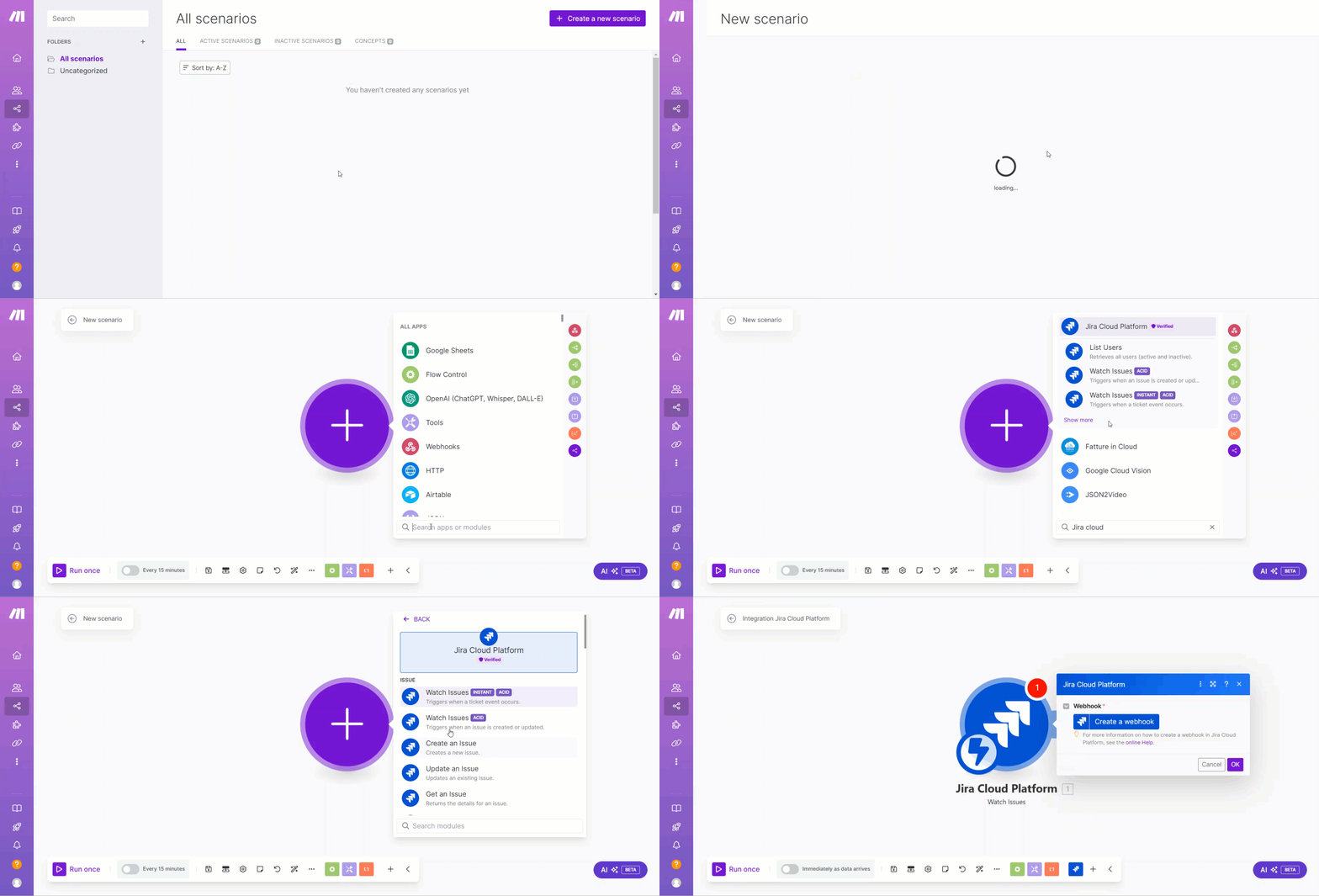
- Cliquez sur Créer un nouveau scénario en haut à droite.
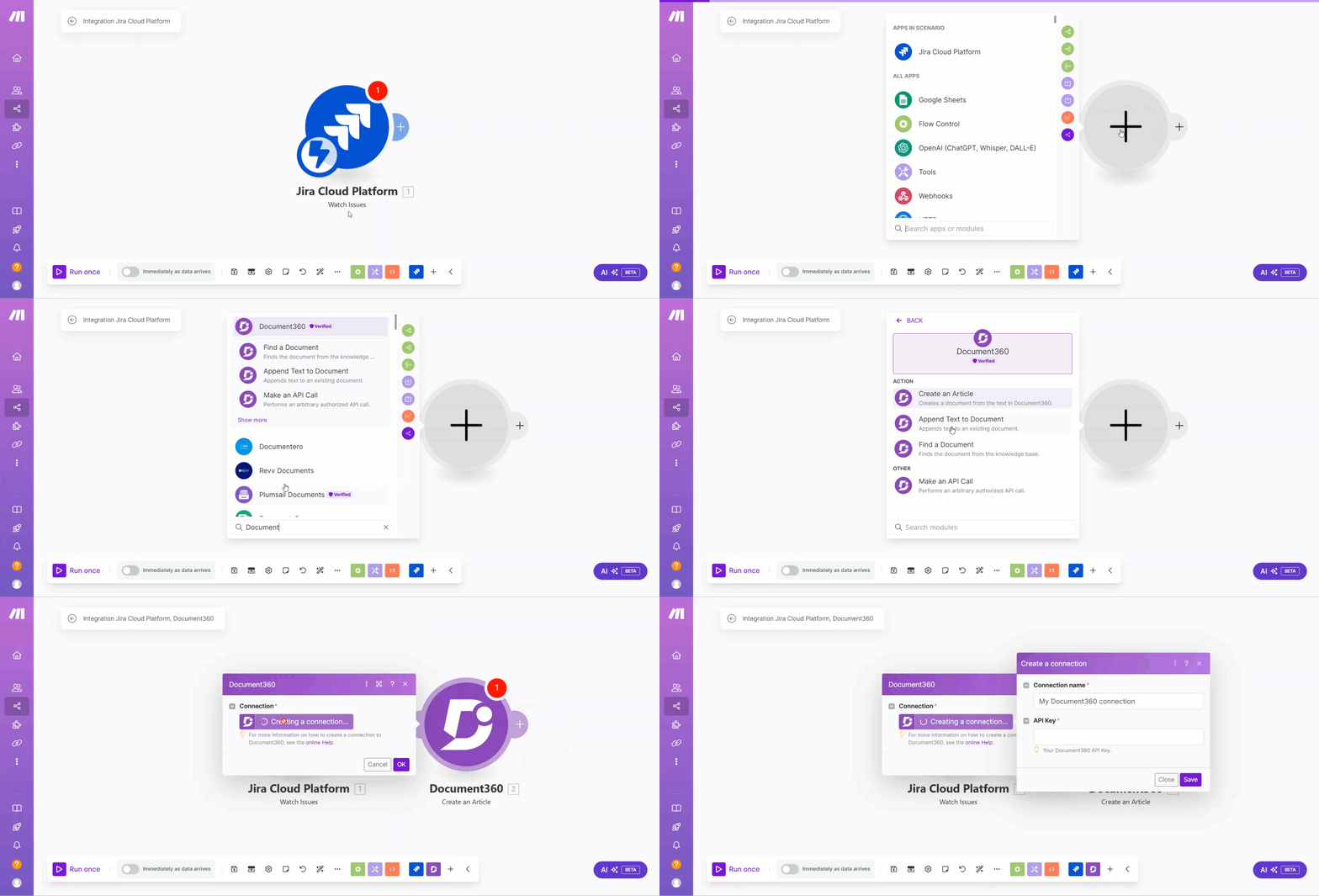
- Cliquez sur l’icône ajouter (+) — une liste des applications disponibles apparaît.
- Dans le champ de recherche, tapez Jira Cloud Platform.
- Sélectionnez Jira Cloud Platform et choisissez le déclencheur que vous souhaitez utiliser. Par exemple, sélectionnez Surveiller les problèmes pour déclencher le scénario lorsqu’un nouveau problème est créé ou mis à jour.
Étape 2 — Configurez le module Jira
Jira se connecte à Make via un webhook, une connexion et vos identifiants Jira.
- Cliquez sur Créer un webhook et saisissez un nom de Webhook.
- Cliquez sur Créer une connexion et entrez un nom de connexion.
- Entrez l’URL du service — c’est l’URL de base de votre instance Jira Cloud (par exemple,
https://yourcompany.atlassian.net). - Saisissez votre nom d’utilisateur Jira et votre jeton API.
- Cliquez sur Enregistrer.
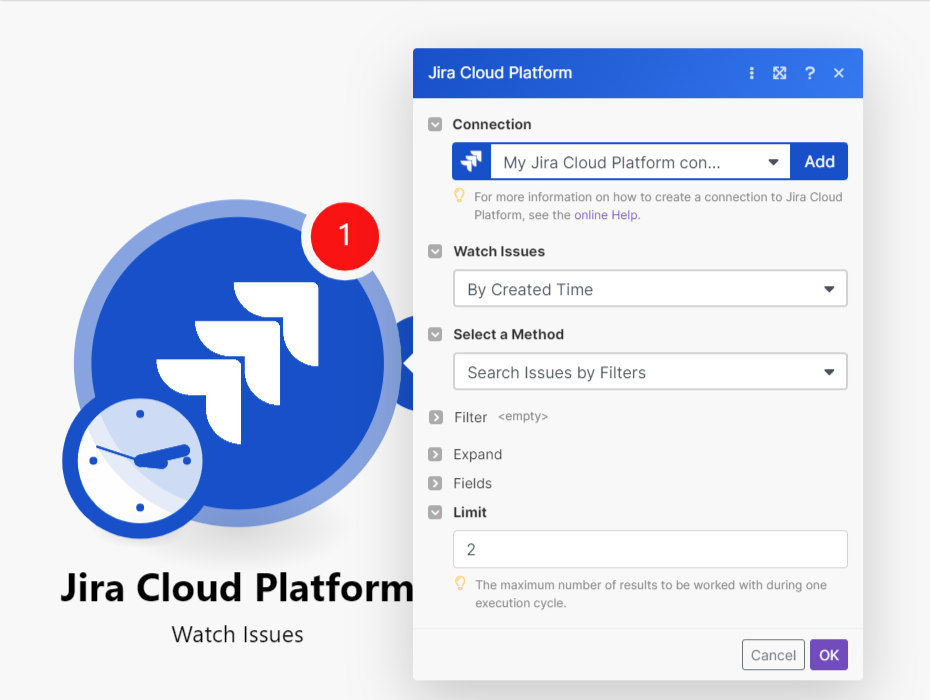
- Dans le menu déroulant Problèmes de montre , sélectionnez l’option que vous souhaitez suivre.
- Dans le menu déroulant Sélectionner une méthode , sélectionnez comment vous souhaitez créer pour rechercher les problèmes.
- Si besoin, appliquez les paramètres optionnels Filtre, Étendre et Champs pour préciser quels problèmes déclenchent le scénario.
- Dans le champ Limite , saisissez le nombre maximal de problèmes que Make reviendra par cycle d’exécution.
- Cliquez sur OK.
- Dans la fenêtre pop-up Choisir où commencer , sélectionnez la date et l’heure à partir desquelles vous souhaitez commencer à surveiller les nouveaux numéros.
- Cliquez sur OK.
Votre projet Jira est désormais lié à Make.
Étape 3 — Connecter Document360 comme action
Une fois Jira connecté, ajoutez Document360 comme module suivant dans le scénario.
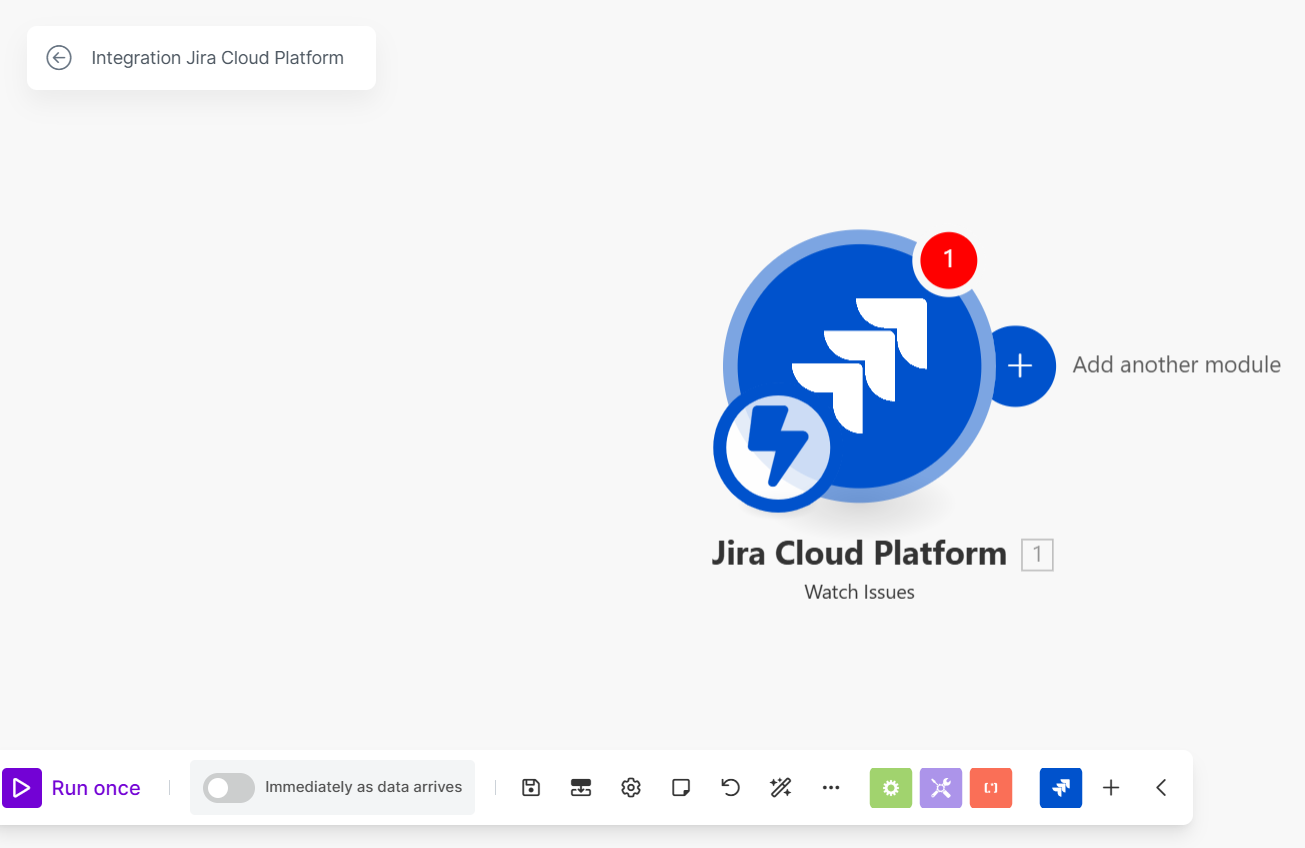
- Sur la page de l’éditeur de scénarios, cliquez sur l’option Ajouter un autre module (+).
- Dans le champ de recherche, saisissez Document360.
- Sélectionnez Document360 et sélectionnez l’action que vous souhaitez effectuer. Par exemple, sélectionnez Créer un article pour créer un brouillon d’article.
- Dans le panneau Document360, sélectionnez une connexion existante. Pour créer une nouvelle connexion :
- Cliquez sur Créer une connexion et entrez un nom de connexion.
- Saisissez votre jeton API Document360 et cliquez sur Enregistrer.
Pour générer le jeton API à partir de Document360 :
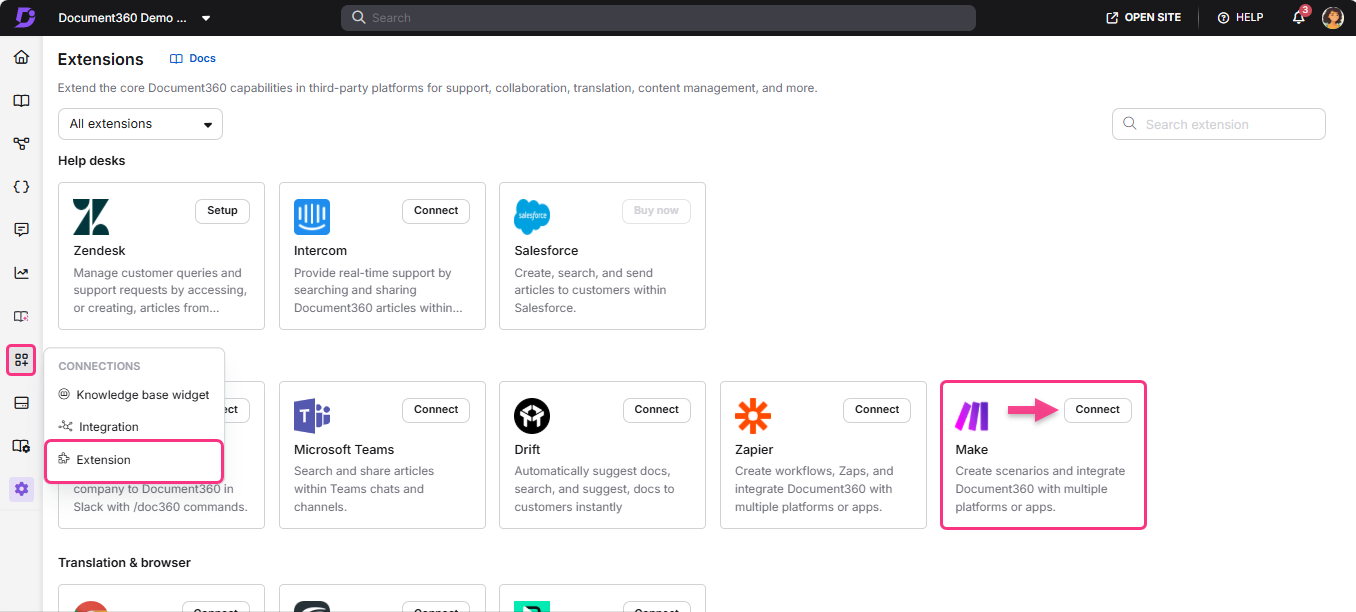
- Naviguez vers Connexions > Extensions dans la barre de navigation de gauche du portail de la base de connaissances.
- Sur la tuile Créer extension, cliquez sur Connecter.
- Cliquez sur l’icône Copier pour copier le jeton.
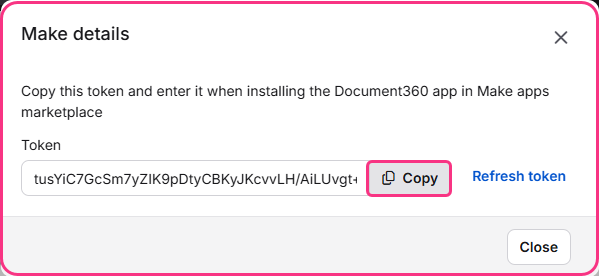
- Retourne dans le panneau Make et colle le jeton API dans le champ.
- Dans le champ Titre de l’article , sélectionnez les paramètres Jira que vous souhaitez utiliser comme titre de l’article. Par exemple, sélectionnez le paramètre Nom de la tâche pour utiliser le nom du problème Jira comme titre.
- Dans le champ Contenu de l’article , sélectionnez les paramètres que vous souhaitez comme contenu de l’article. Par exemple, sélectionnez Nom du Assigné, Type de Ressource et Échéance Sur .
- Dans le menu déroulant ID de catégorie de projet , sélectionnez la catégorie où le nouvel article doit être créé.
- Cliquez sur OK.
Étape 4 — Tester le scénario
- Cliquez sur le bouton Courir une fois en bas à gauche pour tester le scénario. Les détails du test apparaissent en bas de la page.
- Pour déclencher le test, créez un nouveau problème dans le projet Jira associé.
- Une fois le numéro créé, un nouvel article est créé dans la catégorie Document360 associée. Vous pouvez vérifier cela dans le panneau des détails du test ou en naviguant directement sur votre projet Document360.
Étape 5 — Planifier le scénario
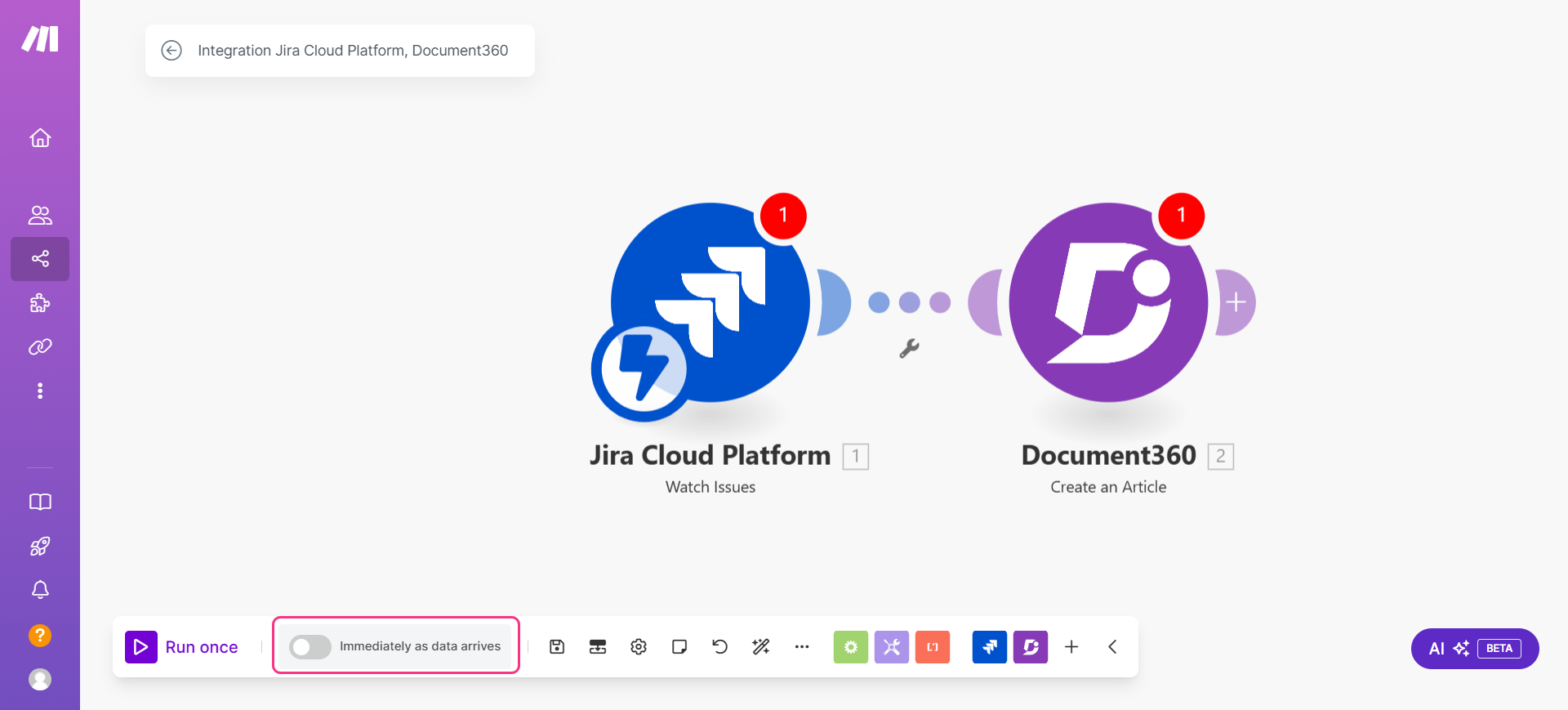
- Activez le bouton en bas à gauche pour programmer le scénario. Comme Jira utilise un déclencheur basé sur un webhook, activer ce basculement fait fonctionner le scénario immédiatement dès que de nouvelles données de problème arrivent.
- Cliquez sur OK pour enregistrer.
Étape 6 — Activer le scénario
- Cliquez sur l’icône Quitter l’édition () en haut. Le tableau de bord d’intégration apparaît.
- Activez le bouton ON/OFF près de l’option Modifier pour activer le scénario.
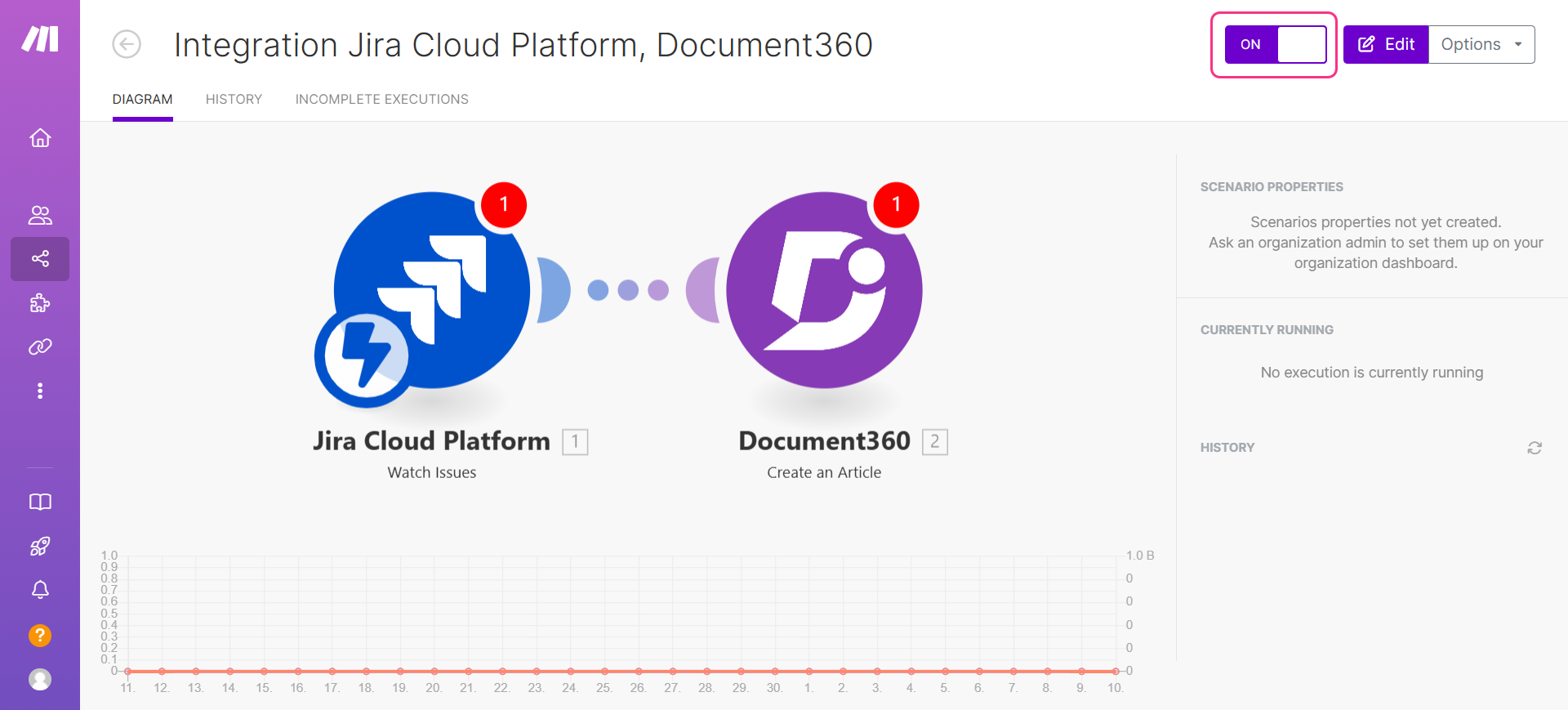
Une fois activé, le scénario s’exécute en temps réel au fur et à mesure que les issues Jira sont créées ou mises à jour.
Meilleures pratiques
- Utilisez les options Filtre et Sélection d’une méthode pour adapter le scénario à des types de problèmes ou projets spécifiques plutôt que de surveiller toute votre instance Jira. Par exemple, ne regardez que les rapports de bugs dans un projet spécifique afin d’éviter de générer des articles pour chaque tâche ou sous-tâche de routine.
- Associez le résumé du numéro Jira au titre de l’article pour des noms d’articles clairs et descriptifs qui reflètent le numéro documenté. Évitez d’utiliser des identifiants internes ou des codes comme titres — vos lecteurs trouveront les titres résumés bien plus utiles.
- Stockez votre jeton API Jira en toute sécurité. Contrairement aux connexions OAuth, le jeton API Jira est une crédence de longue durée. Si votre jeton est régénéré dans Atlassian, mettez-le à jour immédiatement dans les paramètres de connexion de Make pour empêcher que le scénario ne tombe en panne silencieusement.