Les chapitres sont des séparateurs qui divisent un guide étape par étape en sections nommées. Chaque chapitre a sa propre couverture avec un titre, une description et une image de fond, et se trouve dans le guide avant les étapes qu’il introduit. Utilisez les chapitres lorsqu’un guide est suffisamment long pour qu’une seule série d’étapes soit difficile à parcourir, afin que les spectateurs puissent voir la structure du guide et passer à la section dont ils ont besoin.
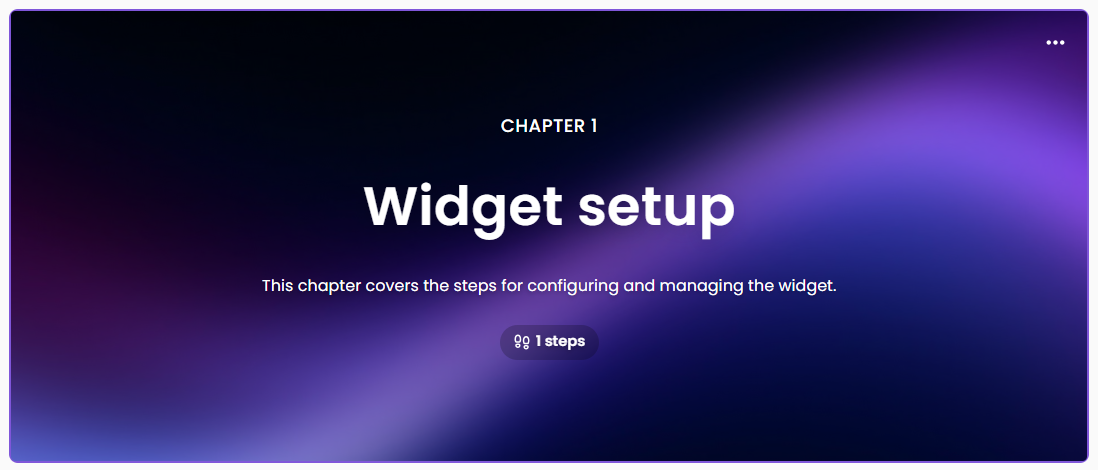
Chapitres pour des scénarios réels
| Scénario | Configuration recommandée |
|---|---|
| Guide d’intégration couvrant plusieurs tâches autonomes | Un chapitre par tâche, avec la numérotation des étapes de réinitialisation activée |
| Longue visite d’installation avec une séquence continue unique | Chapitres à chaque étape, sans compter la numérotation des étapes de Reset |
| Guide qui se divise en un chemin administrateur et un chemin utilisateur final | Un chapitre par public, nommé d’après le rôle |
| Walkthrough de la version couvrant plusieurs nouvelles fonctionnalités | Un chapitre par fonctionnalité, avec Afficher le nombre total d’étapes dans le chapitre activé |
| Guide court de moins de dix étapes | Pas de chapitres ; le guide se lit mieux en une seule séquence |
Ajout d’un chapitre
- Ouvrez le guide étape par étape que vous souhaitez organiser en sections.
- Faites défiler jusqu’à l’étape avant laquelle la nouvelle section devrait commencer.
- En survolant entre deux étapes, le bouton Ajouter () apparaît.
- Cliquez sur le bouton Ajouter () et sélectionnez Nouveau chapitre. La confirmation Ajouter une nouvelle étape apparaît, notant que l'ajout s'applique également à l'étape correspondante dans les autres langues du guide.
- Cliquez sur Ajouter pour confirmer. Le chapitre est ajouté à cette position et le panneau du chapitre s’ouvre à droite.
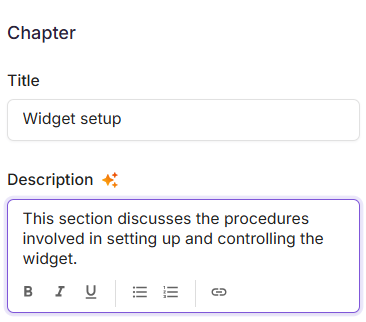
- Dans le champ Titre , saisissez un nom pour la section.
- Dans le champ Description , saisissez un court résumé de ce que la section couvre.
Sélectionnez le contenu dans le champ Description pour accéder aux outils de mise en forme de base : Gras (), Italique (), Souligné (), Liste ordonnée (), Liste non ordonnée (), et Hyperlien ().
- Cliquez sur l’icône Reformuler avec IA () à côté de l’étiquette Titre ou Description pour affiner la formulation de l’un ou l’autre champ.
Répétez ces étapes là où vous souhaitez qu’une nouvelle section commence.
Changement du décor du chapitre
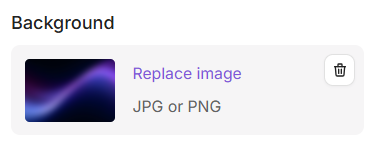
Chaque chapitre est créé avec une image de fond par défaut.
- Dans le panneau Chapitres , cliquez sur Remplacer l’image dans la section Arrière-plan .
La boîte de dialogue Sélectionner le chapitre s’ouvre . - Dans le panneau gauche de la boîte de dialogue Sélectionner l’arrière-plan , sélectionnez un onglet :
- Contexte - Une image fixe.
- Arrière-plan animé - Une couverture mobile.
- Sélectionnez l’arrière-plan que vous souhaitez.
- Cliquez sur Insérer.
Configuration de la couverture du chapitre
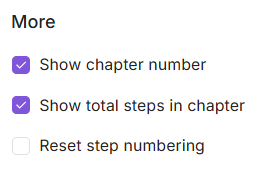
La section More du panneau du chapitre contrôle ce qui apparaît sur la couverture du chapitre.
| Option | Description | Par défaut |
|---|---|---|
| Numéro de chapitre de l’émission | Affiche le numéro de chapitre au-dessus du titre, comme le chapitre 2. | Sélectionné |
| Afficher le nombre total d’étapes dans le chapitre | Affiche le nombre d’étapes contenues dans le chapitre. | Sélectionné |
| Numérotation des étapes de réinitialisation | Commence le chapitre à l’étape 1 au lieu de continuer le compte du chapitre précédent. | Non sélectionné |
Meilleures pratiques
- Nommez les chapitres d’après la tâche qu’ils couvrent – Un titre comme « Créez votre première forme » en dit plus au spectateur que « Chapitre 2 ».
- Placez le chapitre avant la première étape d’une section – La couverture introduit les étapes qui suivent, pas celles qui l’ont précédée.
- Associez la numérotation des pas à la structure du guide - Activez la numérotation des étapes par réinitialisation lorsque chaque chapitre est une procédure autonome. Laissez-la désactivée lorsque le guide est une séquence continue, et que les spectateurs ont besoin d'un décompte courant.
- Limitez les descriptions à une ou deux phrases – La couverture est un repère, pas un résumé de la section.
- Ajoutez des chapitres uniquement lorsque le guide en a besoin – Un guide court se lit mieux en une seule séquence qu’en un ensemble de sections en une étape.
FAQ
Puis-je ajouter des chapitres à une vidéo explicative ou interactive ?
Non. Les chapitres sont disponibles uniquement dans des guides étape par étape.
Que se passe-t-il avec les numéros d’étape lorsque j’active la numérotation des étapes pour réinitialiser ?
Le chapitre commence à l’étape 1 plutôt que de continuer le décompte du chapitre précédent. Les chapitres qui n’ont pas cette option activée poursuivent le décompte courant.
Puis-je utiliser un chapitre sans image de fond ?
Oui. Cliquez sur l’icône Supprimer en haut à droite de la carte d’arrière-plan dans le panneau Chapitres pour supprimer l’image par défaut.
Quels champs peut-on reformuler avec une réécriture IA ?
Les deux. L’icône Reformuler avec IA apparaît à côté de l’étiquette Titre et de l’étiquette Description , et réécrit le champ sur lequel vous cliquez dessus.