L’accessibilité n’est pas qu’une fonctionnalité – c’est une exigence pour construire une base de connaissances qui convienne à tous. Document360 est conforme aux normes WCAG 2.1 Niveau A et AA , garantissant que le Knowledge base portal et le site de la Knowledge base site de connaissances soient inclusifs et utilisables par les lecteurs de toutes les compétences.
Principes clés de WCAG 2.1
WCAG 2.1 est organisée autour de quatre principes fondamentaux qui guident la création de contenus web accessibles :
-
Perceptible — Les composants de l’information et de l’interface doivent être présentés de manière à percevoir par les utilisateurs. Cela inclut la fourniture d’alternatives textuelles pour le contenu non textuel tel que les images et les médias.
-
Fonctionnel — Les composants d’interface et la navigation doivent être utilisables par tous. Cela signifie que toutes les fonctionnalités sont accessibles depuis un clavier, que les utilisateurs disposent de suffisamment de temps pour lire et interagir avec le contenu, et une navigation claire aide les utilisateurs à trouver ce dont ils ont besoin.
-
Compréhensible — Le comportement des informations et de l’interface doit être compréhensible. Le texte doit être lisible et compréhensible, et les pages doivent fonctionner de manière prévisible.
-
Robuste — Le contenu doit être suffisamment robuste pour être interprété de manière fiable par un large éventail de navigateurs et de technologies d’assistance, actuelles et futures.
Pour la spécification complète, consultez les directives WCAG 2.1 publiées par le W3C.
Comment Document360 implémente WCAG 2.1
Document360 prend en charge la conformité WCAG 2.1 A et AA grâce à une combinaison de conception de plateforme, de fonctionnalités intégrées et de bonnes pratiques en création de contenu. Voici ce qui est intégré :
| Caractéristiques | Comment cela aide |
|---|---|
| Contenu structuré et titres | Les niveaux de titres sémantiques aident les utilisateurs de lecteurs d’écran à naviguer dans les articles sans lire chaque ligne. |
| Texte alternatif pour les images | Chaque image dans l’éditeur prend en charge un champ de texte alternatif, garantissant que les lecteurs non visuels reçoivent les mêmes informations que les lecteurs voyants. |
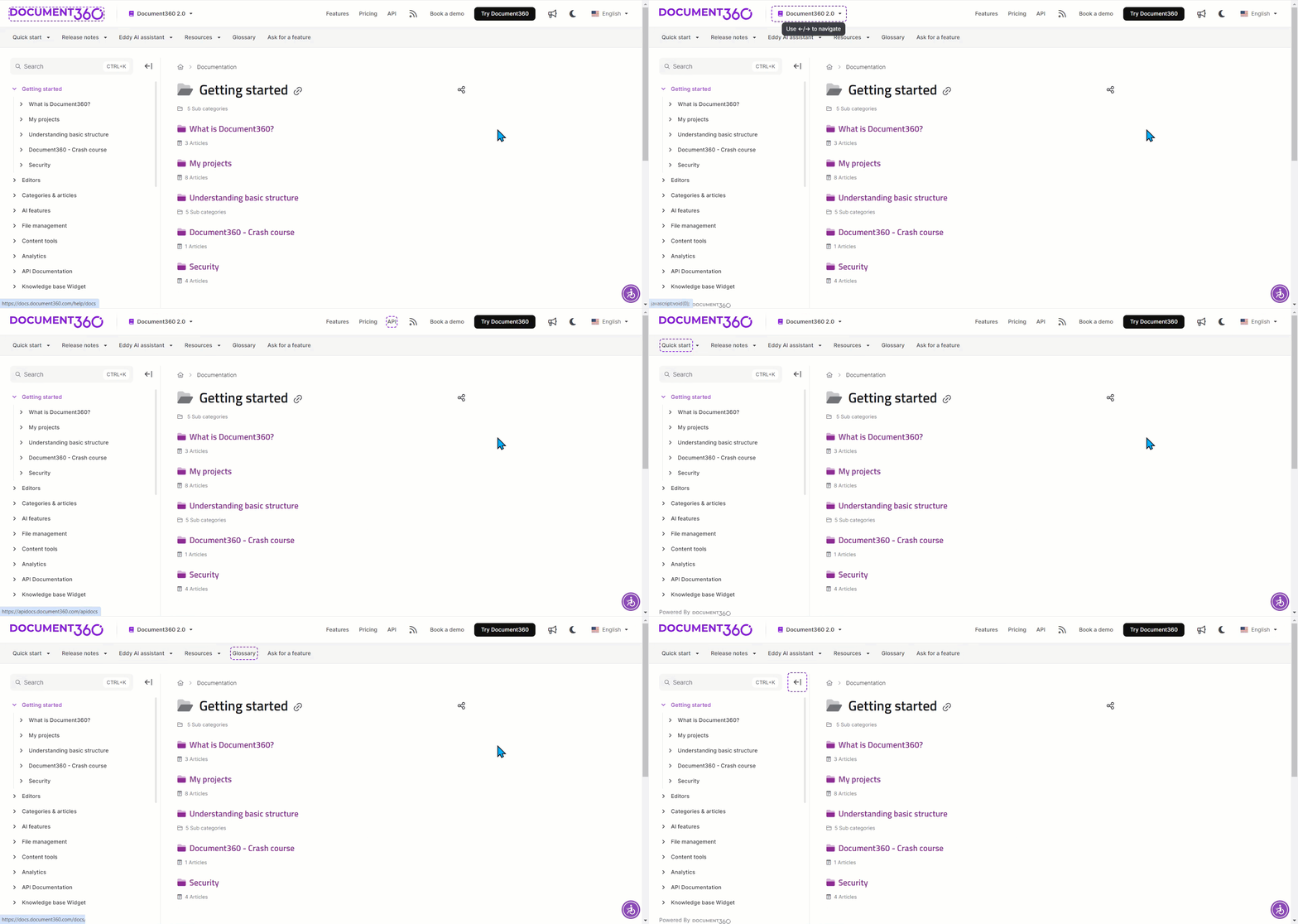
| Navigation adaptée au clavier | Toutes les fonctionnalités du site de la base de connaissances sont accessibles uniquement au clavier — sans souris requise. |
| Indicateurs de mise au point visible | Les boutons et liens affichent une mise en surligne visuelle claire lors de la navigation au clavier, afin que les utilisateurs sachent toujours où ils se trouvent sur la page. |
| Contraste automatique des couleurs | Les thèmes personnalisés incluent l’ajustement automatique du contraste des couleurs pour répondre aux exigences de contraste WCAG sans vérification manuelle. |
| Contrôles de taille de police | La taille du texte peut être augmentée pour une meilleure lisibilité sans casser la mise en page de la page. |
| Réactivité mobile | Le contenu s’adapte correctement à toutes les tailles d’écran, des grands écrans aux appareils mobiles. |
| Passer aux liens du contenu | Les utilisateurs de clavier peuvent contourner la navigation répétitive des en-têtes et passer directement au contenu de l’article. |
Meilleures pratiques pour un contenu accessible
La plateforme de Document360 gère l’aspect structurel et technique de l’accessibilité, mais le contenu que vous écrivez compte tout autant. Voici quelques pratiques qui font une réelle différence :
- Utilisez un langage simple. Évitez le jargon et les phrases longues et complexes. Si un lecteur a besoin de relire une phrase pour la comprendre, simplifiez-la.
- Rédigez un texte de lien descriptif. « En savoir plus sur la configuration du SSO » est bien plus utile que « cliquez ici » — surtout pour les utilisateurs de lecteurs d’écran qui naviguent en scannant une liste de liens.
- Utilisez les titres dans l’ordre. Ne jamais sauter les niveaux de tête (par exemple, aller directement de H2 à H4). Les lecteurs d’écran utilisent la structure des titres pour naviguer, et les trous cassent ce flux.
- Remplissez toujours le texte alternatif. Décrivez ce que l’image montre, pas ce que c’est. « Le panneau des paramètres avec le bouton Activer surligné » dit quelque chose d’utile au lecteur ; « capture d’écran » ne le fait pas.
- Ne vous fiez pas uniquement à la couleur. Si la couleur est utilisée pour transmettre un sens — comme le rouge pour les erreurs ou le vert pour le succès — incluez également une étiquette ou une icône de texte afin que l’information ne soit pas perdue pour les lecteurs qui ne savent pas distinguer les couleurs.
Pour une analyse plus approfondie de l’écriture pour l’accessibilité, lisez l’article sur les meilleures pratiques WCAG pour les rédacteurs.