Arquivos de apoio podem esclarecer e expandir o conteúdo do artigo, tornando tópicos complexos mais fáceis de entender. No Document360, existem duas maneiras de adicionar arquivos aos artigos e páginas de categoria:
Adição de arquivos
Anexando arquivos
Adicionando arquivos aos artigos
Adicionar um arquivo a um artigo significa incorporá-lo diretamente no corpo do artigo, em vez de ser um anexo para download. Para isso, o arquivo deve primeiro ser enviado para o Drive.
Adicionando arquivos no editor Markdown
Para adicionar arquivos no editor Markdown:
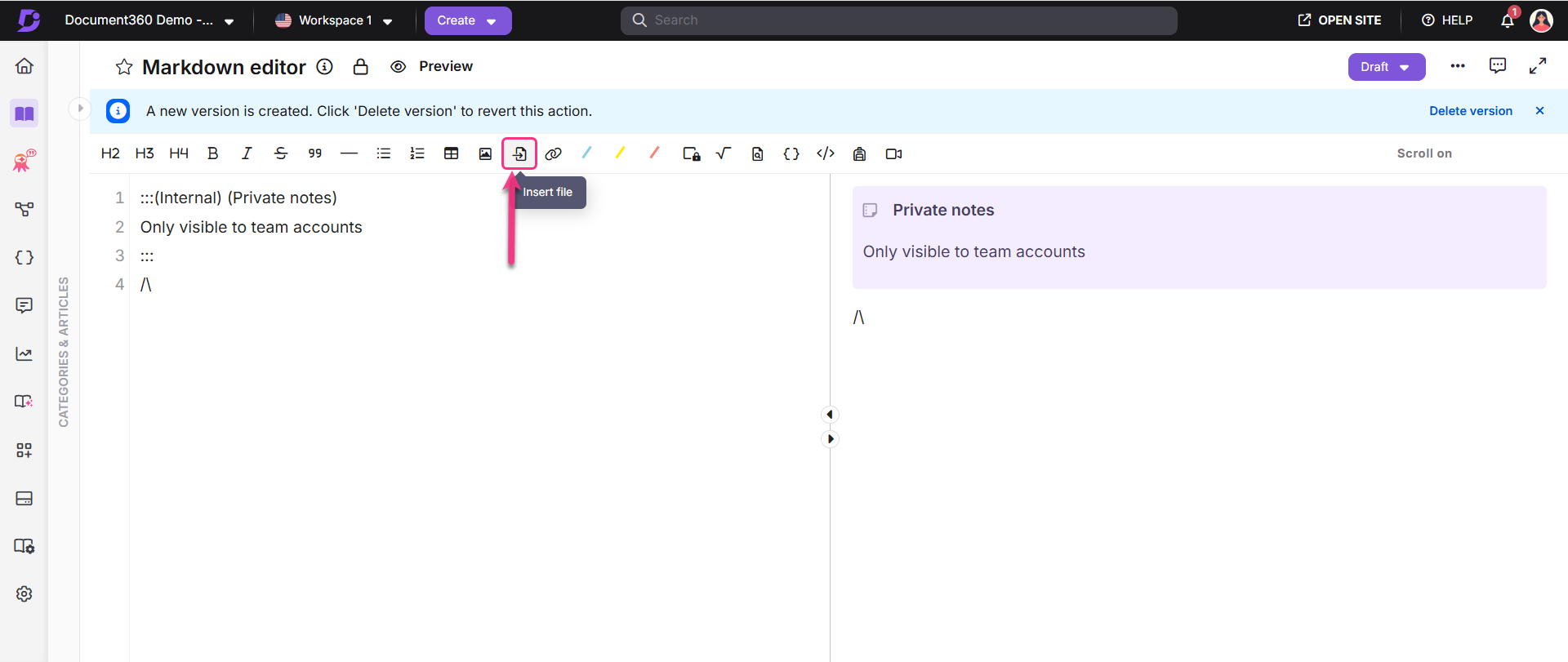
Navegue até o artigo desejado no editor Markdown.
Selecione o ícone Inserir arquivo ().
Escolha o arquivo do Drive que deseja adicionar.
Clique em Inserir.
NOTA
No Drive, você pode filtrar () arquivos por:
Enviado: Filtre por todos, 7 dias, 30 dias, 3 meses, 1 ano ou até mesmo uma data personalizada.
Enviado por: Selecione os colaboradores desejados da lista.
Tipo: Escolha o tipo de arquivo, como PDF, JPEG, etc.
Tags: Ordene os arquivos com base nas tags.
Adicionando arquivos no editor avançado WYSIWYG
Navegue até o artigo desejado no editor avançado WYSIWYG.
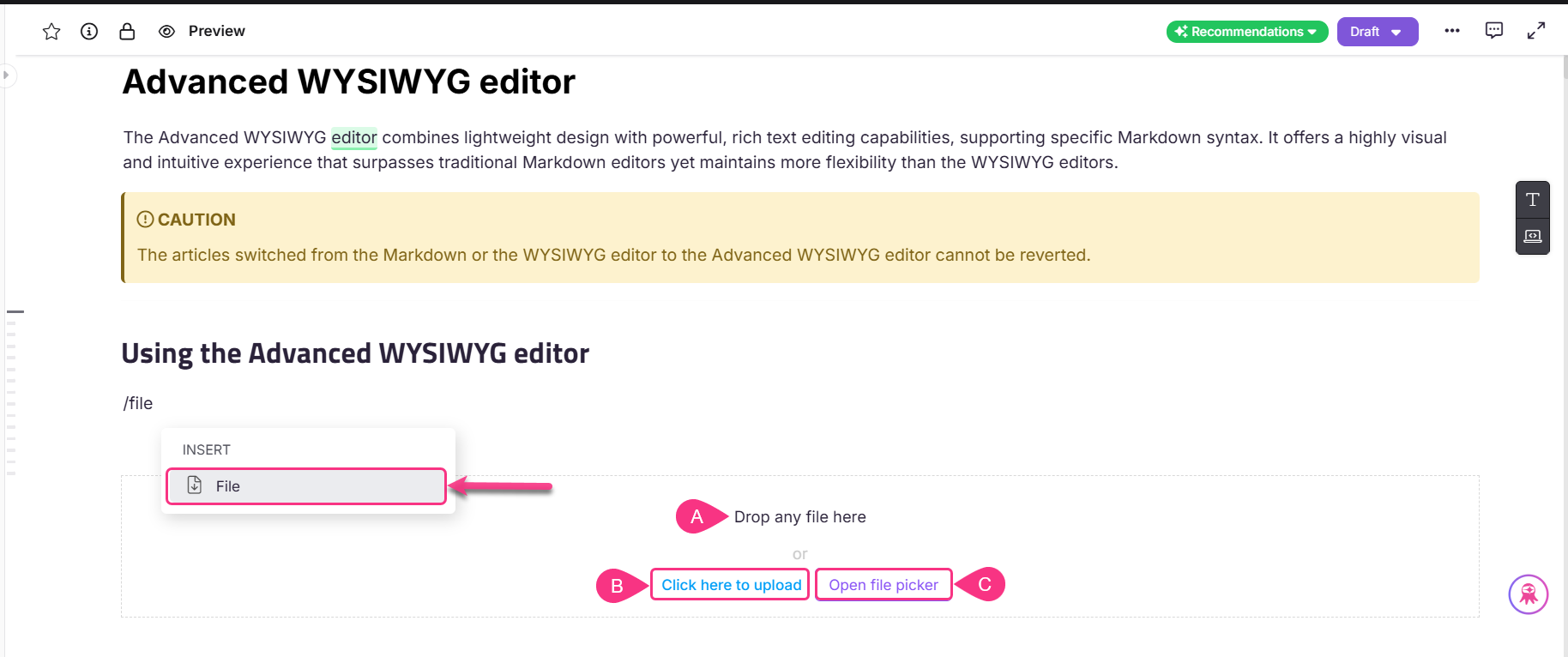
Para inserir um arquivo, use o comando
/filebarra .O painel de arquivos Inserir aparecerá no editor.
Você pode inserir o arquivo de três maneiras:
Arraste e solte o arquivo no painel.
Clique aqui para enviar texto e selecione o arquivo desejado do seu armazenamento local.
Clique no seletor de arquivos Abrir e escolha um arquivo do disco.
Use o ícone de bloco móvel () para reorganizar e excluir o painel de arquivos inserido.
NOTA
Após adicionar o arquivo ao artigo, clique em Download () para baixar o arquivo no site da Knowledge Base.
Anexando arquivos a artigos
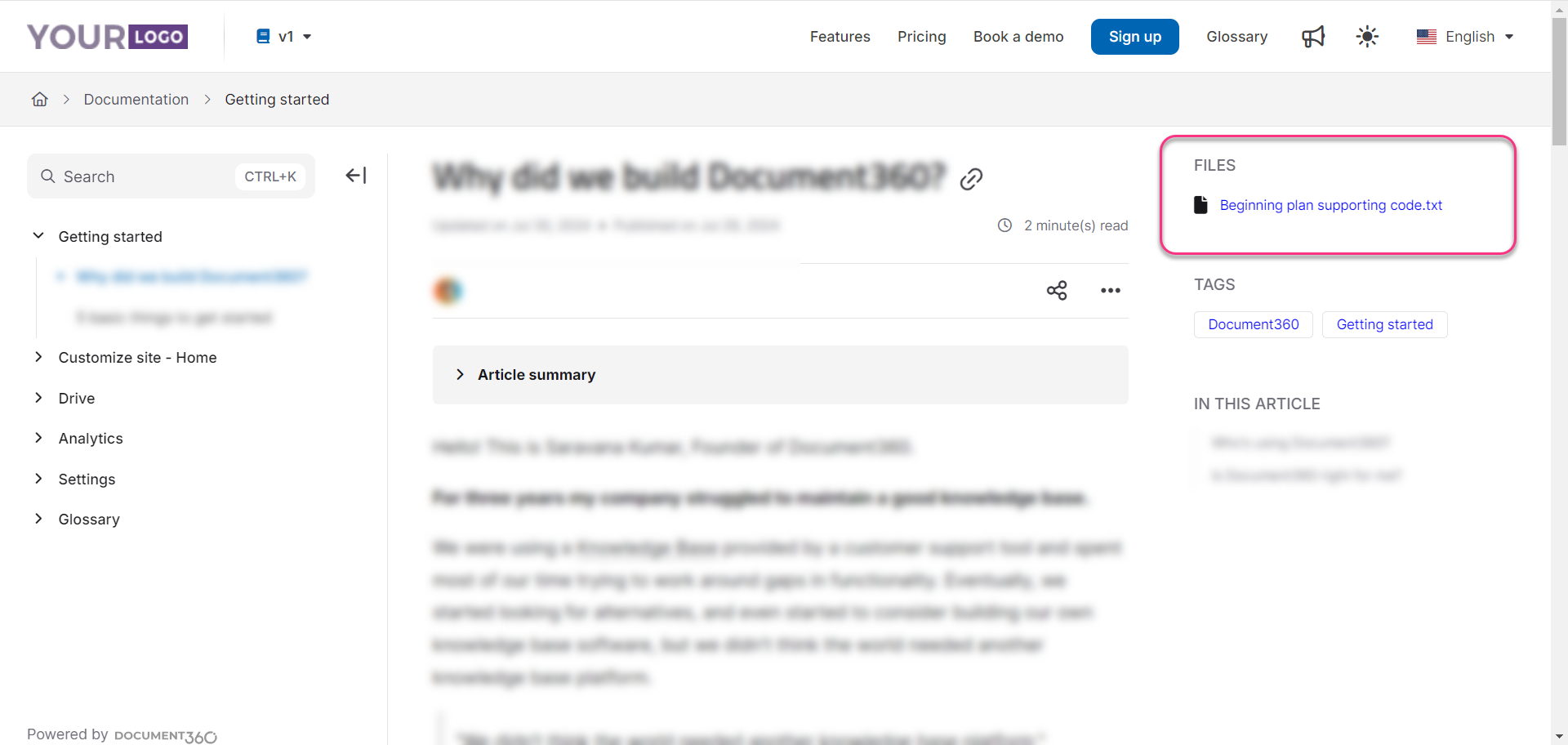
Anexar um arquivo a um artigo permite que ele apareça como um link para download, em vez de incorporá-lo diretamente no corpo do artigo. No site da Base de Conhecimento, os arquivos anexados estão alinhados acima das tags e do Índice no lado direito da página.
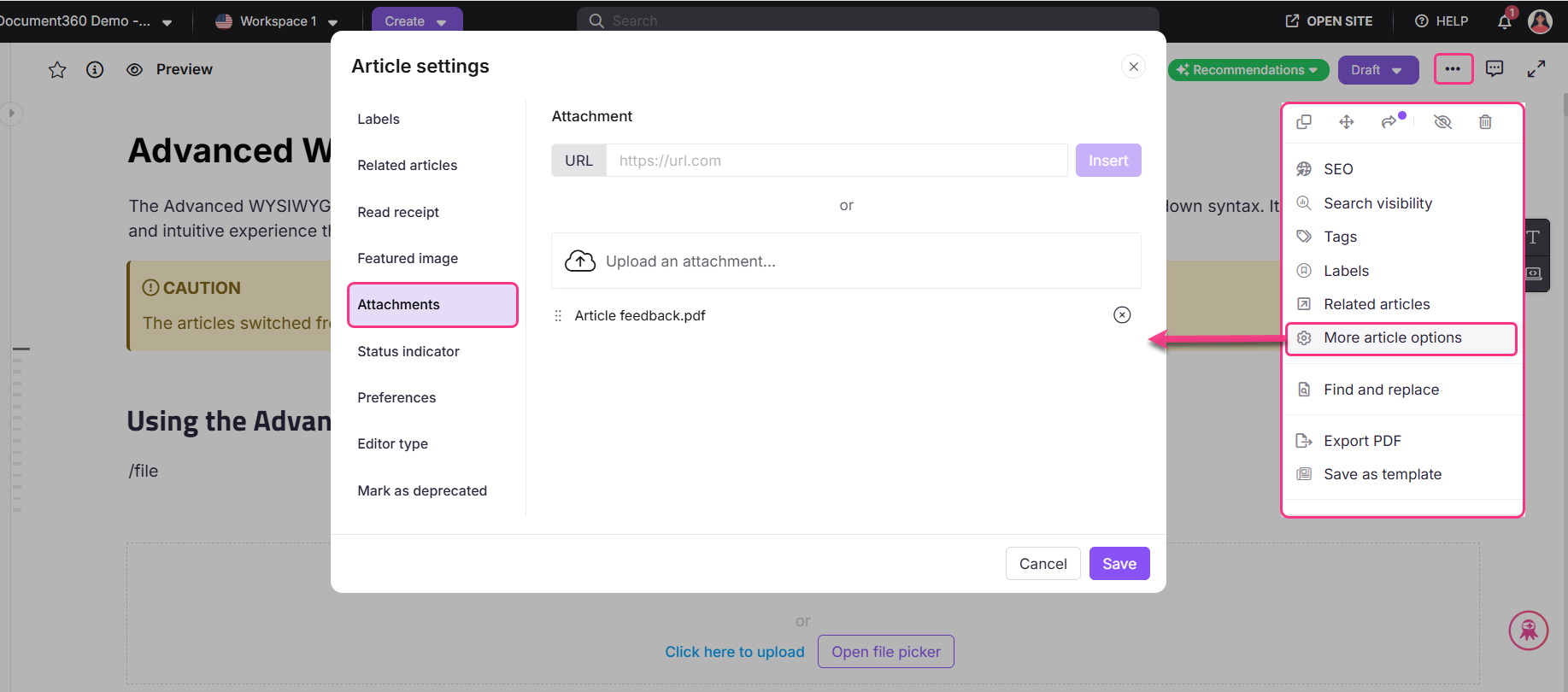
A partir do artigo desejado, clique no ícone Mais () no canto superior direito.
Clique nas opções Mais artigos.
Na aba Anexos , anexe seu arquivo de duas maneiras:
URL: Insira a URL e clique em Inserir.
Envie um anexo: Escolha o arquivo desejado e clique em Carregar.
Depois de terminar, clique em Salvar.
NOTA
Se você anexar mais de um arquivo a um artigo, pode organizar a ordem de exibição arrastando e soltando os nomes dos arquivos no menu.
Visualização do site da base de conhecimento
NOTA
Quando você clica em um arquivo, ele será baixado diretamente, mantendo o mesmo nome e formato que aparece no site da base de conhecimento.
Perguntas frequentes
Qual é a diferença entre adicionar e anexar arquivos?
Adicionar arquivos os incorpora diretamente no corpo do artigo, enquanto os arquivos anexados são alinhados acima das tags e do Sumário no lado direito da página.
Posso filtrar arquivos no Drive ao adicioná-los a um artigo?
Sim, você pode filtrar arquivos por data de upload, contribuidor, tipo de arquivo e tags.
O que devo fazer se meu arquivo anexado não estiver visível no site da Knowledge Base?
Se o arquivo anexado não estiver visível no artigo desejado, siga estes passos para habilitar arquivos de artigo no site da Base de Conhecimento:
Navegue até Configurações () na barra de navegação à esquerda do Portal da base de conhecimento.
No painel de navegação à esquerda, navegue até o site da Base de Conhecimento > Configurações de Artigo e SEO.
Na aba de configurações do Artigo , expanda o acordeão direito do Artigo .
Ative a opção Mostrar arquivos de artigos se estiver desativada.