Adicionar imagens aos seus artigos aumenta a compreensão e o engajamento. Auxiliares visuais esclarecem procedimentos complexos e ilustram os resultados desejados de forma mais eficaz do que apenas o texto. As imagens simplificam as instruções, tornando-as mais fáceis de seguir e entender. Eles melhoram a experiência do usuário e contribuem para a eficácia geral da documentação.
Existem vários métodos para inserir imagens em seus artigos usando o editor Markdown ou o editor Advanced WYSIWYG. Cada método oferece suas próprias vantagens e permite personalizações de acordo com suas preferências.
Inserindo uma imagem no editor Markdown
Você pode inserir imagens em sua documentação com o editor Markdown de quatro métodos:
Método 1: Inserir imagem a partir do Upload/URL
Método 2: Inserir imagem a partir do seletor de arquivos
Método 3: Inserir imagem usando Insert file ()
Método 4: Inserir imagem arrastando e soltando
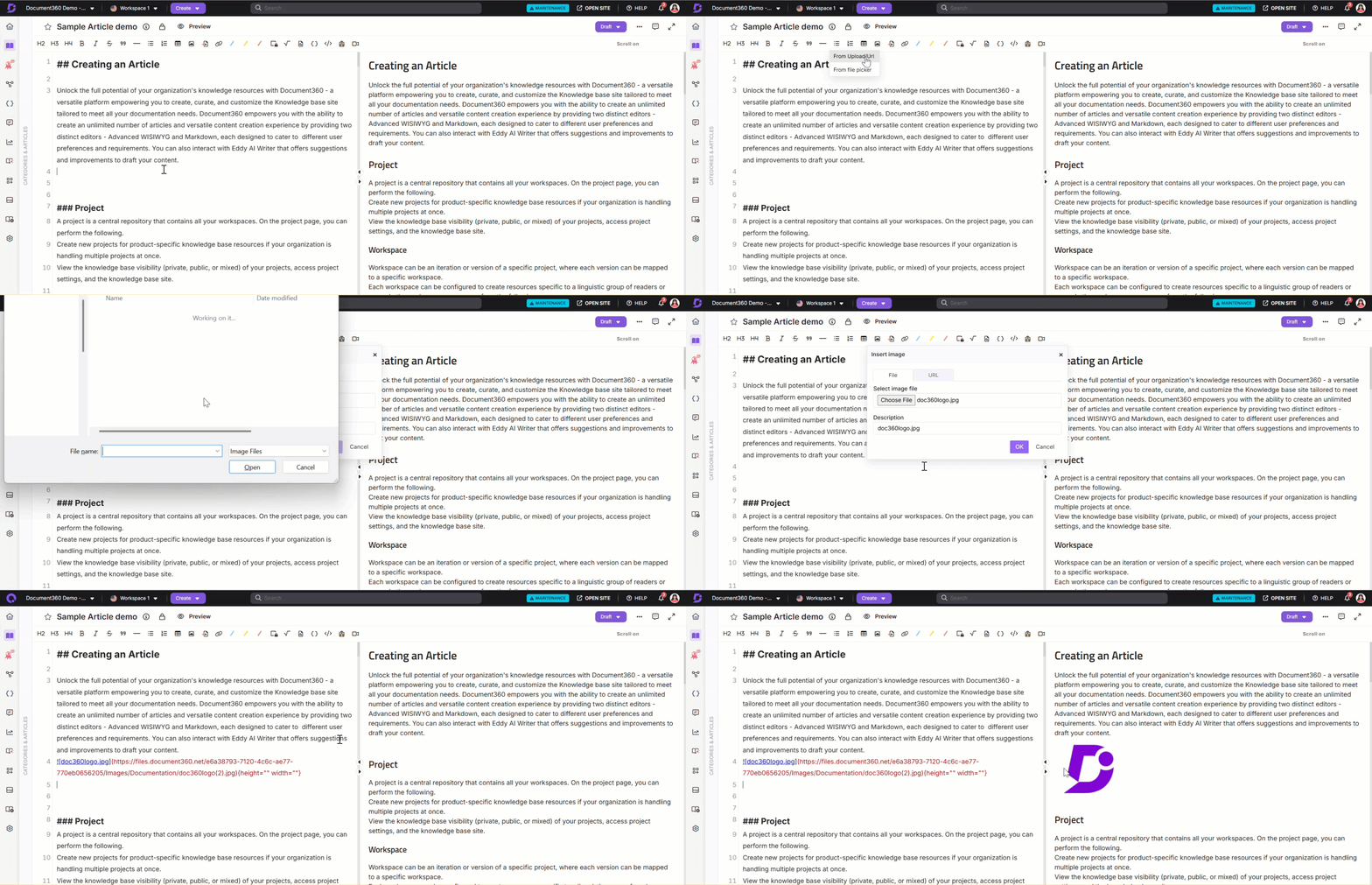
Usando upload
Para inserir uma imagem:
Navegue até o artigo desejado no editor Markdown.
Clique no ícone Inserir imagem () e selecione De Upload/URL.
Na aba Arquivo , clique no botão Escolher Arquivo .
Selecione o arquivo de imagem que deseja do seu armazenamento local e clique em Abrir.
No campo Descrição , digite uma descrição para a imagem.
Clique em OK.
A imagem será inserida no artigo onde o cursor está posicionado.
NOTA
A altura e a largura da imagem não serão definidas por padrão
{height="" width=""}.
Se necessário, você pode especificar as dimensões do pixel (px) para exibir sua imagem na documentação.
Por exemplo, {height="720" width="1280"}.
Você pode ver o tamanho da imagem na documentação no painel de Visualização.
Do URL
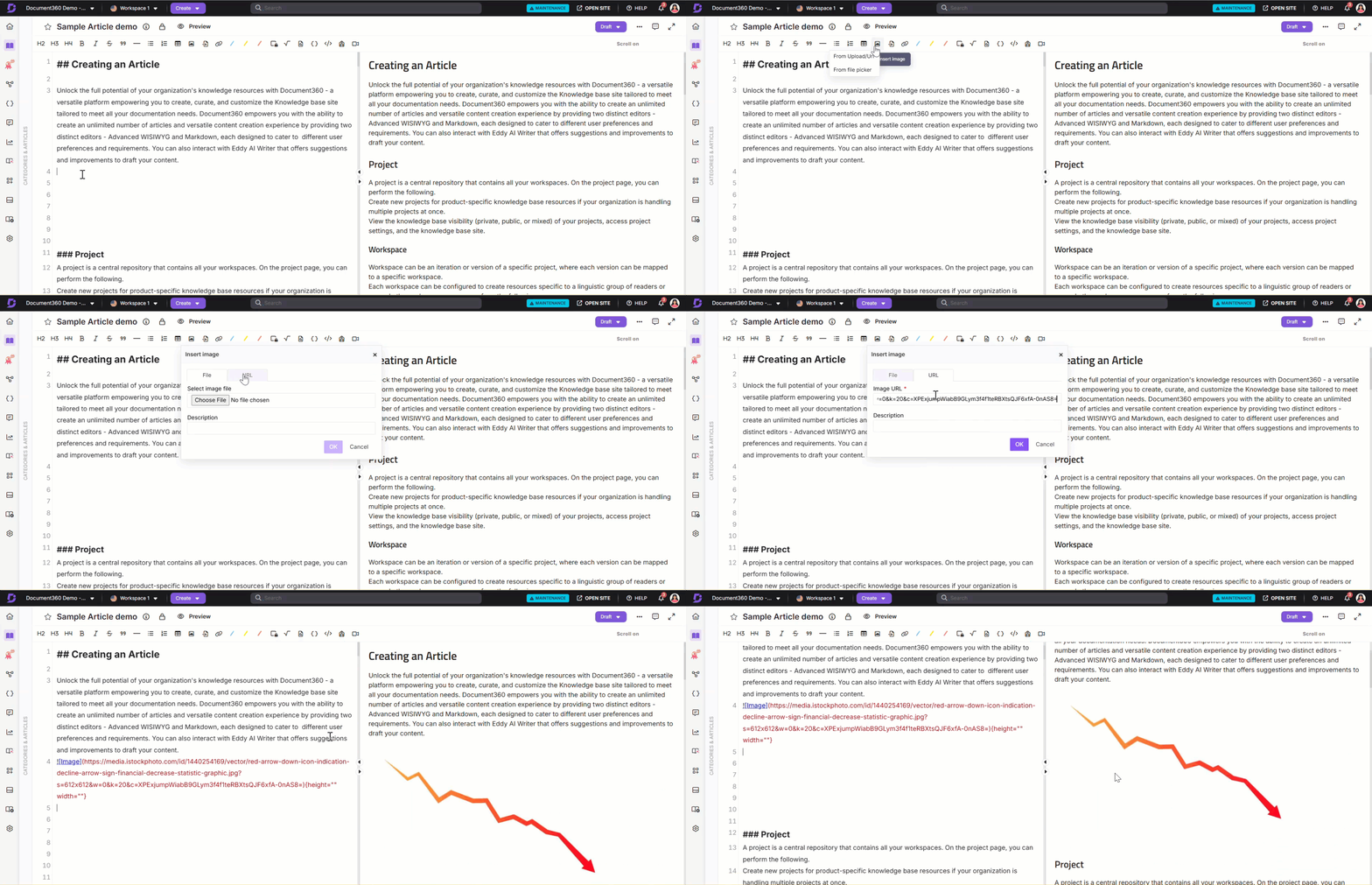
Para inserir uma imagem usando uma URL:
Navegue até o artigo desejado no editor Markdown.
Clique no ícone Inserir imagem () e selecione De Upload/URL.
Na aba URL , insira a URL da Imagem desejada.
No campo Descrição , digite uma descrição para a imagem.
Clique em OK.
A imagem será inserida no artigo onde o cursor está posicionado.
NOTA
A altura e a largura da imagem não serão definidas por padrão
{height="" width=""}.
Se necessário, você pode especificar as dimensões do pixel (px) para exibir sua imagem na documentação.
Por exemplo, {height="720" width="1280"}.
Você pode ver o tamanho da imagem na documentação no painel de Visualização.
NOTA
Recomendamos adicionar imagens ao Document360 Drive e depois inseri-las nos artigos. Quando você faz upload usando a URL da imagem, se a imagem for removida ou renomeada no futuro, ela aparecerá quebrada nos sites da Knowledge Base.
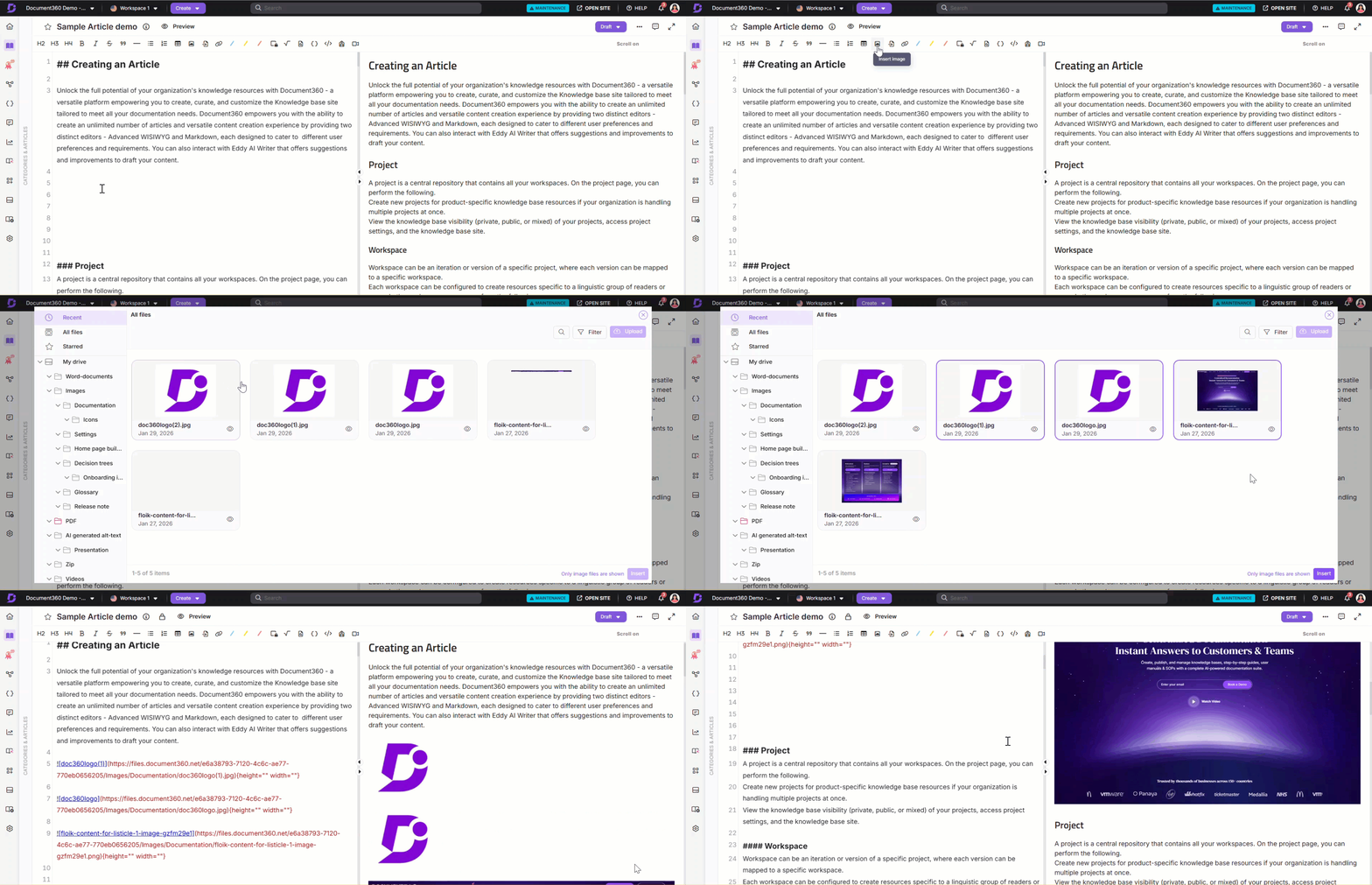
Para inserir uma imagem do seletor de arquivos:
Navegue até o artigo desejado no editor Markdown.
Clique no ícone Inserir imagem () e selecione o seletor de arquivos De .
O painel do Drive aparecerá apenas com arquivos de formato de imagem.
NOTA
Você pode inserir qualquer número de imagens de uma vez só. A seleção múltipla de imagens está disponível apenas nos editores Markdown e Advanced WYSIWYG.
Navegue até a pasta desejada onde a imagem que deseja enviar está disponível.
Selecione a(s) imagem(s) desejada(s) e clique em Inserir.
A imagem será inserida no artigo onde o cursor está posicionado.Se necessário, você pode especificar as dimensões do pixel (px) para exibir sua imagem na documentação.
Por exemplo, {height="720" width="1280"}.
Você pode ver o tamanho da imagem na documentação no painel de Visualização.
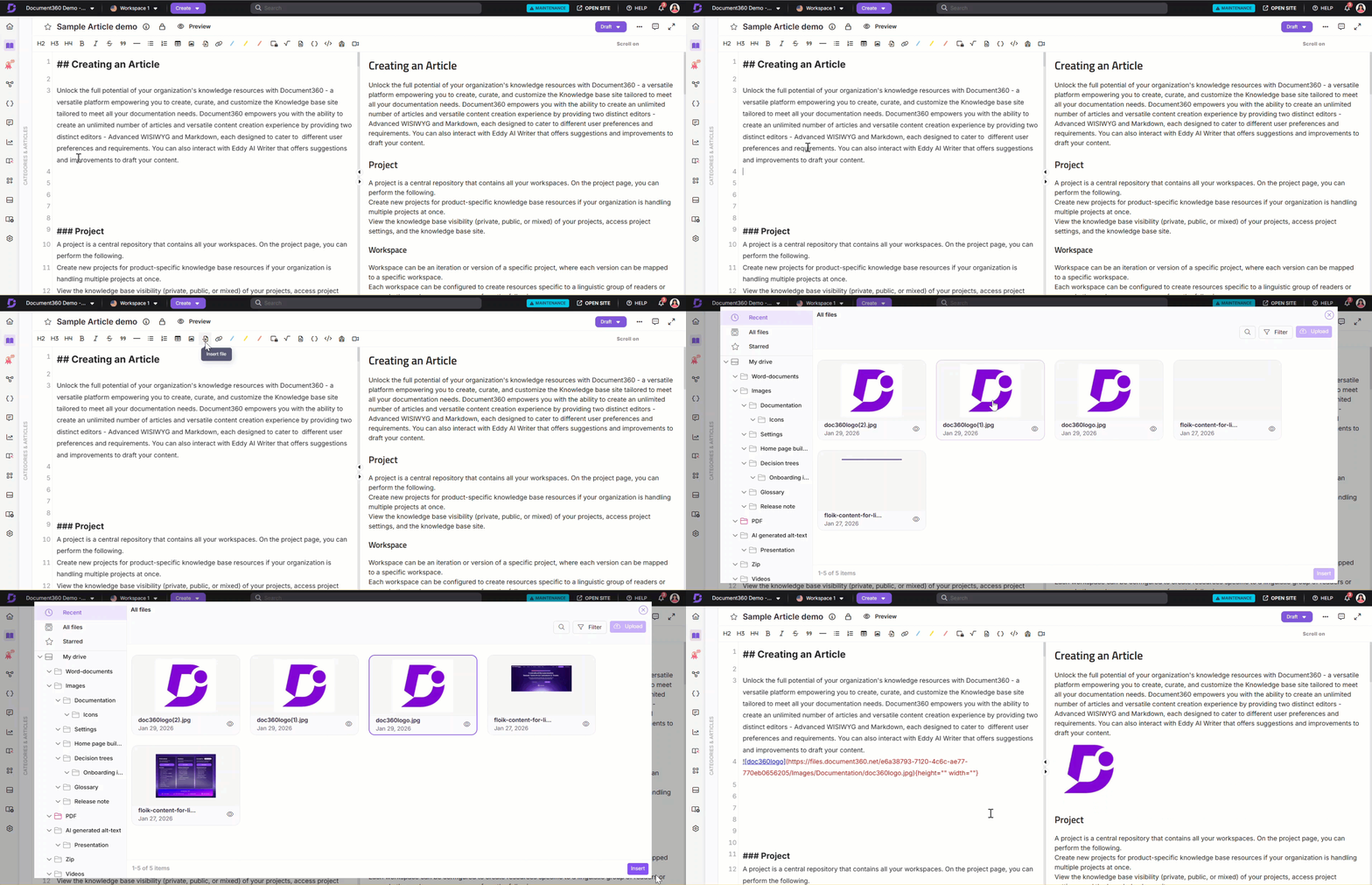
Para inserir uma imagem usando o arquivo Insert ():
Navegue até o artigo desejado no editor Markdown.
Clique no ícone Inserir arquivo ().
O painel de Drive vai aparecer.
Navegue até a pasta desejada onde a imagem que deseja enviar está disponível.
Selecione a imagem e clique em Inserir.
A imagem será inserida no artigo onde o cursor está posicionado.
NOTA
A altura e a largura da imagem não serão definidas por padrão
{height="" width=""}.
Se necessário, você pode especificar as dimensões do pixel (px) para exibir sua imagem na documentação.
Por exemplo, {height="720" width="1280"}.
Você pode ver o tamanho da imagem na documentação no painel de Visualização.
Você pode adicionar uma imagem ao editor arrastando-a do seu sistema local para o editor.
As imagens que você insere em um artigo por meio do arrastar e soltar serão salvas automaticamente no Document360 Drive. Qualquer alteração feita no seu arquivo local não afetará a imagem inserida.
Inserindo uma imagem no editor avançado WYSIWYG
Você pode inserir imagens em sua documentação usando o editor avançado WYSIWYG pelos seguintes métodos:
Método 1: Usando o menu Inserção Rápida
Método 2: Usando o comando Corte
Método 3: Usar copiar e colar ou arrastar e soltar
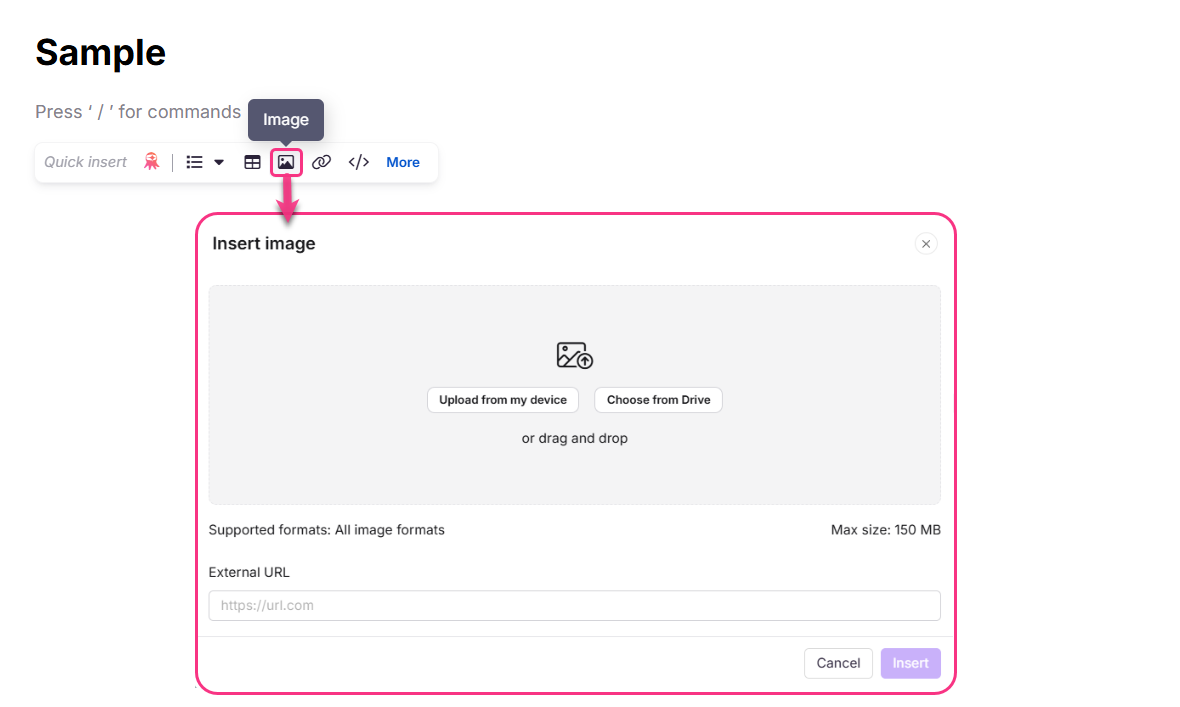
Para adicionar uma imagem usando o menu Inserção Rápida :
Navegue até o artigo desejado no editor avançado WYSIWYG.
O menu Quick insert aparecerá apenas quando o bloco estiver vazio.
Clique no ícone Imagem () no menu Quick insert .
Um painel de Inserir imagem aparecerá com as seguintes opções:
Upload do meu dispositivo: Faça upload ou arraste e solte um arquivo de imagem do armazenamento local do seu dispositivo.
Escolha entre o Drive: Selecione uma imagem do seu Document 360 Drive usando o seletor de arquivos.
URL externa: Cole a URL da imagem no campo fornecido.
Clique em Inserir para adicionar a imagem ao artigo.
NOTA
O menu Inserção Rápida desaparece automaticamente assim que você começa a digitar o bloco.
Se você limpar o conteúdo do bloco, o menu Inserção Rápida reaparecerá para reutilização.
Para adicionar uma imagem usando o comando Barra/:
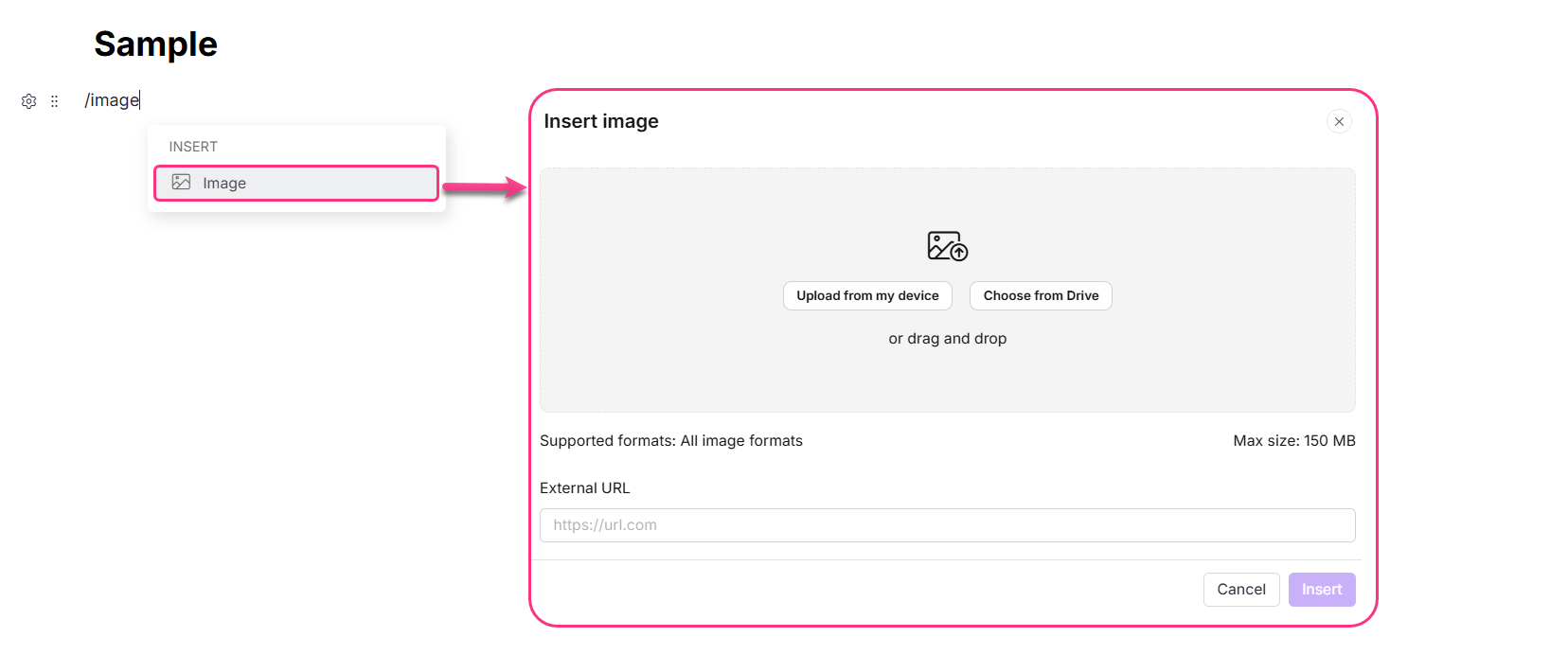
Navegue até o artigo desejado no editor avançado WYSIWYG.
Digite
/imagee pressione Enter para abrir o painel de opções da imagem.Escolha uma das seguintes opções:
Upload do meu dispositivo: Faça upload ou arraste e solte um arquivo de imagem do armazenamento local do seu dispositivo.
Escolha entre o Drive: Selecione uma imagem do seu Document 360 Drive.
URL externa: Cole a URL da imagem no campo fornecido.
Clique em Inserir para adicionar a imagem ao artigo.
Você pode adicionar imagens ao seu artigo copiando e colando, ou simplesmente arrastando-as e soltando no editor:
Realizar uma operação de copiar e colar para colocar a imagem no editor.
Arrastar e soltar uma imagem diretamente no editor a partir do armazenamento local do seu dispositivo.
NOTA
Imagens inseridas por arrastar e soltar são automaticamente salvas no seu Document 360 Drive. Alterações feitas no arquivo de imagem no seu dispositivo local não afetarão a imagem no editor.
NOTA
Você pode formatar imagens no editor Advanced WYSIWYG. Para mais informações, leia o artigo sobre formatação de imagens no editor avançado WYSIWYG.
Solução de problemas
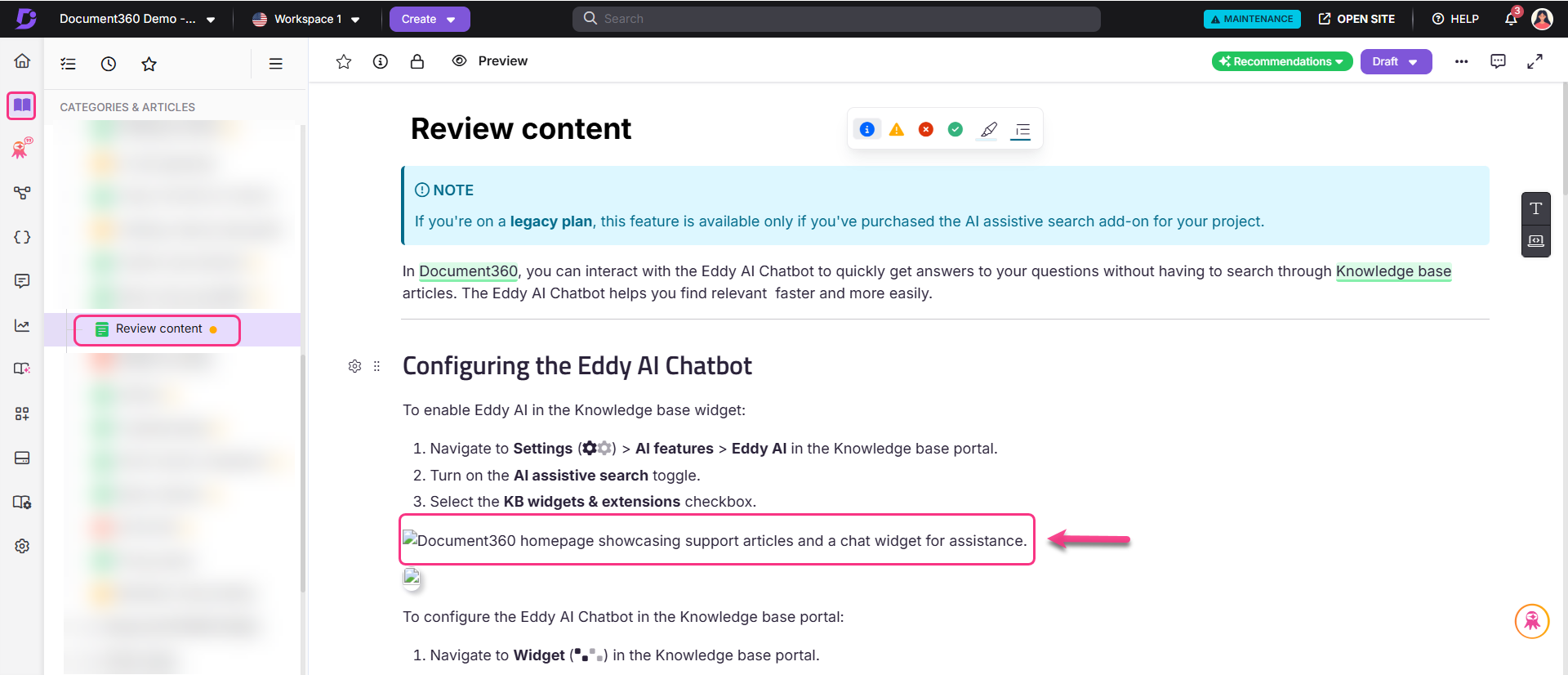
Imagem quebrada no site da Base de Conhecimento
Uma imagem quebrada é uma imagem que não carrega em uma página web, exibindo um ícone de imagem ausente e seu texto alternativo. Isso normalmente acontece quando o arquivo de imagem é excluído, movido, renomeado ou quando a URL apontando para a imagem está incorreta ou inacessível.
Passos para resolver:
Recupere a URL da imagem na visualização do código do artigo no portal da Base de Conhecimento ou inspecionando o elemento no site da Base de Conhecimento.
Abra a URL da imagem em um navegador.
Se resultar em um erro 404, a imagem pode ter sido deletada, movida ou renomeada.
Certifique-se de que o arquivo de imagem ainda exista no mesmo caminho e com o mesmo nome.
Como melhor prática:
Faça upload das imagens diretamente para o Document 360 Drive em vez de usar URLs externas.
Adicionar imagens do Document360 Drive ajuda a organizar os ativos de forma eficiente e evita imagens quebradas no futuro.
Perguntas frequentes
Posso mudar o alinhamento de uma imagem no Markdown?
Sim, você pode mudar o alinhamento da imagem no Markdown.
NOTA
Para mais informações, leia o artigo sobre Como alinhar a imagem no Markdown?
Qual é o método recomendado para inserir imagens em artigos?
O método recomendado é enviar imagens para o Document360 Drive e inseri-las diretamente nos artigos. Isso garante a estabilidade da imagem e evita links de imagem quebrados caso a imagem seja removida ou renomeada no futuro.
Posso personalizar a aparência das imagens inseridas?
Sim, você pode personalizar o alinhamento, tamanho e estilo das imagens inseridas para atender às suas preferências e otimizar a apresentação visual dentro dos seus artigos.
Como posso garantir acessibilidade para usuários com deficiência visual ao adicionar imagens?
Você pode fornecer texto alternativo (texto alternativo) para cada imagem, o que ajuda ferramentas de leitura de tela a descrever imagens para usuários com deficiência visual e melhora a otimização para mecanismos de busca (SEO) da sua base de conhecimento.
Como posso adicionar ícones alinhados com o texto?
Para adicionar ícones no editor de markdown, basta colar o trecho de código HTML do ícone onde quiser que ele apareça no seu texto. Por exemplo, use <nor class="fa-light fa-comment"></nor> um ícone de comentário.
Se você estiver usando o editor avançado WYSIWYG, coloque o cursor onde quer o ícone, mude para a visualização de código e cole o mesmo trecho de código HTML. Depois de colar, salve o arquivo e volte para a visualização normal. Agora você deve ver o ícone alinhado com seu texto. Você pode encontrar esses trechos de ícones em sites como o FontAwesome.
Imagens copiadas de uma fonte externa e coladas no Document360 serão armazenadas permanentemente? O que acontece se a fonte externa for excluída?
Se você copiar e colar imagens de uma fonte externa no Document360, elas serão armazenadas no Document360 Drive. No entanto, recomendamos enviar imagens diretamente do Drive em vez de colá-las.
Se as imagens forem adicionadas usando um link externo e a fonte original for excluída, as imagens quebram no Document360.