Adicionar imagens aos seus artigos ajuda os leitores a seguir as instruções com mais facilidade e a entender etapas complexas num instante.
Inserindo uma imagem
Para inserir uma imagem, clique no ícone Imagem no menu Quick insert — esse menu aparece automaticamente quando um bloco está vazio. No painel que se abre, escolha enviar do seu dispositivo, selecione Document360 Drive ou cole uma URL externa, e então clique em Inserir.
Você também pode digitar /image e apertar Enter para abrir o mesmo painel, ou simplesmente arrastar e soltar uma imagem diretamente do seu dispositivo para o editor. Imagens inseridas por arrastar e soltar são automaticamente salvas no seu Document 360 Drive.
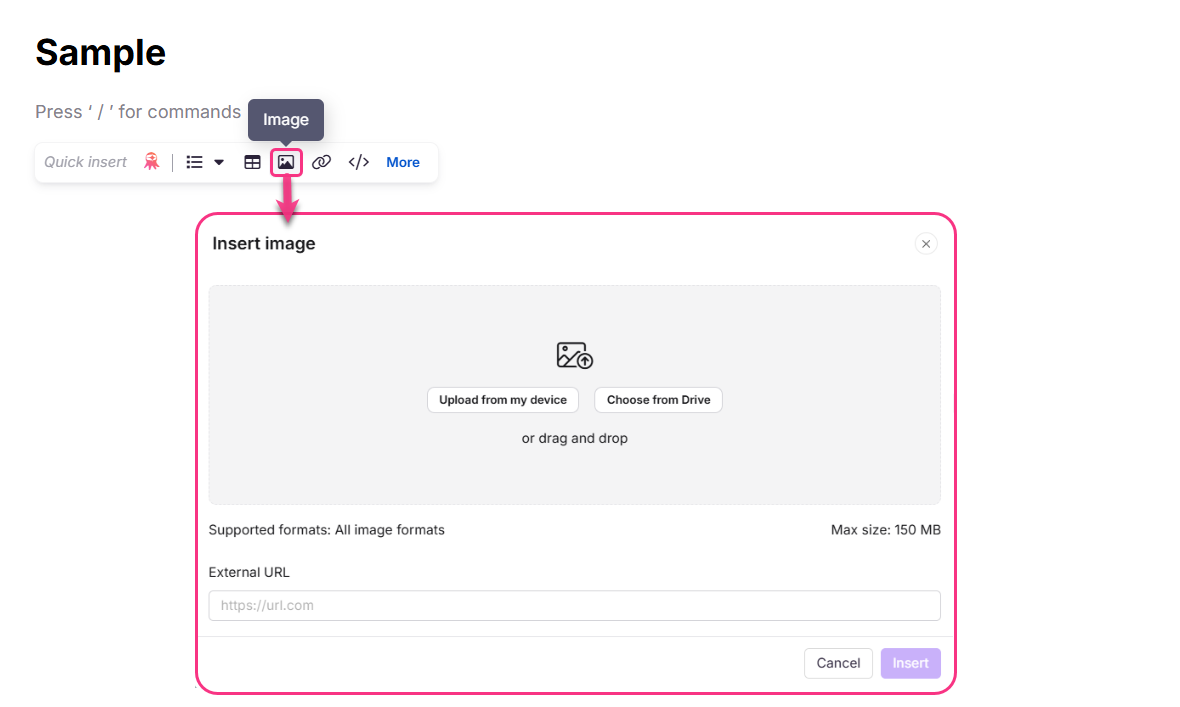
Recomendamos enviar imagens para o Document360 Drive em vez de usar URLs externas. Se uma imagem vinculada externamente for excluída ou renomeada na fonte, ela aparecerá quebrada na sua base de conhecimento.
Formatação de uma imagem
Uma vez inserida uma imagem, clique nela para revelar um menu flutuante com as seguintes opções.
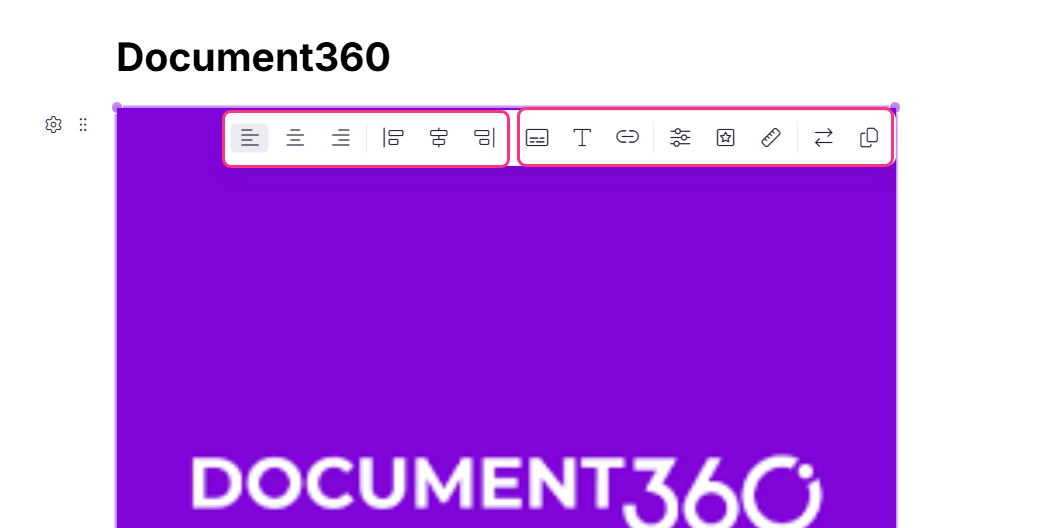
Alinhamento e disposição
| Opção | Descrição |
|---|---|
| Alinhar à esquerda | Alinha a imagem ao lado esquerdo do conteúdo. |
| Centro | Centraliza a imagem dentro do conteúdo. |
| Alinhar à direita | Alinha a imagem ao lado direito do conteúdo. |
| Esquerdo em linha | Alinha a imagem para a esquerda com texto enrolando ao redor da direita. |
| Bloco em linha | Mantém a imagem dentro do fluxo de texto sem atrapalhar o layout. |
| Inline à direita | Alinha a imagem para a direita com texto enrolando ao redor à esquerda. |
Opções de imagem
| Opção | Descrição |
|---|---|
| Legenda da imagem | Adiciona uma legenda abaixo da imagem para contexto ou descrição adicional. |
| Texto alternativo | Adiciona texto alternativo que aparece se a imagem não carregar. Insira o texto e clique no ícone de salvar para aplicar. |
| Hiperlink | Adiciona um hiperlink à imagem. Cole a URL, opcionalmente selecione Abrir em uma nova aba e clique em Inserir. Uma vez vinculado, aparecem três opções: Abrir link, Editar link e Desvincular. |
| Estilo | Aplica um estilo visual: arredondado (cantos rombos), Bordado (borda cinza clara) ou Sombra (sombra de recuo). |
| Redimensionamento | Personaliza a largura e a altura da imagem. |
| Substituir | Substitui a imagem atual por outra usando qualquer um dos métodos de inserção disponíveis. |
| Cópia | Copia a imagem selecionada para uso em outra parte do artigo. |
Edição avançada
Para edições mais profundas, clique na imagem e selecione o ícone Editar para abrir o editor avançado de imagens.
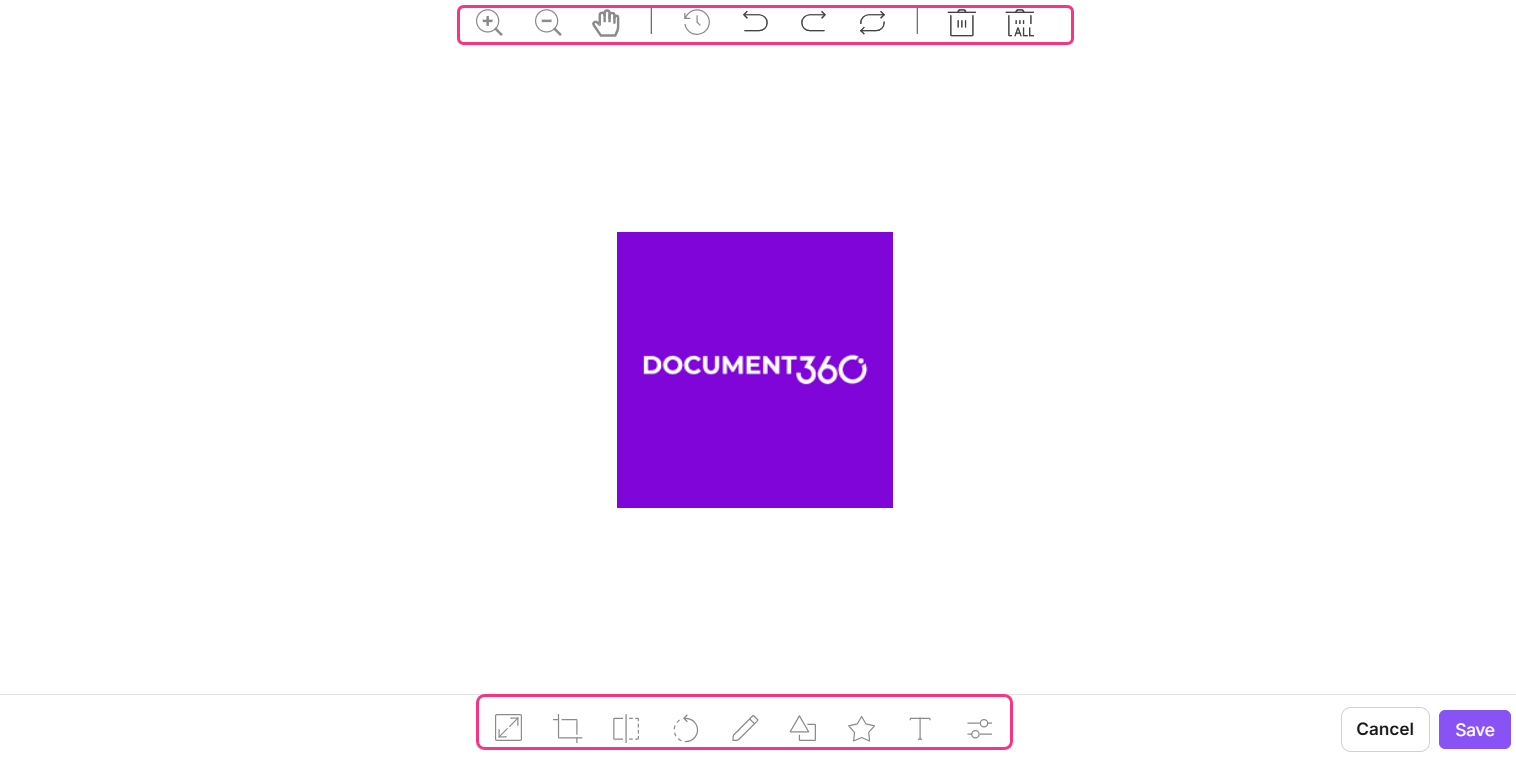
Menu principal
| Opção | Descrição |
|---|---|
| Amplie / Afaste | Ajusta o tamanho da visualização da imagem durante a edição. |
| Mão | Move a imagem dentro da visualização de edição. |
| História | Visualiza o histórico de edições da imagem. |
| Desfazer | Reverte a ação mais recente. |
| Refazer | Reaplica a ação previamente desfeita. |
| Reiniciar | Retorna a imagem ao estado original, removendo todas as edições. |
| Excluir | Remove um elemento editado selecionado, como uma forma ou círculo. |
| Exclua todos | Remove todos os elementos editados da imagem de uma vez. |
Menu inferior
| Opção | Descrição |
|---|---|
| Redimensionamento | Ajusta a largura e a altura da imagem. Você pode travar a proporção para manter as proporções. Clique em Aplicar quando terminar. |
| Cultura | Recorte a imagem usando opções pré-definidas como Personalizado ou Quadrado. Clique em Aplicar quando terminar. |
| Flip | Inverte a imagem horizontal ou verticalmente. Use o Reset para voltar ao original. |
| Girar | Gira a imagem entre 0° e 360° usando uma faixa personalizada. |
| Sorteio | Adiciona linhas ou formas. As opções incluem Desenho livre, Linhas retas , Seleção de cores e um controle deslizante de Faixa para ajustar a espessura da linha. |
| Formato | Insere formas como retângulos, círculos ou triângulos. Defina uma cor de preenchimento e uma cor de contorno (contorno) e ajuste a espessura do traço. |
| Ícone | Adiciona ícones como setas, marcadores de localização ou polígonos. Faça upload de um ícone personalizado do armazenamento local e ajuste sua cor. |
| Texto | Adiciona texto à imagem com opções de formatação: negrito, itálico, sublinhado, alinhamento, cor e tamanho. |
| Filtro | Ajusta parâmetros de imagem como escala de cinza, desfoque, brilho, sépia e contraste. Clique em Salvar quando terminar. |
Solução de problemas: imagens quebradas
Uma imagem quebrada aparece como um ícone de imagem ausente, com seu texto alternativo no lugar da imagem. Isso geralmente acontece quando o arquivo de imagem foi excluído, movido, renomeado ou a URL não está mais acessível.
Para resolver uma imagem quebrada:
- Abra o artigo no portal da base de conhecimento e recupere a URL da imagem na visualização do código, ou inspecione o elemento no site da base de conhecimento.
- Abra a URL da imagem diretamente em um navegador.
- Se a página apresentar um erro 404, a imagem foi excluída, movida ou renomeada.
- Confirme que a imagem ainda existe no mesmo caminho e com o mesmo nome de arquivo.
- Para evitar isso no futuro, faça upload das imagens diretamente para o Document360 Drive em vez de referenciar URLs externas.
FAQ
Qual é a forma recomendada de inserir imagens?
Faça upload das imagens para o Document360 Drive e insira-as a partir daí. Isso mantém seus ativos organizados e evita imagens quebradas caso uma fonte externa seja excluída ou renomeada.
Posso adicionar uma legenda à minha imagem?
Sim. Clique na imagem e selecione a opção Legenda da Imagem no menu flutuante. A legenda aparece abaixo da imagem.
Posso colocar um hiperlink para uma imagem?
Sim. Clique na imagem, selecione a opção Hyperlink , cole a URL e escolha se deseja abri-la em uma nova aba. Depois de linkado, você pode abrir, editar ou remover o link do mesmo menu.
Imagens coladas de uma fonte externa serão armazenadas no Document360?
Imagens inseridas por meio de copiar e colar ou arrastar e soltar são salvas automaticamente no Document360 Drive. No entanto, se você inserir uma imagem usando uma URL externa e essa fonte for deletada posteriormente, a imagem vai quebrar na sua base de conhecimento.
Como faço para adicionar texto alternativo a uma imagem?
Clique na imagem, selecione texto alternativo no menu flutuante, insira sua descrição e clique no ícone de salvar. O texto alternativo melhora a acessibilidade para leitores com deficiência visual e contribui para o SEO.