A Eddy AI pode sugerir texto alternativo descritivo e, para imagens, um nome de arquivo, para que você não precise escrevê-las sozinho. Ao enviar ou colar uma imagem, clique em Gerar para que a Eddy AI a analise e sugira texto alternativo ou nome de arquivo, por exemplo, o painel de configurações do Document360 com opções de configuração. Você pode usar a sugestão como está ou editá-la antes de inserir a imagem. O recurso está disponível no editor WYSIWYG Avançado e no Drive.
Quando usar geração de texto alternativo com IA Eddy
- Conformidade com acessibilidade — texto alternativo é lido em voz alta pelo recurso Read Out Loud no site da Base de Conhecimento para usuários com deficiência visual. Use esse recurso para garantir que cada imagem na sua base de conhecimento tenha uma descrição significativa.
- Melhorando a descoberta de imagens — com 20% das buscas no Google baseadas em imagens, texto alternativo otimizado melhora como suas imagens da base de conhecimento aparecem nos resultados de busca.
- Fluxos de trabalho de imagens de alto volume. — Se você estiver enviando muitas imagens ao mesmo tempo, use o banner Gerar no topo do painel de upload para gerar texto alternativo para cada imagem do lote em uma única etapa, em vez de gerar cada uma manualmente.
- Auditando imagens existentes no Drive — use o painel de detalhes do arquivo para adicionar ou regenerar texto alternativo para imagens já enviadas no Drive que estão faltando descrições.
Antes de começar
- O escritor de IA deve estar ativado no seu projeto. A geração de texto alternativo de IA do Eddy está ativada por padrão quando o escritor de IA está ativado.
- As imagens devem estar em formato JPEG, JPG, PNG ou WEBP e ter menos que 20 MB. Imagens em outros formatos ou acima desse tamanho não podem ter texto alternativo gerado.
- Geração de texto alternativo é suportada apenas em inglês.
- Você precisa de créditos mensais suficientes para geração de IA. Sugestões de texto alternativo e nomes de arquivo usam o mesmo pool de créditos, então verifique seu saldo antes de gerar em massa.
Gerar texto alternativo no editor Advanced WYSIWYG
Ao inserir uma nova imagem
-
Abra o artigo no editor Advanced WYSIWYG.
-
Use o comando
/imagebarra ou vá em Inserir > Imagem.O painel Inserir Imagem aparece.
-
Insira sua imagem usando um dos seguintes métodos:
- Fazer upload do meu dispositivo: selecione uma imagem do seu dispositivo local.
- Arrastar e soltar: arraste e solte a imagem no painel.
- URL externa: insira a URL da imagem.
- Escolha do Drive: selecione uma imagem do Drive. Se a imagem já tiver texto alternativo armazenado no Drive, esse texto é mantido.
-
Para uma única imagem, clique em Gerar ao lado do campo Nome do Arquivo ou do campo Alt para que a Eddy AI sugira um valor, ou insira um manualmente. Cada campo tem seu próprio botão Gerar.
-
Para várias imagens, clique no menu suspenso Gerar de cada imagem para escolher Nome do arquivo, texto alternativo ou ambos. Para gerar texto alternativo para cada imagem do lote ao mesmo tempo, use o banner Gerar no topo do painel.
-
Clique em Inserir para adicionar a(s) imagem(s) ao artigo.
Para mais informações sobre como inserir imagens, veja Inserir imagens no editor avançado WYSIWYG{target=_blank}.
Ao copiar e colar uma imagem diretamente no editor
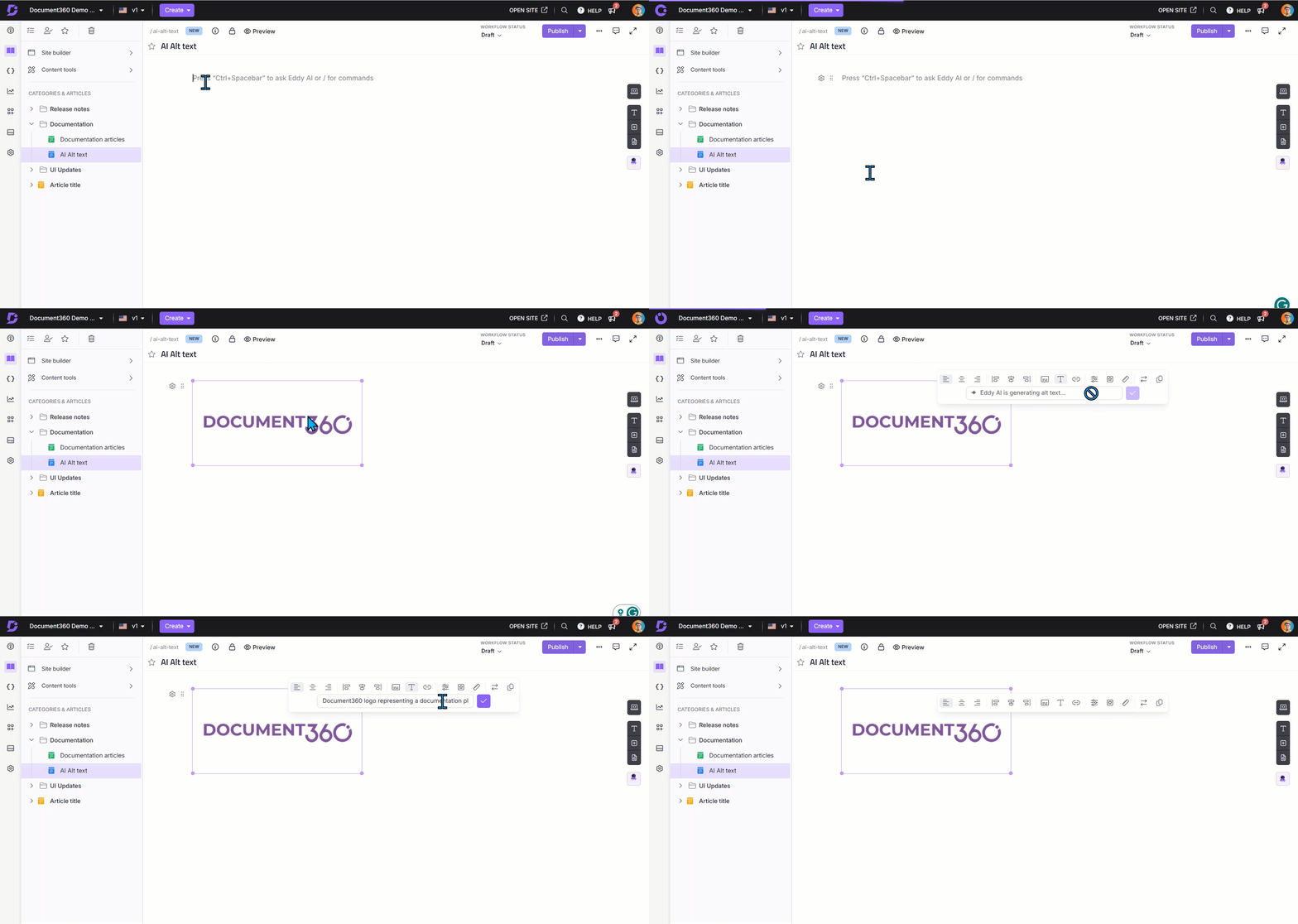
Quando você cola ou arrasta uma imagem diretamente para o corpo do editor (fora do painel Inserir Imagem), o texto alternativo não é gerado automaticamente. Use o menu flutuante para gerá-lo.
-
Cole ou arraste e solte a imagem diretamente no editor Advanced WYSIWYG.
-
Clique na imagem.
O menu flutuante aparece.
-
Selecione o ícone de texto alternativo (T).
-
No campo de texto alternativo Imagem , insira manualmente o texto alternativo ou clique em ✦ Gerar para criá-lo com Eddy AI.
-
Clique em ✓ para salvar o texto alternativo.
Gerar texto alternativo no Drive
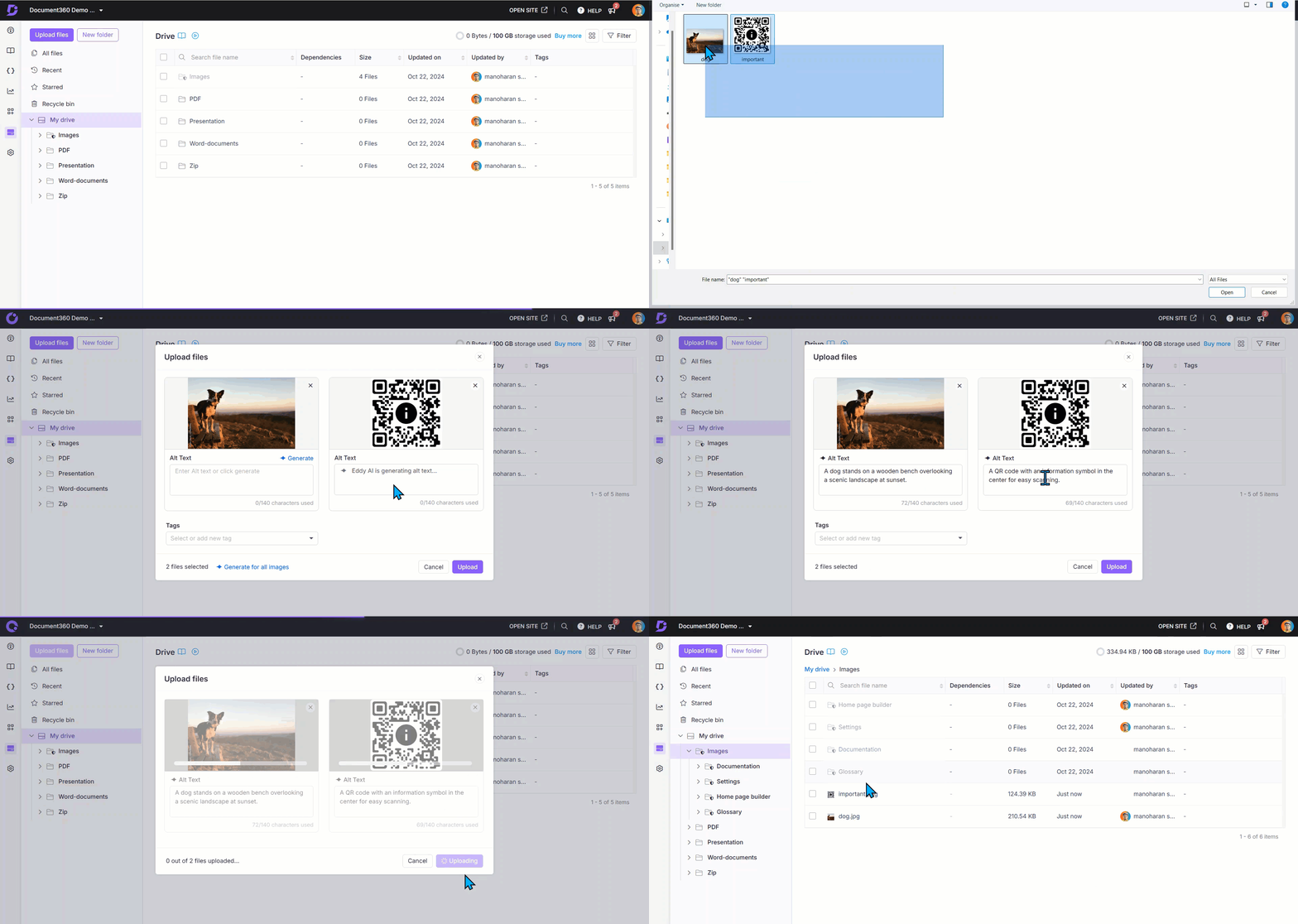
Ao enviar novas imagens para o Drive
- Para uma única imagem, clique em Gerar ao lado do campo Nome do Arquivo ou do campo Alt para que a Eddy AI sugira um valor, ou insira um manualmente. Cada campo tem seu próprio botão Gerar.
- Para várias imagens, clique no menu suspenso Gerar de cada imagem para escolher nome do arquivo, texto alternativo ou ambos. Para gerar texto alternativo para todas as imagens do lote ao mesmo tempo, use o banner Gerar no topo do painel de upload.
Para imagens já no Drive
-
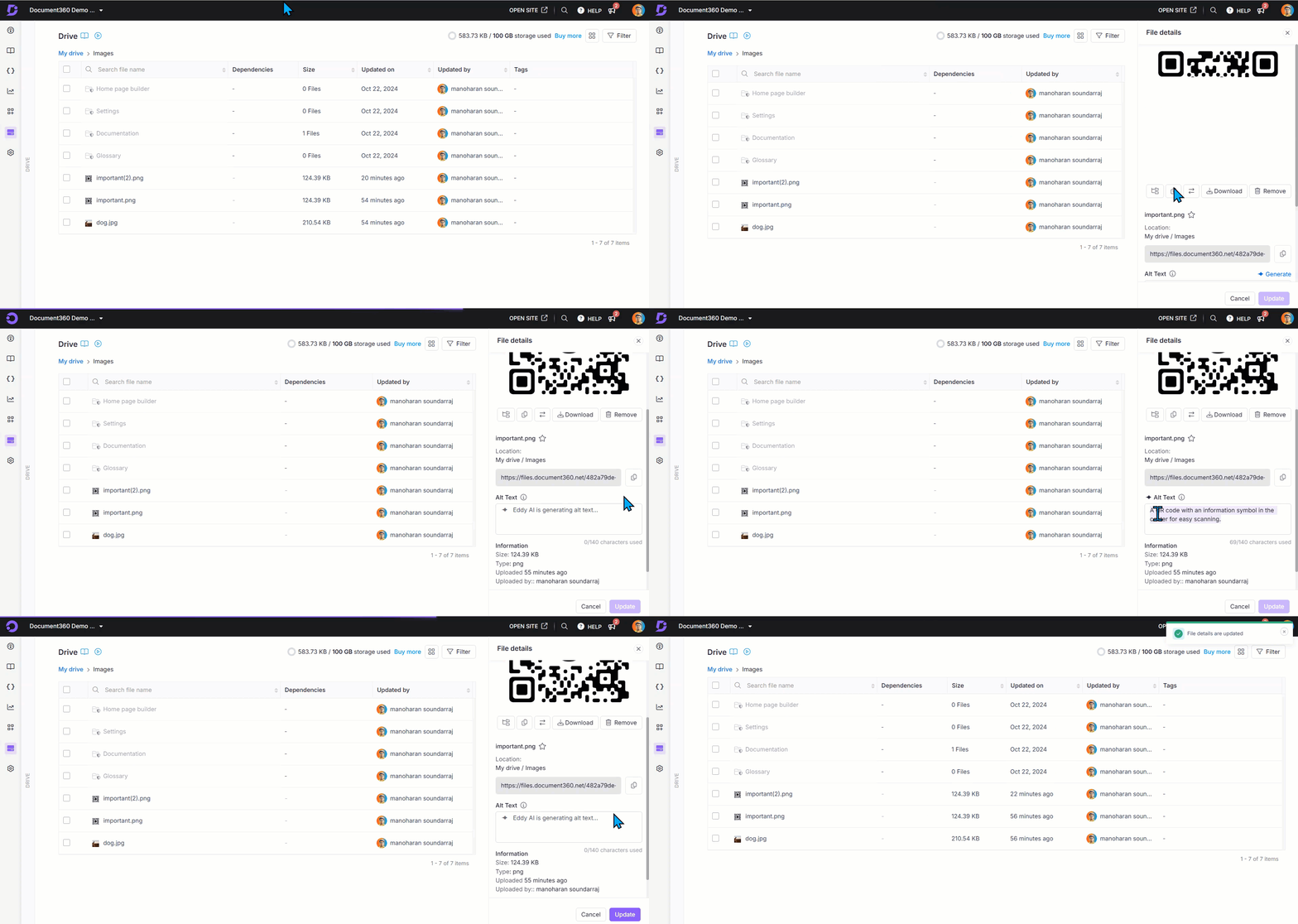
No portal da Base de Conhecimento, selecione Conduzir na barra de navegação esquerda.
-
Clique na imagem desejada.
O painel de detalhes do arquivo aparece.
-
Na seção de texto alternativo , clique ✦ Gerar para criar texto alternativo usando o Eddy AI.
Para regenerar, limpe o texto alternativo existente e clique em ✦ Gerar novamente.
-
Clique em Atualizar para salvar as alterações.
Formatos e cotas suportados
| Limite | Valor | Notas |
|---|---|---|
| Formatos de imagem suportados | JPEG, JPG, PNG, WEBP | Outros formatos não são suportados |
| Tamanho máximo do arquivo | 20 MB | Imagens acima desse tamanho não podem ter texto alternativo gerado |
| Limite mensal de geração | 5.000 gerações por projeto | Compartilhado entre texto alternativo e geração de nomes de arquivo, e entre todos os artigos e uploads do Drive. Cada geração, incluindo regeneração, usa um crédito desse limite mensal. |
| Suporte a idiomas | Apenas em inglês | O texto alternativo é gerado em inglês, independentemente do idioma do artigo |
| Limitações conhecidas de precisão | Imagens panorâmicas, imagens em vista olho de peixe, ícones monocromáticos | Os resultados podem ser menos precisos para esses tipos de imagem |
Melhores práticas
- Sempre revise o texto alternativo gerado antes de inseri-lo — o Eddy AI produz um ponto de partida, não uma descrição final. Verifique se o texto gerado reflete com precisão o que a imagem mostra no contexto do seu artigo e edite onde necessário.
- Use "Gerar para todas as imagens" durante os uploads iniciais do Drive — se você estiver enviando um lote de novas imagens, gere texto alternativo para todas de uma vez, em vez de voltar para cada imagem individualmente depois.
- Regenerar em vez de reescrever manualmente do zero — se o texto alternativo gerado estiver direcionalmente errado, limpe-o e regenere. Uma segunda geração frequentemente produz um resultado melhor do que editar uma primeira tentativa ruim.
- Adicione texto alternativo às imagens do Drive antes de inseri-las nos artigos — se uma imagem já tiver texto alternativo no Drive, esse texto é transferido automaticamente quando você o insere em um artigo, salvando um passo.
- Monitore seu saldo mensal de crédito para grandes projetos — o limite de 5.000 por mês é compartilhado entre a geração de texto alternativo e nomes de arquivos, e entre todos os artigos e uploads do Drive no projeto.
Experimente esse recurso
Explore o recurso com o vídeo interativo abaixo.
FAQ
O que acontece se o botão Gerar estiver inativo?
Um botão Ger inativo significa que você já gastou seus créditos mensais de geração de IA, que são compartilhados entre texto alternativo e sugestões de nomes de arquivo. Entre em contato com seu administrador ou suporte do Document360 para aumentar seu limite.
O que acontece se eu enviar várias imagens, mas não tiver créditos suficientes para todas elas?
O botão Ger do banner ficará inativo se você não tiver créditos suficientes para todo o lote. Por exemplo, se você enviar 10 imagens mas tiver apenas 5 créditos, pode usar o menu suspenso Ger de cada imagem para gerar texto alternativo ou um nome de arquivo para até 5 imagens individualmente.
As imagens de personalização da Base de Conhecimento estão incluídas na contagem mensal de geração de IA?
Não. Apenas imagens de artigos publicados com dependências, assim como aquelas de templates, trechos e glossário, contam para o limite mensal.