Personalize os elementos do cabeçalho exibidos no topo de cada artigo no site da sua base de conhecimento, permitindo que os leitores acessem recursos como listas de colaboradores, tempo estimado de leitura e opções de compartilhamento. Essas opções aumentam o engajamento do usuário ao fornecer aos leitores acesso rápido a informações e ferramentas importantes.
Ativando os elementos do cabeçalho do artigo
Para ativar elementos de cabeçalho do artigo, siga estes passos:
Navegue até Configurações () na barra de navegação à esquerda do portal da base de conhecimento.
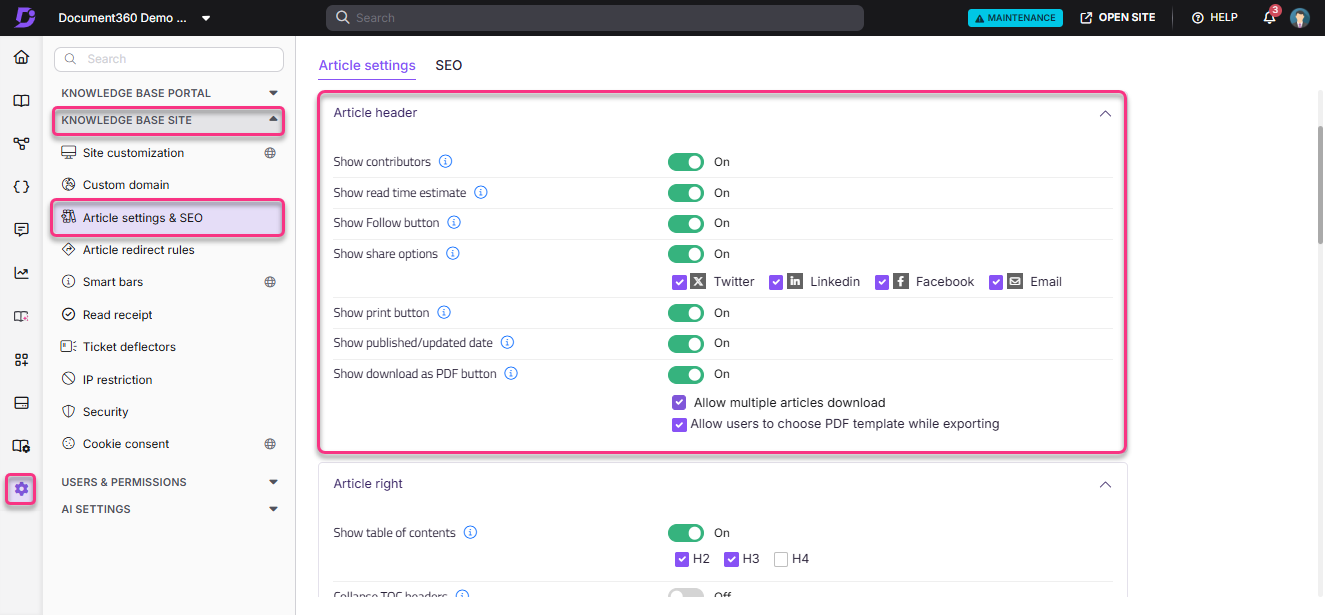
No painel de navegação à esquerda, navegue até Site da base de conhecimento > Configurações de artigo e SEO.
Na aba de configurações do Artigo , expanda o acordeão do cabeçalho do Artigo e ative as seguintes alternâncias:
Mostrar colaboradores do artigo - Exiba uma lista dos membros da equipe que contribuíram para o artigo, permitindo que os leitores vejam outras contribuições de cada membro.
Estimativa do tempo de leitura para mostrar -Mostre um tempo estimado de leitura baseado em uma velocidade média de leitura de 200 palavras por minuto.
Botão Mostrar Seguir - Permita que os leitores acompanhem o artigo para atualizações. Leia o artigo em Seguir artigos e categorias para mais informações.
Mostrar opções de ações - Ofereça acesso rápido às opções de compartilhamento em redes sociais, incluindo Twitter, LinkedIn, Facebook e E-mail.
Botão de mostrar impressão - Ative a impressão de uma versão formatada do artigo.
Data de publicação/atualização do programa - Mostre a publicação do artigo e as últimas datas de atualização.
Botão mostrar download como PDF - Permita que os leitores baixem um PDF bem formatado do artigo.
Selecione a opção Permitir vários artigos para baixar para permitir a exportação de vários artigos em PDF. Quando essa opção está ativada, exportações de artigo único são baixadas para o seu armazenamento local, e exportações de múltiplos artigos são enviadas para seu e-mail.
Selecione a caixa Permitir que usuários escolham o modelo PDF ao exportar para permitir que os usuários escolham o modelo PDF durante o processo de exportação. Se desmarcado, o PDF será exportado usando o modelo padrão.
NOTA
Alterações feitas nas configurações de cabeçalho de artigo se aplicam a todos os artigos no nível do projeto e não podem ser personalizadas para artigos, categorias, espaços de trabalho ou idiomas individuais.
Depois de ativar essas opções, é útil testar se cada configuração está exibida corretamente. Recomendamos visualizar um artigo como usuário final no site da Knowledge Base para garantir que os elementos do cabeçalho apareçam conforme configurados.
Elementos de cabeçalho do artigo no site da Base de Conhecimento
.png "29_ScreenShot-Article_header(2).png")
Característica | Descrição | |
|---|---|---|
1. | Colaboradores do artigo | Exibe uma lista dos membros da equipe que contribuíram para o artigo. Clique no nome de um colaborador para ver todos os artigos aos quais ele contribuiu dentro do projeto. |
2. | Estimativa do tempo de leitura | Exibe um tempo estimado de leitura a uma taxa de 1 minuto por 200 palavras. |
3. | Botão Follow | Exibe um botão Seguir (), permitindo que os leitores sigam o artigo. Para mais informações, leia o artigo sobre Seguir artigos e categorias. |
4. | Opção de compartilhar | Exibe um ícone de Compartilhamento (). Ao clicar, ele exibe opções de compartilhamento para sites de redes sociais (Twitter (), LinkedIn (), Facebook (), Email ()), cada um dos quais pode ser ativado ou desativado individualmente. |
5. | Opção de impressão | Permite que os leitores cliquem no ícone Mais (), revelando uma opção de impressão que abre um painel de pré-visualização de impressão. Se uma impressora estiver instalada no computador do usuário, selecionar Imprimir produzirá uma cópia formatada do artigo. |
6. | Publicado/ Data de atualização | Exibe as datas de publicação e última atualização do artigo no site da base de conhecimento. |
7. | Exportar como PDF | Permite que os leitores cliquem no ícone Mais () e selecionem Exportar para baixar um PDF bem formatado do artigo. |
Localize ou personalize o texto do cabeçalho do artigo no site da base de conhecimento
Você pode localizar ou personalizar o texto do cabeçalho do artigo no site da base de conhecimento usando o recurso Variáveis de Localização . Isso permite que você traduza o texto padrão para outros idiomas. Para atualizar este texto,
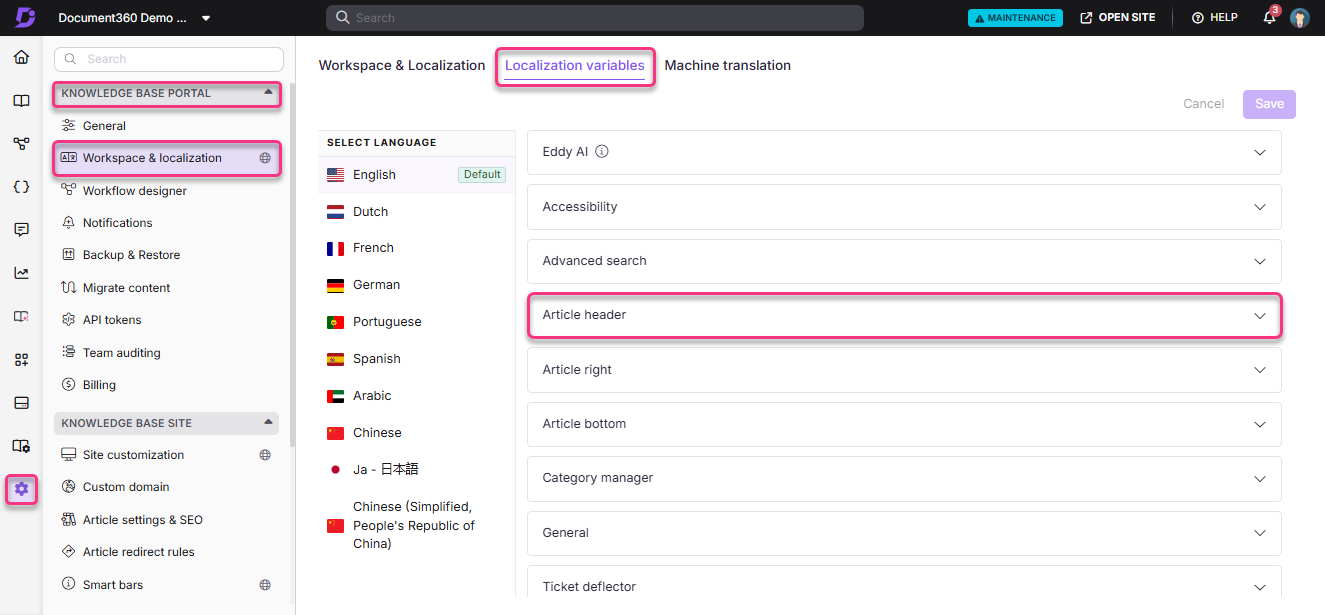
Navegue até Configurações () na barra de navegação à esquerda do portal da base de conhecimento.
No painel de navegação à esquerda, navegue até o portal Portal da base de conhecimento > Espaço de trabalho e localização.
Na aba de variáveis de localização , expanda o cabeçalho do artigo , acordeão.
Você pode atualizar elementos como Atualizado, Publicado em e Tempo de leitura.NOTA
Por padrão, o sistema localiza variáveis para o idioma respectivo.
Clique em Salvar.
Perguntas Freqüentes
Como faço para esconder as pistas no site da base de conhecimento?
As pistas estarão visíveis no site 2.0 da KB por padrão. No entanto, no site da KB 1.0, você tem a opção de ativar/desativar a opção de navegar Mostrar breadcrumb a partir do cabeçalho do artigo nas configurações do artigo e SEO.
Como faço para exportar um rascunho ou um novo artigo como PDF?
Para exportar os artigos preliminares ou artigos em PDF:
Navegue até o rascunho do artigo no portal da Base de Conhecimento.
Clique no ícone de Mais () próximo à opção de compartilhar.
Clique na opção Exportar PDF para baixar um documento PDF bem formatado para o seu computador.
Como configuro meu aplicativo padrão de e-mail para o recurso Compartilhar () > E-mail () no site da Knowledge Base?
Quando você clica no ícone Compartilhar () e seleciona E-mail () em um artigo da Knowledge Base, ele abre no aplicativo de e-mail padrão do seu navegador. Para configurar isso para o seu aplicativo preferido, como o Outlook, siga estes passos:
Pressione
Windows + Ipara abrir o app Configurações .Vá para Apps > Apps Padrão.
Role para baixo e selecione Escolher aplicativos padrão por protocolo.
Na lista, encontre Mail.
Na seção MAILTO , clique no padrão atual e escolha seu aplicativo de e-mail preferido.
Seus links de e-mail do site da Knowledge Base agora devem abrir no aplicativo selecionado.
Como faço para ocultar a opção "Imprimir" no site da Knowledge Base?
Para ocultar a opção Imprimir no site da Knowledge Base:
Navegue até Configurações () na barra de navegação à esquerda do portal da base de conhecimento.
No painel de navegação à esquerda, navegue até Site da base de conhecimento > Configurações de Artigo e SEO.
Na aba de configurações do Artigo , expanda o acordeão do cabeçalho do Artigo .
Desative o botão Mostrar impressão .
A opção Imprimir agora estará oculta no site da Knowledge Base.
Como faço para ocultar a opção "Exportar PDF" no site da Knowledge Base?
Para ocultar a opção Exportar PDF no site da Base de Conhecimento:
Navegue até Configurações () na barra de navegação à esquerda do portal da base de conhecimento.
No painel de navegação à esquerda, navegue até Site da base de conhecimento > Configurações de Artigo e SEO.
Na aba de configurações do Artigo , expanda o acordeão do cabeçalho do Artigo .
Desative o botão de desligar o botão Mostrar baixar como PDF .
A opção Exportar PDF agora estará oculta no site da Base de Conhecimento.
Posso esconder os dados dos colaboradores no site da base de conhecimento?
Sim. Você pode ocultar os detalhes dos colaboradores indo nas configurações do artigo, navegando até a seção de cabeçalho do artigo e desativando a opção "Mostrar colaboradores do artigo".