Os modelos de artigos Document360 são estruturas de artigos pré-projetadas que você ou qualquer membro da equipe podem usar ao escrever artigos para sua base de conhecimento. Esses modelos fornecem consistência e estilo de design para sua marca, seja você criando um guia do usuário, FAQ, notas de atualização ou qualquer documento personalizado.
No Document360, você pode criar novos artigos a partir de qualquer modelo básico do sistema ou criar um novo modelo de artigo que pode ser reutilizado quantas vezes no seu projeto.
Criando um artigo a partir de um modelo existente
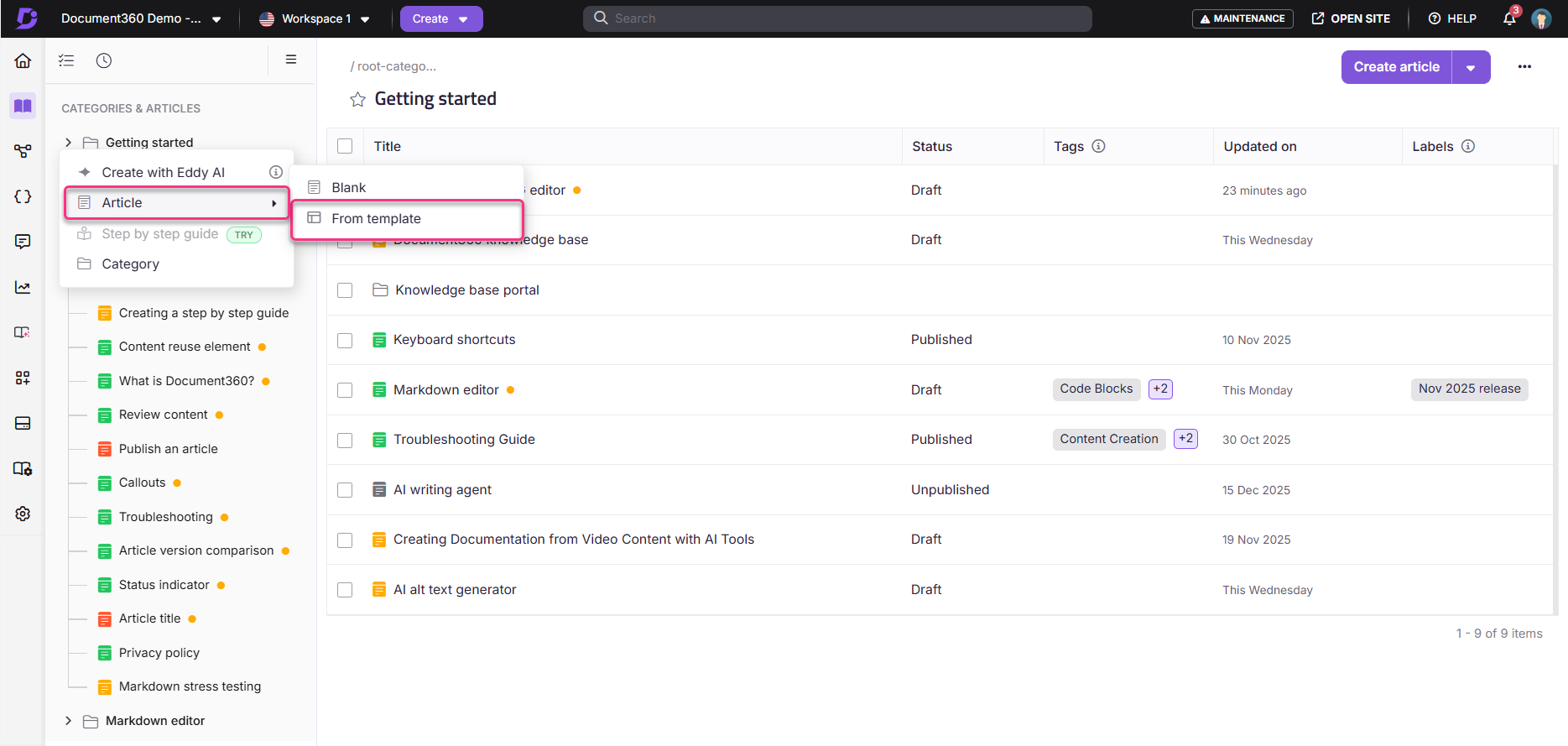
No painel de navegação à esquerda, passe o mouse sobre a categoria desejada e clique no ícone ().
Clique no artigo do modelo e insira o nome do artigo no campo Nome .
Escolha a localização da categoria na categoria Nest no menu suspenso.
Selecione um dos modelos disponíveis.
Uma prévia estará disponível no quadro certo.
Depois de terminar, clique em Criar.
Se você não encontrar um modelo adequado na lista pré-carregada, clique em Gerenciar modelos ao lado do nome do Modelo.
Criando um novo modelo
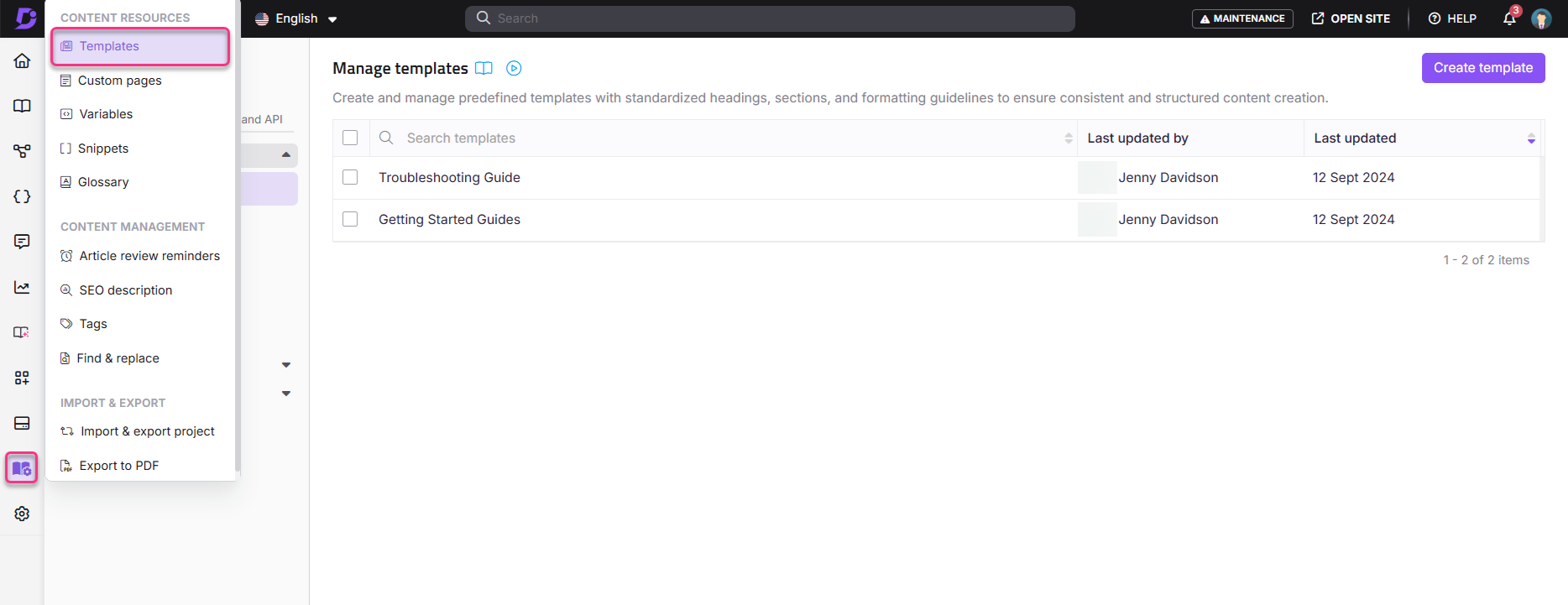
Passe o mouse nas ferramentas de Conteúdo na barra de navegação da esquerda e selecione Recursos de Conteúdo > Templates. A página de visão geral Gerenciar modelos aparecerá novamente.
Você pode visualizar os modelos do sistema e os modelos que adicionou anteriormente.
NOTA
Os modelos padrão serão criados automaticamente com base na seleção do seu caso de uso de integração. Esses modelos podem ser editados e copiados conforme suas necessidades. Esses não podem ser apagados.
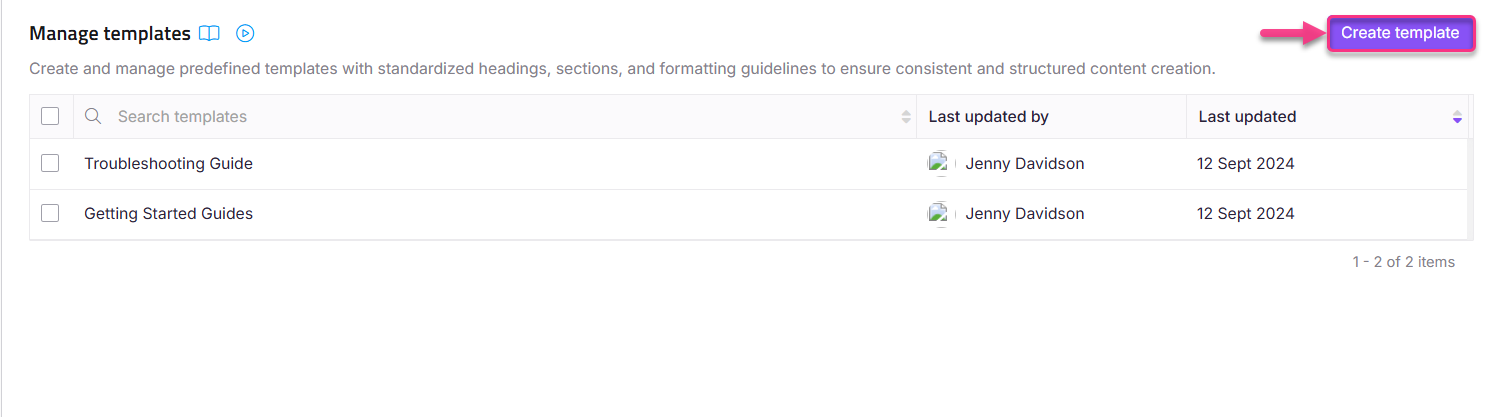
Clique em Criar modelo no canto superior direito da página.
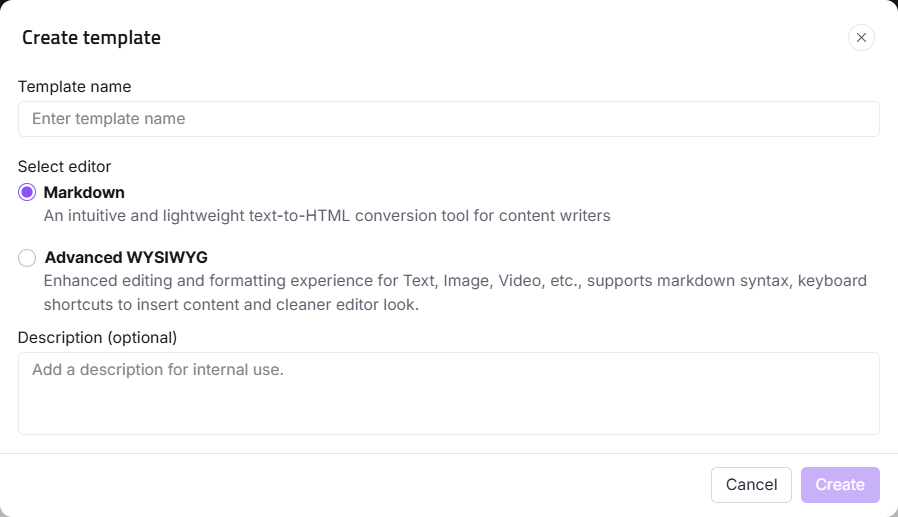
O painel Criar modelo vai aparecer.
Insira o nome do modelo desejado.
Selecione o tipo de editor para o modelo.
Insira a descrição dos modelos.
Clique em Criar.
Um novo modelo é criado, e você pode começar a fazer as alterações necessárias.
Depois de terminar, clique em Salvar ou Salvar e fechar no menu suspenso de Salvar.
Seu novo modelo será adicionado à lista de modelos.
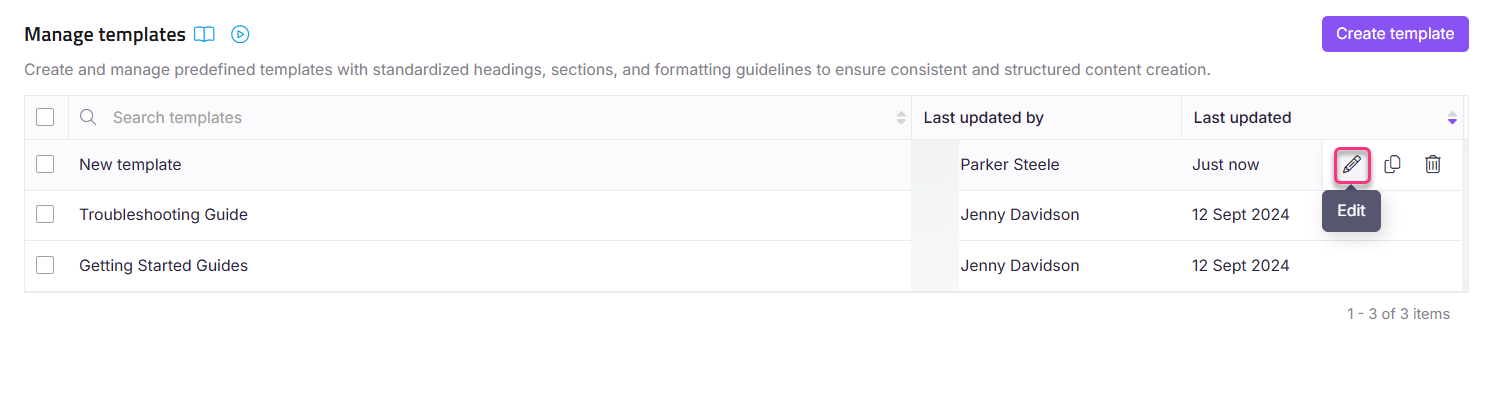
Editando um modelo
Passe o mouse sobre o modelo desejado e clique no ícone Editar ().
O modelo selecionado aparecerá.
No topo, ao lado do nome do modelo, clique no ícone.
Um diálogo vai aparecer.
Atualize o nome e a descrição do modelo em seus respectivos campos.
Note que o limite de caracteres para a descrição é de 250 caracteres (incluindo espaço).
Depois de terminar, clique em Salvar.
Salvar um artigo existente como modelo
Você pode adicionar um artigo existente como modelo independentemente do seu status (Publicado, Rascunho, Novo, Revisão, Oculto).
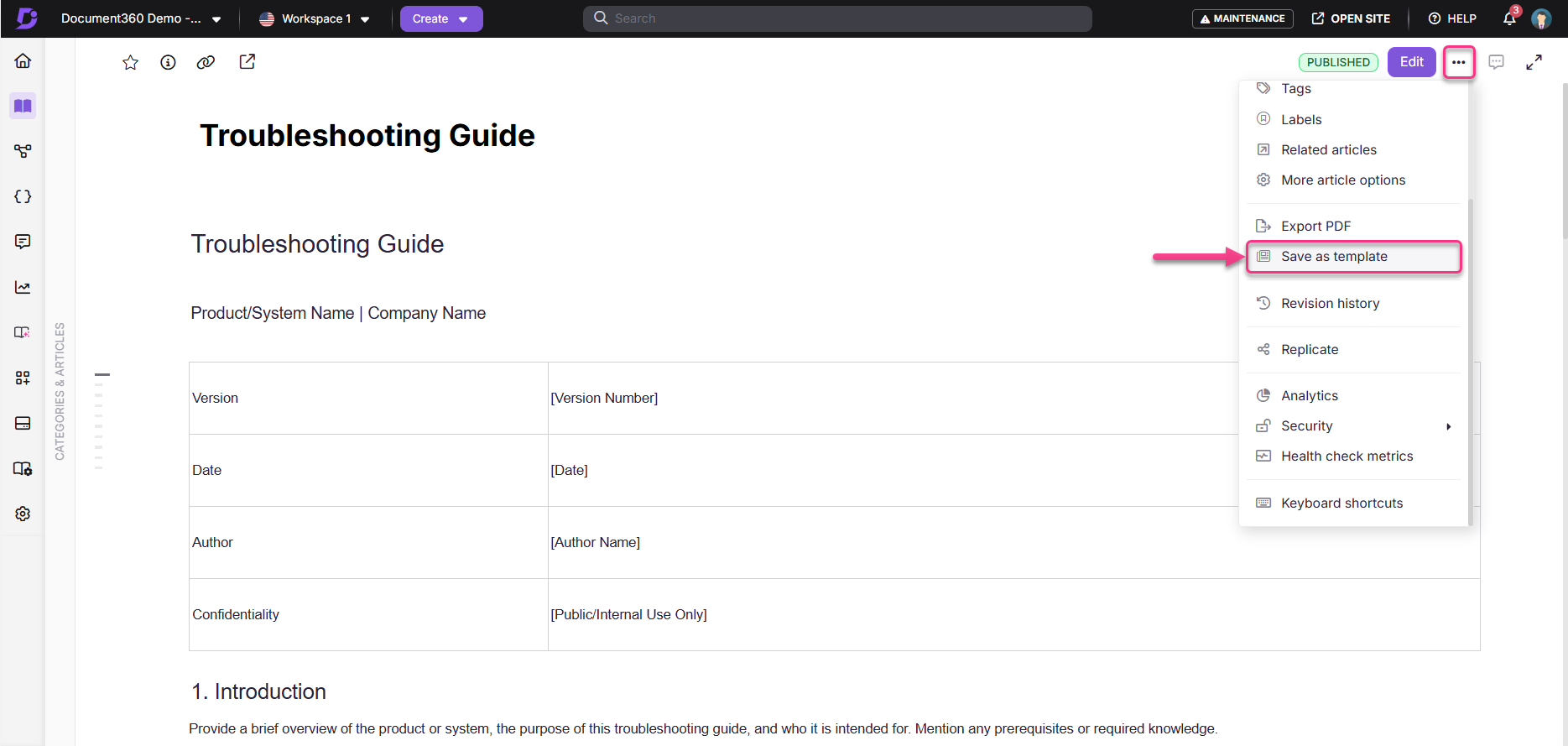
No editor de Documentação, clique no ícone Mais () no cabeçalho do artigo.
Selecione Salvar como modelo e clique em Sim no prompt de confirmação de salvamento .
Você também pode encontrar a opção Salvar como modelo no ícone de Mais ().
Um modelo foi adicionado, que você pode usar ao criar novos artigos a partir de um modelo.
Vá até a página Gerenciar modelos para visualizar, editar e excluir o modelo salvo.
Perguntas Freqüentes
Posso clonar templates e usá-los para criar um novo template?
Na página de Templates, você pode clonar templates para criar novos passando o mouse sobre o template e clicando no ícone Clone (). Isso economiza tempo ao permitir que você derive aspectos a partir de templates existentes.
O que acontece se eu deletar um modelo que não preciso mais?
Deletar um template o remove da biblioteca, mas não afeta os artigos já criados usando esse modelo. Seu conteúdo atual permanece inalterado.
O modelo que eu crio está disponível para outros membros da equipe usarem?
Depois de criar ou salvar um artigo como modelo, outros membros da equipe podem visualizar e usar o modelo na biblioteca de Templates.
Atualizar um modelo afeta o artigo criado a partir dele?
Atualizar um modelo não afeta artigos criados a partir desse modelo. Quando você cria um artigo a partir de um modelo, uma cópia local do conteúdo é salva no artigo. Ele é isolado do conteúdo do modelo.
Posso clonar modelos usados em artigos para outros idiomas?
Não, templates não podem ser clonados para idiomas diferentes no Document360. Atualmente, templates só podem ser clonados dentro da mesma linguagem.
Se você precisar usar um template em outro idioma:
Recrie manualmente o template no idioma desejado, copiando sua estrutura e conteúdo.
Traduza o conteúdo para o idioma desejado.
Salve o novo template no respectivo espaço de trabalho do idioma.