Auth0 é um Provedor de Identidade (IdP) baseado em nuvem que permite que seus usuários e leitores façam login no Document360 usando suas credenciais Auth0 existentes via o protocolo OpenID Connect. Em vez de gerenciar senhas separadas para o Document360, os usuários se autenticam via Auth0, proporcionando à sua organização controle centralizado de acesso e uma experiência de login consistente.
Somente usuários com as funções de projeto Proprietário ou Administrador podem configurar o SSO no Document360.
O que você pode fazer com Auth0 como seu IdP
| Capacidade | Apoiado |
|---|---|
| Autenticação do usuário (portal) | Sim |
| Autenticação do leitor (site da base de conhecimento) | Sim |
| Provisão SCIM | Não |
| Herança de configuração SSO (projetos pai-filho) | Sim |
Antes de começar
- Você tem uma conta Auth0 ativa. Se precisar criar uma, cadastre-se no auth0.com/signup.
- Você tem acesso de Proprietário ou Administrador no seu projeto Document360.
- Abra o Document360 e o Auth0 em duas abas separadas do navegador antes de começar.
Como configurar o Auth0 OpenID SSO no Document360
Passo 1: Criar uma aplicação no Auth0
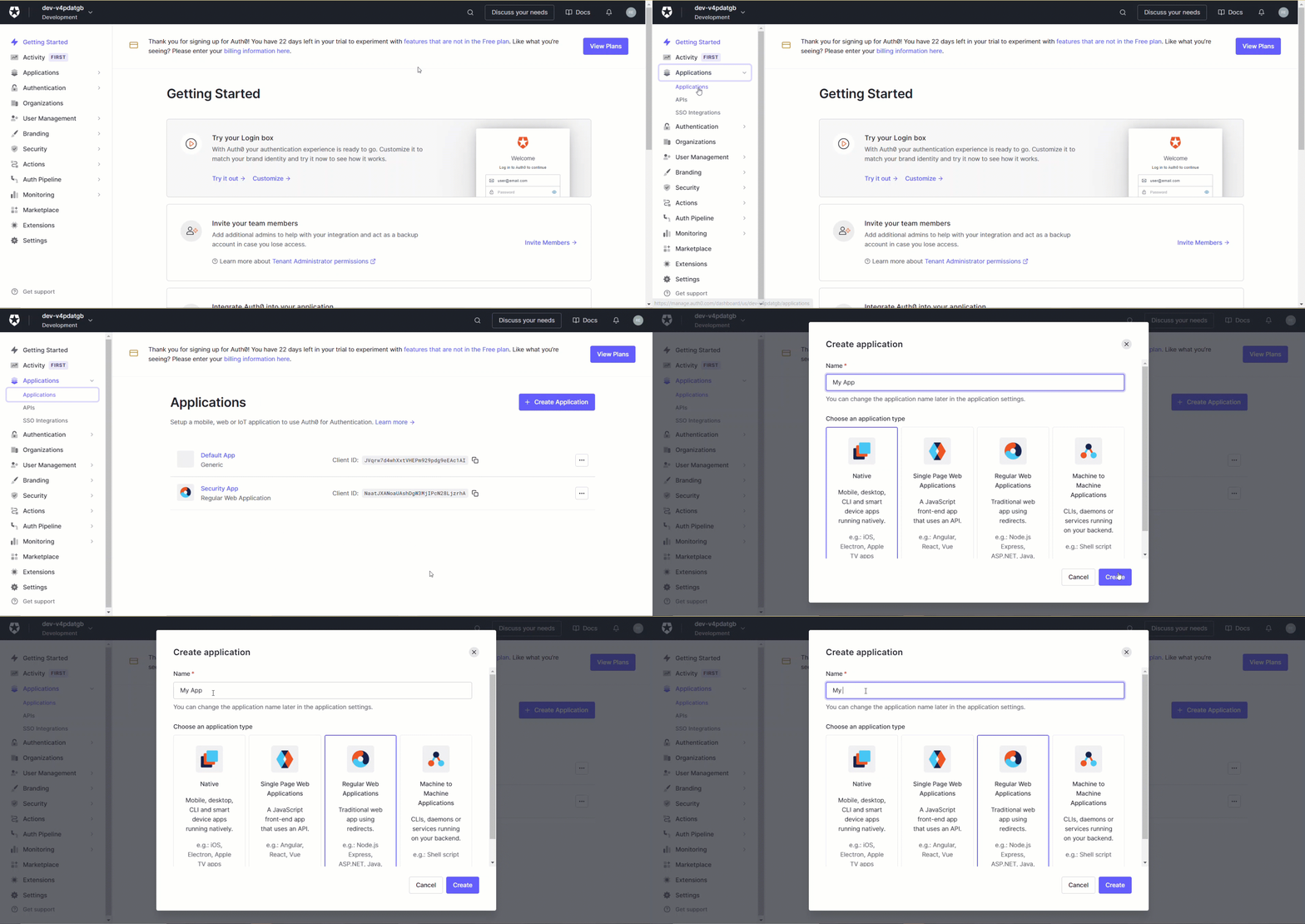
- Faça login na sua conta Auth0. Depois de fazer login, encontre o menu Aplicações na navegação à esquerda.
- Clique em Aplicativos > Criar Aplicação.
- Insira um nome para sua aplicação e escolha Aplicações Web Regulares como tipo de inscrição.
- Clique em Criar.
Passo 2: Obtenha os parâmetros SP do Document360
- Abra o Document360 em uma aba separada.
- Navegue até Configurações () > Usuários e permissões > SSO Empresarial.
- Clique em Criar SSO > OpenID Conectar.
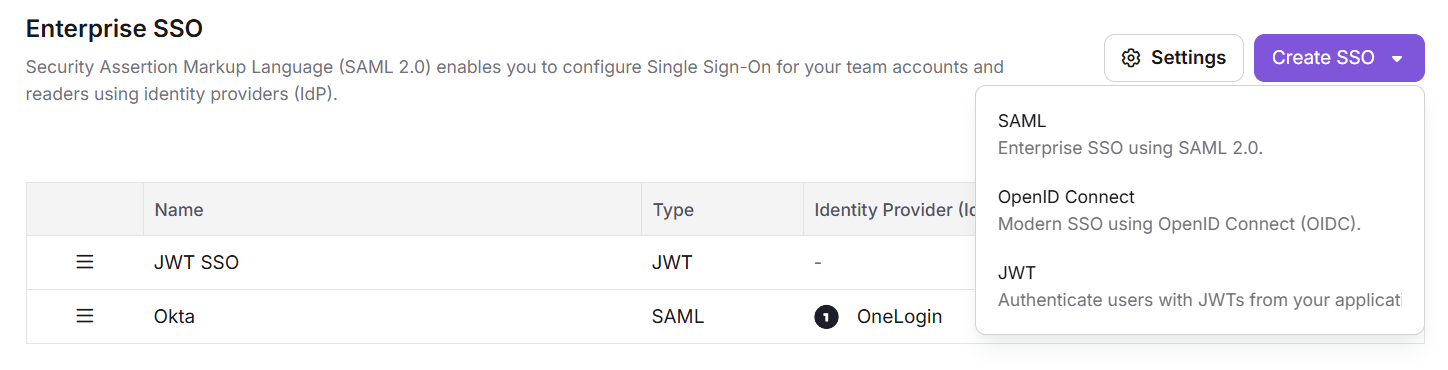
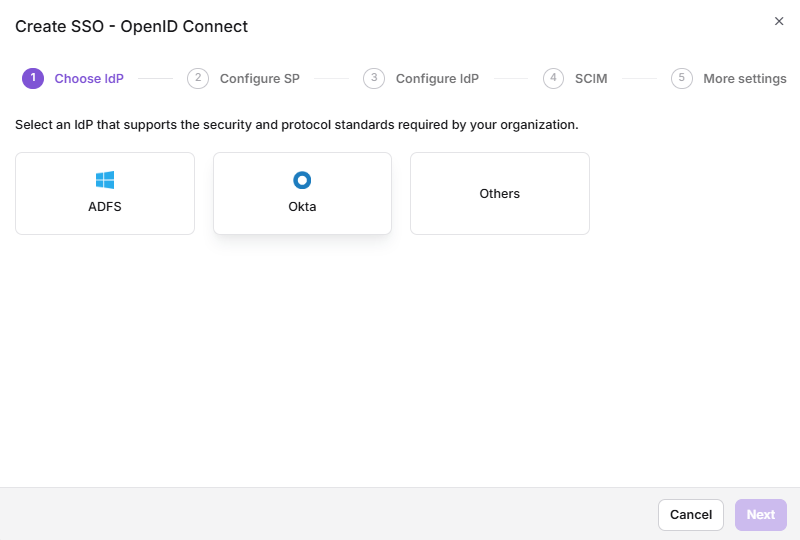
- Selecione Outros como seu Provedor de Identidade na etapa Escolher IdP .
- Escolha o OpenID como protocolo na etapa Configurar SP .
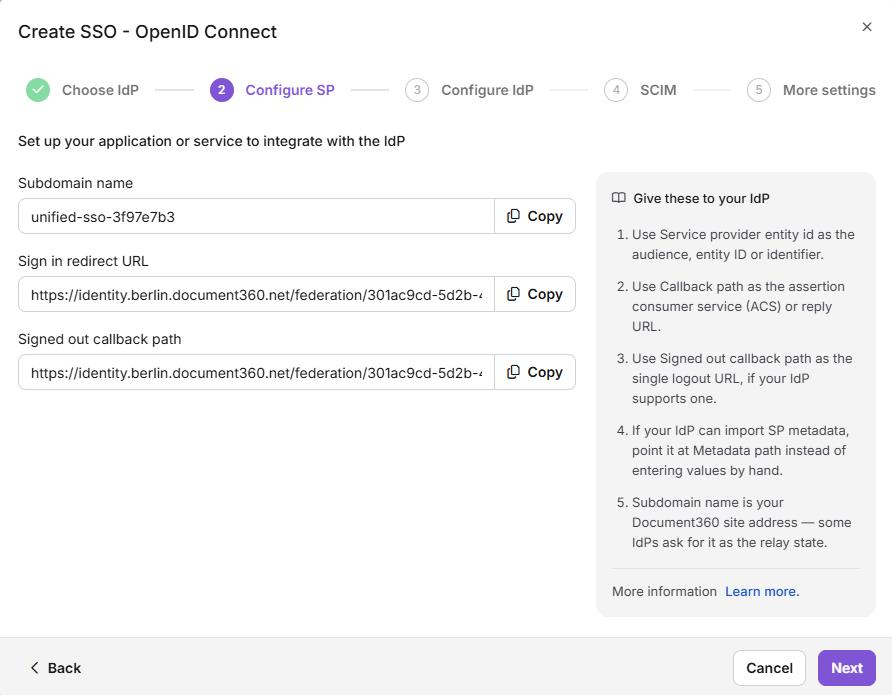
Esta página mostra os parâmetros que você precisa configurar no Auth0.
Passo 3: Insira os parâmetros do Document360 no Auth0
Nas configurações do seu aplicativo Auth0, insira os parâmetros do Document360 usando o mapeamento abaixo.
| Document360 | Auth0 |
|---|---|
| URI de redirecionamento de login | URI de login de aplicação e URLs de retorno permitidos |
| URI de redirecionamento de desconexão | URLs de Logout Permitidas |
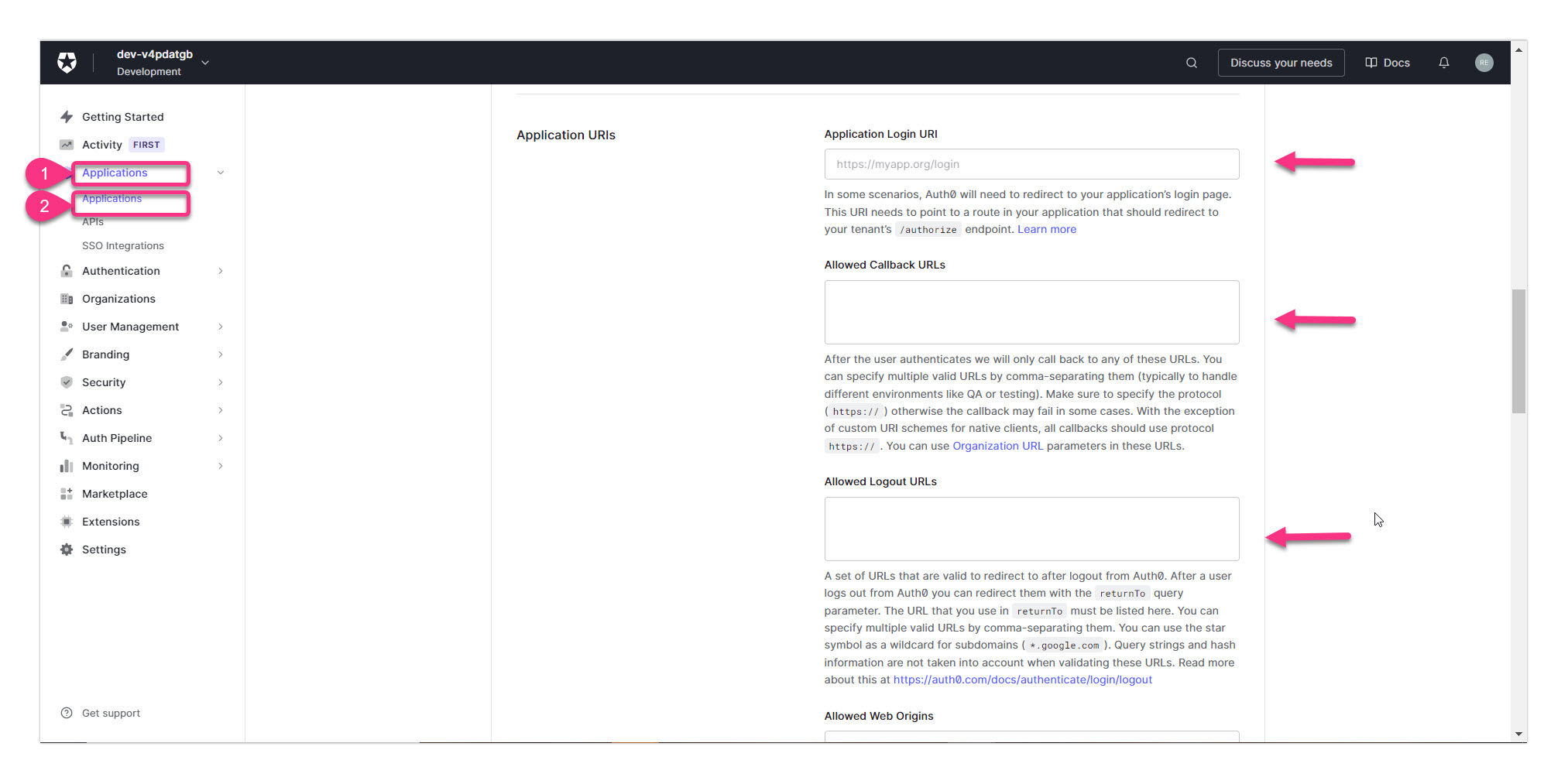
Depois de digitar todos os campos necessários, clique em Salvar alterações no final da página.
Passo 4: Configure o provedor de identidade no Document360
- Retorne ao Document360 na etapa Configurar SP e clique em Próximo para navegar até a etapa Configurar IdP .
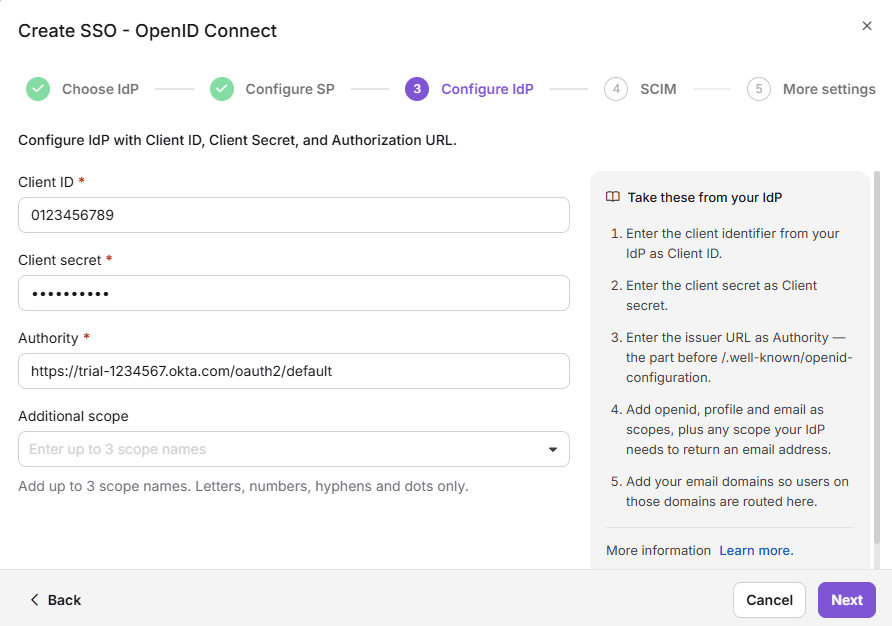
- Insira os valores correspondentes do seu aplicativo Auth0 usando o mapeamento abaixo.
| Document360 | Auth0 |
|---|---|
| ID do cliente | ID do cliente |
| Segredo do Cliente | Segredo do Cliente |
| Autoridade | Domínio |
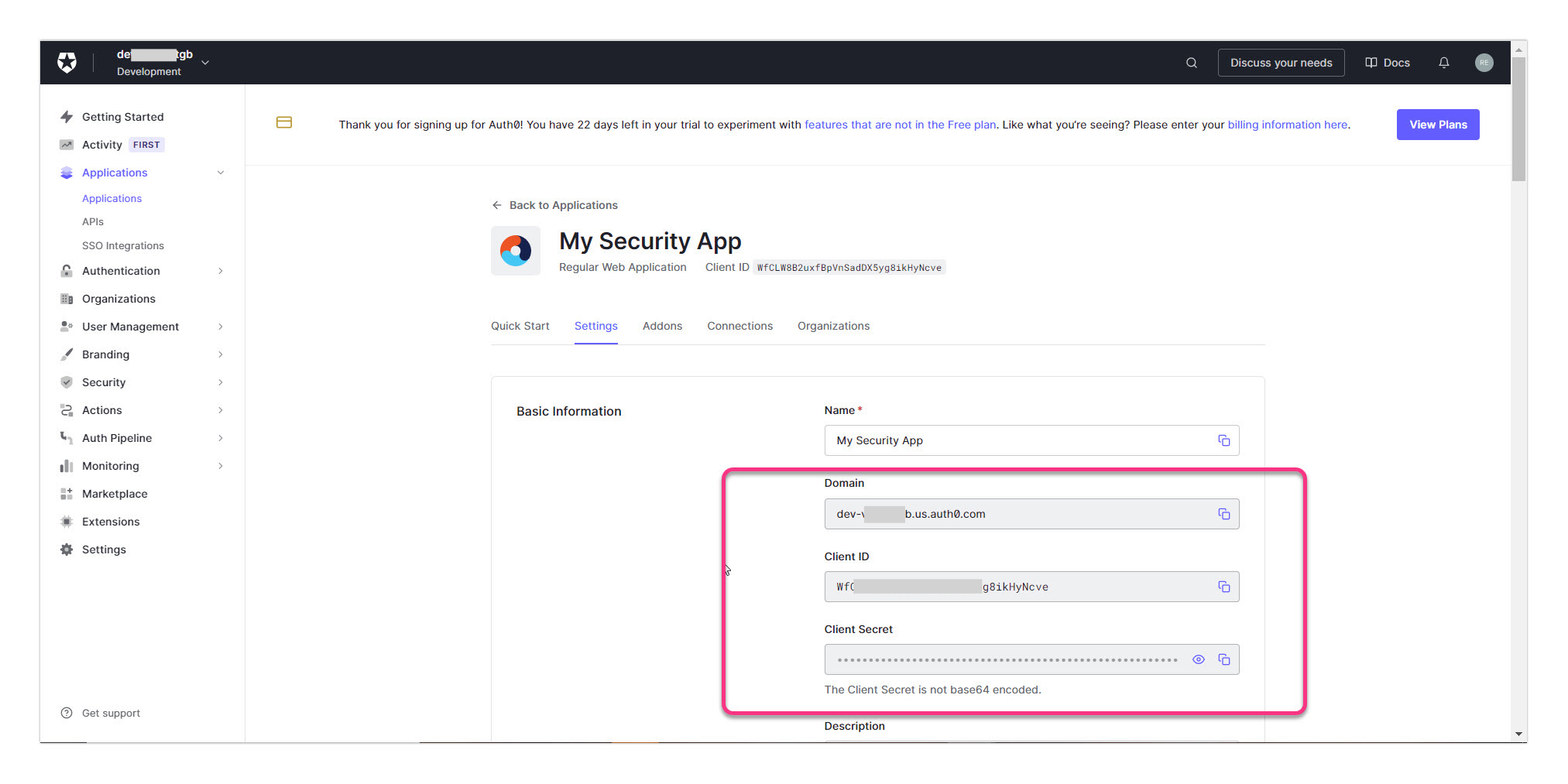
- No campo Escopo (opcional), digite um valor de escopo e clique em + para adicioná-lo como chip. Isso define quais informações de usuário ou permissões o Document360 solicita do Auth0. Você pode adicionar até 3 escopos.
- Clique em Próximo para continuar.
Configurar o nome do SSO e as opções de login
- No campo do nome do SSO , insira um nome para a configuração do SSO.
- No texto do botão de login, insira o texto para o botão de login exibido aos usuários.
- Alterne Atribuir automaticamente grupo de leitores ativado ou desativado conforme necessário. Para configurações de SSO recém-criadas, essa opção não será exibida, pois o SCIM fornece automaticamente usuários e grupos. Saiba mais sobre o Auto Assign de grupos de leitores.
- Ative o timeout SSO da sessão ociosa se necessário e defina a duração do tempo limite (HH:MM).
- Escolha se convida contas de usuários e leitores existentes para o SSO.
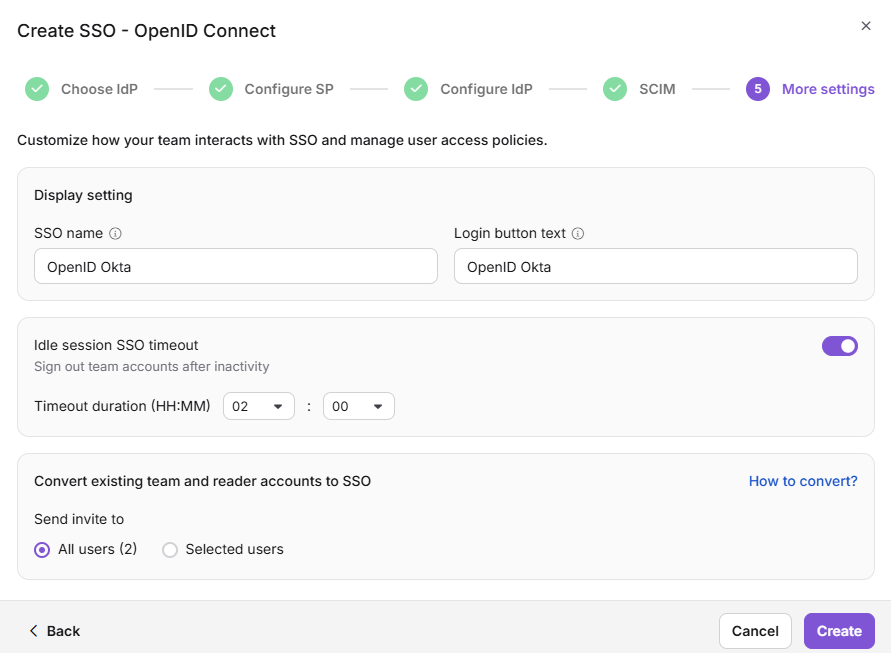
- Clique em Criar para completar a configuração do OpenID SSO.
A configuração SSO usando Auth0 e o protocolo OpenID Connect agora está ativa no Document360.
Melhores práticas
- Use o valor de Domínio para Autoridade. Auth0 fornece um campo Domínio nas configurações da sua aplicação. Isso mapeia para o campo Autoridade no Document360, não para um URI do Emissor ou URL completa.
- Cole o URI de redirecionamento de login em ambos os campos. O URI de redirecionamento de login do Document360 deve ser inserido tanto no URI de login de aplicação quanto nos URLs de retorno de chamada permitidos em Auth0. A ausência de qualquer um dos campos causará falhas de autenticação.
- Teste com um único usuário primeiro. Antes de implantar o SSO para todos os usuários, verifique a configuração com uma conta de teste para confirmar que o ID do Cliente, o Segredo do Cliente, o Domínio e os URIs de redirecionamento estão todos corretamente definidos.
FAQ
Por que eu seleciono "Outros" em vez de "Auth0" como Provedor de Identidade no Document360?
O Auth0 não é listado como uma opção IdP dedicada na configuração SSO do Document360. Ele é configurado usando a opção Outros , que suporta qualquer Provedor de Identidade compatível com OpenID Connect. Os passos de configuração e o mapeamento de parâmetros são específicos para o Auth0.
Onde encontro o ID do Cliente, o Segredo do Cliente e o Domínio no Auth0?
No Auth0, navegue até Aplicações e selecione sua aplicação. O ID do Cliente, o Segredo do Cliente e o Domínio estão todos disponíveis na aba Configurações do aplicativo, na seção Informações Básicas.
O Auth0 suporta provisionamento SCIM com o Document360?
Não. O provisionamento SCIM não é suportado quando o Auth0 está configurado como Provedor de Identidade no Document360. O gerenciamento de usuários e leitores deve ser feito manualmente no Document360.