O Document360 faz backup do seu projeto todos os dias às 00:00 UTC, e você pode criar um backup manual sempre que precisar. Se um membro da equipe deletar uma categoria, sobrescrever seu CSS personalizado ou alterar uma página personalizada por engano, você pode restaurar esse elemento a partir de um backup sem afetar o restante da sua base de conhecimento.
Cada backup contém sua documentação, documentação da API, conteúdo do construtor de página inicial, CSS personalizado, JavaScript personalizado e páginas personalizadas.
Quando usar backup e restauração
- Recuperar artigos, categorias ou idiomas que foram excluídos ou alterados por engano
- Reverter alterações indesejadas em CSS ou JavaScript personalizados
- Recupere uma página personalizada, como uma política de privacidade ou uma página de termos de serviço, após uma edição indesejada
- Crie um ponto de restauração antes de grandes edições estruturais
- Restaurar um espaço de trabalho ou idioma deletado com todo o seu conteúdo
- Recupere um artigo ou categoria que não esteja mais na lixeira de reciclagem (por exemplo, após o prazo de retenção de 30 dias passar ou se você não conseguir encontrar o item lá, mesmo que ele devesse estar presente)
Se um artigo restaurado ainda apresentar erro 404, verifique se sua categoria principal também precisa ser restaurada e então republique o artigo. Veja questões de acesso e disponibilidade para as etapas completas de solução de problemas.
Como criar um backup manual
O Document360 cria um backup todos os dias, mas você pode criar um por conta própria antes de fazer grandes mudanças.
- Navegue até Configurações () > portal da base de conhecimento na barra de navegação esquerda.
- No painel de navegação esquerdo, selecione Backup & Restaurar.
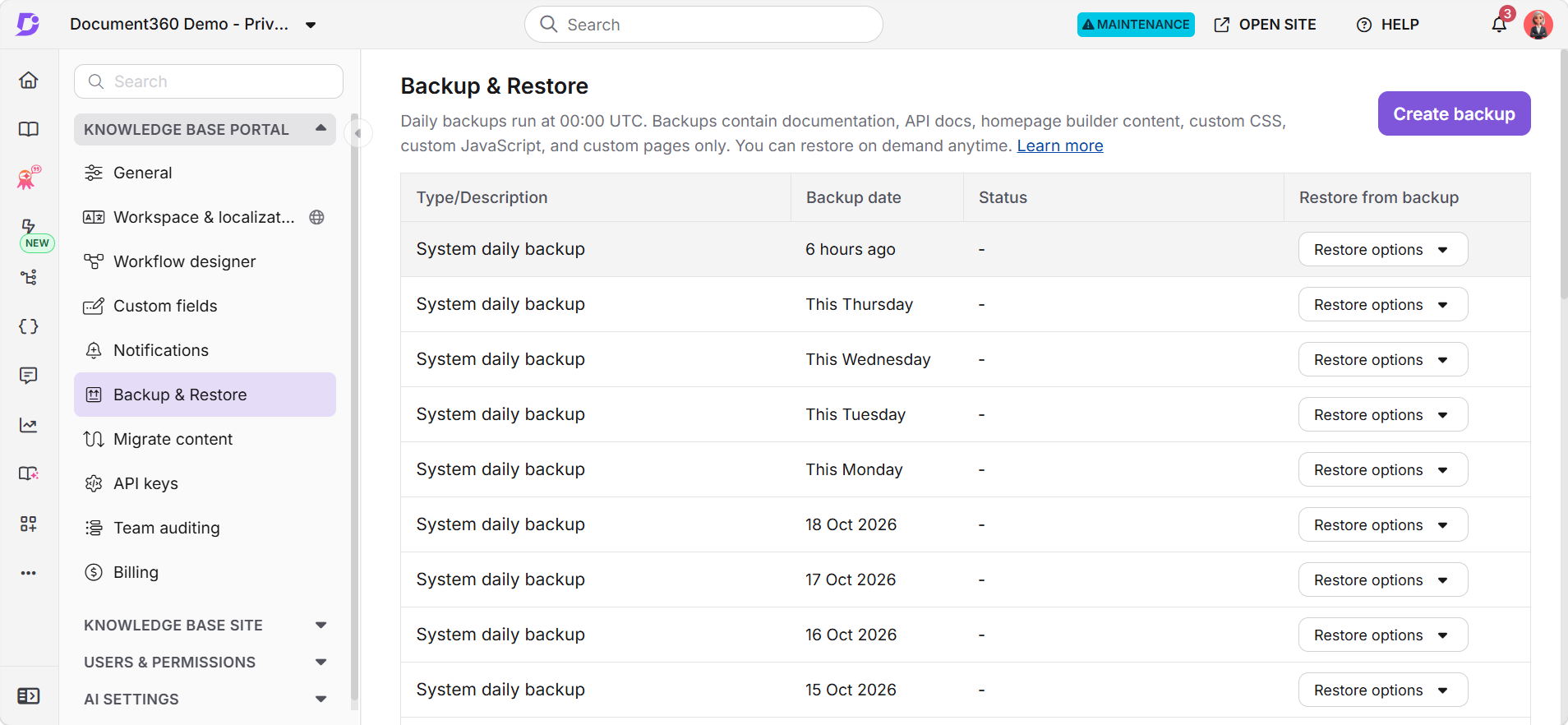
- Clique em Criar backup.
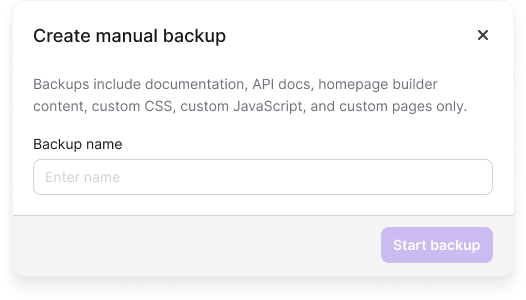
A janela de Criar backup manual aparece. - Insira um nome no campo Nome de Backup .
- Clique em Iniciar backup.
Uma nova linha mostra que o Backup foi iniciado... enquanto o backup roda. Quando termina, uma mensagem de Backup criado aparece e seu backup é adicionado ao topo da lista.
Você não pode restaurar a partir de nenhum backup enquanto um backup está em andamento. Os menus suspensos das opções de restauração ficam disponíveis novamente quando o backup é concluído.
Como restaurar a partir de um backup
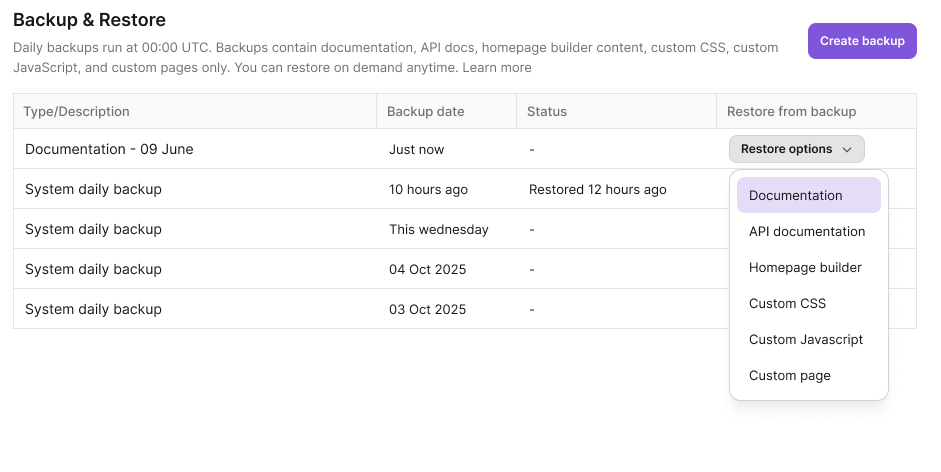
Você pode restaurar um ou mais elementos de qualquer backup na lista. A coluna Data do Backup mostra quando cada backup foi feito, e a coluna Status mostra quando um backup foi restaurado pela última vez (por exemplo, Restaurado há 12 horas).
- Navegue até Configurações () > portal da base de conhecimento na barra de navegação da esquerda.
- No painel de navegação esquerdo, selecione Backup & Restaurar.
- No backup de onde você quer restaurar, clique em Opções de Restauração e selecione um elemento:
- Documentação, documentação da API, construtor de página inicial ou página personalizada: selecione os itens que deseja restaurar e clique em Restaurar.
- CSS personalizado ou JavaScript personalizado: compare a versão de backup com a versão atual, depois clique em Restaurar.
- No diálogo Confirmar restauração , clique em Restaurar agora.
Os itens selecionados são substituídos pelo conteúdo de backup.
A restauração roda em segundo plano, e a linha de backup mostra seu progresso (por exemplo, Restauração de documentação iniciada...). Quando termina, aparece uma mensagem de confirmação (por exemplo, Backup de documentação restaurado) e a coluna de status mostra Restaurado agora.
Depois de restaurar a documentação, os resultados de busca podem levar alguns minutos para refletir o conteúdo restaurado.
Opções de restauração
Você pode restaurar os seguintes elementos da sua base de conhecimento a partir de um backup.
Documentação
Restaure espaços de trabalho, idiomas, categorias ou artigos ao estado em que estavam quando o backup foi criado.
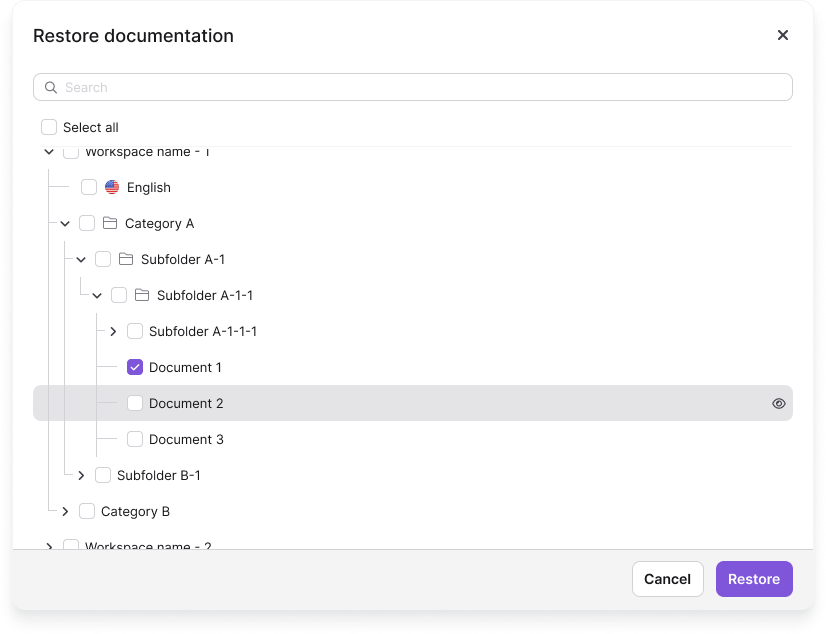
- No painel de documentação Restaurar , selecione os espaços de trabalho, idiomas, categorias ou artigos que você deseja restaurar. Para encontrar um item rapidamente, digite seu nome na caixa de Pesquisa .
- Para restaurar tudo no backup, ative a opção Selecionar tudo .
- Para verificar o conteúdo de backup antes de restaurá-lo, passe o mouse sobre um artigo ou categoria e clique em Visualizar.
- Clique em Restaurar.
- Quando você restaura um espaço de trabalho, idioma, categoria ou artigo existente , seu conteúdo atual é substituído pelo conteúdo de backup.
- Quando você restaura um espaço de trabalho, idioma, categoria ou artigo deletado , ele é adicionado novamente como um novo item.
Exemplo: Para recuperar a documentação de um idioma que você deletou recentemente:
- No backup feito antes do idioma ser excluído, clique em Restaurar opções e selecione Documentação.
- Selecione o espaço de trabalho e o idioma, depois clique em Restaurar.
- Clique em Restaurar agora para confirmar.
Documentação da API
Restaure a documentação da sua API ao estado em que estava quando o backup foi criado.
- No painel de documentação Restaurar API , selecione os espaços de trabalho, idiomas, categorias ou artigos que você deseja restaurar.
- Para restaurar tudo no backup, ative a opção Selecionar tudo .
- Para verificar o conteúdo de backup antes de restaurá-lo, passe o mouse sobre um artigo ou categoria e clique em Visualizar.
- Clique em Restaurar.
Construtor de página inicial
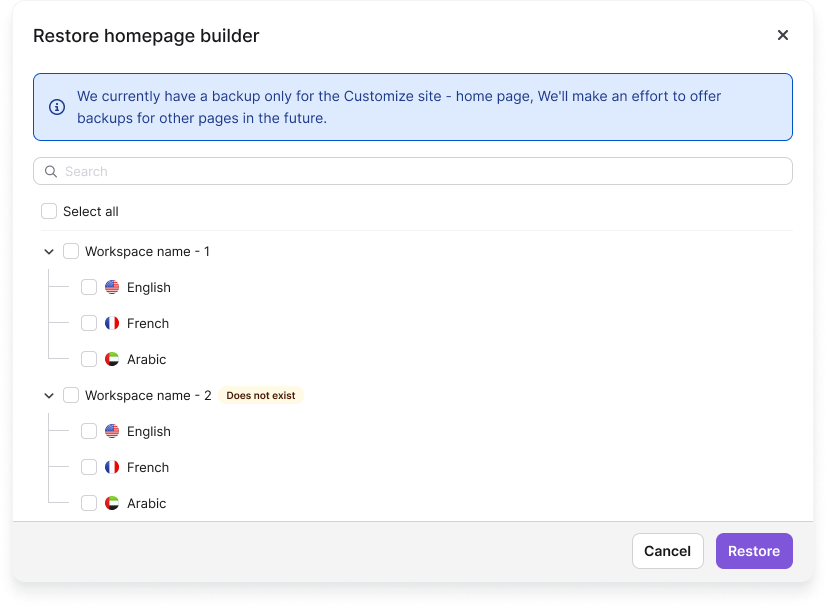
Restaure a página inicial que você projetou no Personalizar site para o estado em que estava quando o backup foi criado. Atualmente, backups incluem apenas a página inicial.
- No painel Restaurar o construtor de página inicial , selecione os espaços de trabalho e idiomas que deseja restaurar. Para encontrar um idioma rapidamente, digite seu nome na caixa Filtrar idiomas .
- Para restaurar tudo no backup, ative a opção Selecionar tudo .
- Clique em Restaurar.
Exemplo: Para recuperar a página inicial de um idioma que você deletou recentemente:
- No backup feito antes do idioma ser excluído, clique em Restaurar opções e selecione Construtor de Página Inicial.
- Selecione o espaço de trabalho e o idioma, depois clique em Restaurar.
- Clique em Restaurar agora para confirmar.
Página personalizada
Restaure páginas personalizadas, como sua política de cookies, política de privacidade ou páginas dos termos de serviço, ao estado em que estavam quando o backup foi criado.
- No painel Restaurar Página Personalizada , selecione os idiomas ou páginas personalizadas individuais que deseja restaurar. Para encontrar uma página rapidamente, digite o nome dela na caixa de Busca .
- Para restaurar todas as páginas personalizadas no backup, ative a opção Selecionar tudo .
- Para verificar o conteúdo de backup de uma página antes de restaurá-la, passe o mouse sobre a página e clique em Visualizar.
- Clique em Restaurar.
CSS personalizado
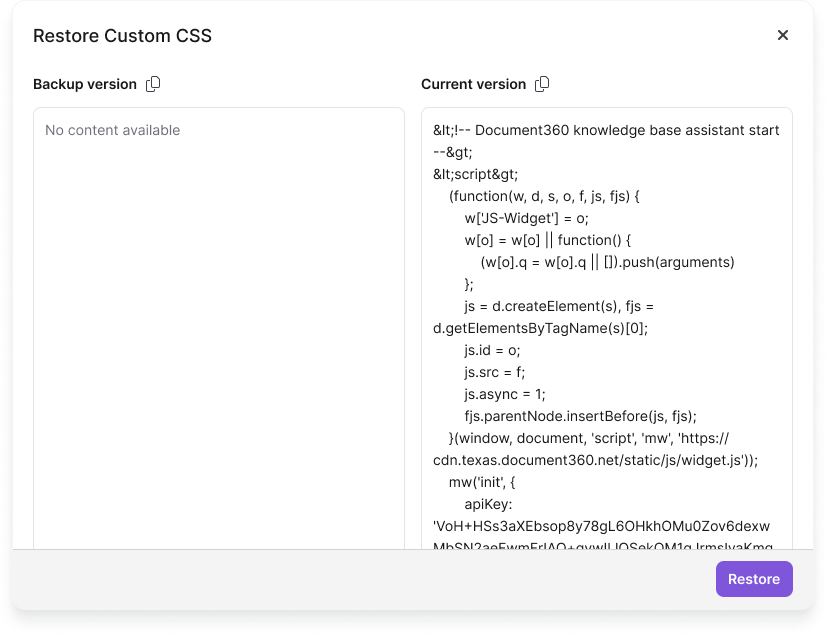
Restaure o CSS personalizado do seu site de base de conhecimento ao estado em que estava quando o backup foi criado.
- No painel CSS Restaurado personalizado , compare a versão de Backup com a versão Atual.
- Para copiar qualquer uma das versões, clique no ícone Copiar () ao lado do título.
- Clique em Restaurar para aplicar a versão de backup.
Exemplo: Se membros da equipe sobrescreveram seu CSS personalizado e você precisa voltar atrás, abra as opções de Restauração em um backup feito antes da alteração, selecione CSS personalizado, compare as duas versões e clique em Restaurar.
JavaScript personalizado
Restaure o JavaScript personalizado do seu site de base de conhecimento ao estado em que estava quando o backup foi criado.
- No painel de restauração, compare a versão de Backup com a versão atual.
- Para copiar qualquer uma das versões, clique no ícone Copiar () ao lado do título.
- Clique em Restaurar para aplicar a versão de backup.
Exemplo: Se membros da equipe sobrescreveram seu JavaScript personalizado e você precisa voltar atrás, abra as opções de Restauração em um backup feito antes da alteração, selecione JavaScript Personalizado, compare as duas versões e clique em Restaurar.
Melhores práticas
- Crie um backup manual antes de mudanças importantes. Antes de reestruturar o conteúdo, excluir um idioma ou fazer edições em massa, faça um backup manual para ter um ponto de restauração de pouco antes das suas alterações.
- Backups de nomes de forma descritiva. Inclua a data, escopo ou motivo no nome (por exemplo, "Pré-migração 2026-06-17") para encontrar o backup correto na lista.
- Restaure artigos preliminares a partir de um backup. Rascunhos não são publicados no site da base de conhecimento, então, se um rascunho for perdido ou excluído, restaure-o a partir de um backup feito enquanto o rascunho ainda existia.
FAQ
Backups são criados após cada atualização do projeto, ou preciso acioná-los manualmente?
Backups são criados automaticamente uma vez por dia às 00:00 UTC, não após cada atualização do projeto. Para mudanças importantes feitas durante o dia, crie um backup manual para ter a versão mais recente salva.
Posso fazer backups manuais a qualquer momento?
Sim. Navegue até Configurações > portal da Base de Conhecimento > Backup & Restore, clique em Criar backup, insira o nome do backup e clique em Iniciar backup.
Por quanto tempo os backups ficam armazenados e posso deletar backups antigos?
Backups são armazenados por até 30 dias e depois são deletados automaticamente. Você não pode apagar backups individuais manualmente.
Quais elementos da base de conhecimento podem ser restaurados a partir de um backup?
Você pode restaurar documentação, documentação da API, conteúdo do construtor de página inicial, CSS personalizado, JavaScript personalizado e páginas personalizadas.
É possível restaurar apenas elementos específicos a partir de um backup?
Sim. Selecione um elemento nas opções de restauração, como Documentação, documentação da API, construtor de página inicial ou Página personalizada, e então restringa a seleção a espaços de trabalho específicos, idiomas, categorias, artigos ou páginas.