Herança de blocos para usuários controla quem na sua equipe pode acessar e gerenciar o conteúdo no portal da base de conhecimento. Quando você bloqueia a herança em qualquer nível, apenas os usuários que você adicionar manualmente poderão acessar esse conteúdo — todos os outros usuários perdem o acesso, mesmo que tenham herdado anteriormente do nível pai.
Quando usar isso
- Você quer restringir um espaço de trabalho específico a apenas um subconjunto da sua equipe, mesmo que toda a equipe tenha herdado o acesso a ele.
- Uma categoria contém conteúdo sensível que apenas usuários específicos devem gerenciar.
- Você precisa resetar as permissões herdadas acumuladas e começar do zero com uma lista de acesso explícita.
AVISO
Bloquear a herança é imediato. Todos os usuários que anteriormente tinham acesso herdado perderão o acesso nesse nível e abaixo assim que a opção for ativada.
Antes de começar
- Você deve ter o cargo de Proprietário ou Portal Administrativo .
- O usuário que realiza o bloqueio é automaticamente incluído na lista de acesso e não pode ser removido.
Bloqueie o acesso ao conteúdo em nível de espaço de trabalho ou idioma
Por exemplo, você tem seis usuários herdados no Workspace 1 e quer fornecer acesso apenas a um usuário e a você mesmo.
-
Navegue até Configurações () > Usuários e segurança na barra de navegação à esquerda do portal da base de conhecimento.
-
No painel de navegação à esquerda, navegue até o acesso ao conteúdo.
-
Selecione o espaço de trabalho e o idioma necessários na visualização em árvore à esquerda.
-
Ative a opção de Bloquear conta herdada na aba Gerenciar acesso ao conteúdo .
Todos os membros herdados da equipe perdem acesso. Só você (a pessoa que bloqueou) mantém o acesso.
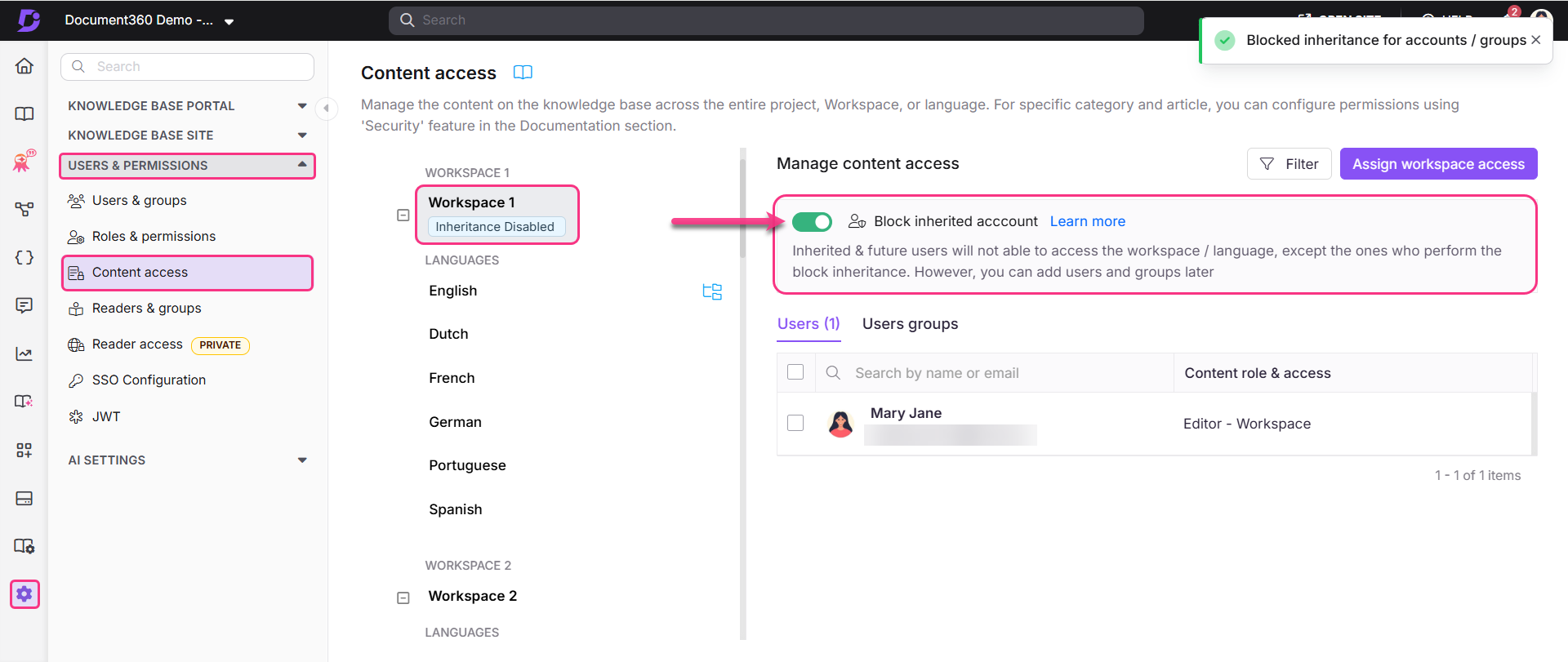
Após o bloqueio, apenas usuários com acesso explícito a esse espaço de trabalho são exibidos.
- Para conceder acesso a usuários específicos após o bloqueio, clique em Atribuir acesso ao espaço de trabalho e selecione os usuários ou grupos de usuários necessários. Veja Gerenciar acesso ao conteúdo.
- Para restaurar o acesso herdado, desative a opção de desativar o botão de bloquear conta herdada .
Bloqueie o acesso a conteúdo em nível de categoria ou artigo
Para bloquear o acesso a usuários ou grupos de usuários de uma categoria ou artigo:
- Navegue até Documentação () e passe o mouse sobre a categoria ou artigo desejado no painel de Categorias & Artigos.
- Clique no ícone More () que aparece ao lado da categoria ou nome do artigo.
- Clique em Segurança, depois escolha Controle de acesso ao portal da base de conhecimento para gerenciar o acesso ao conteúdo de usuários e grupos de usuários.

-
O painel Assignar controle de acesso: Portal da base de conhecimento aparece com a lista de usuários e grupos de usuários que têm acesso ao nível de conteúdo selecionado.
-
Ative a opção de ativar o botão de Bloquear conta herdada .
Isso filtra todas as contas herdadas, então apenas usuários e grupos de usuários com acesso explícito nesse nível são exibidos. Por padrão, o usuário que realiza essa ação é selecionado e não pode ser removido.
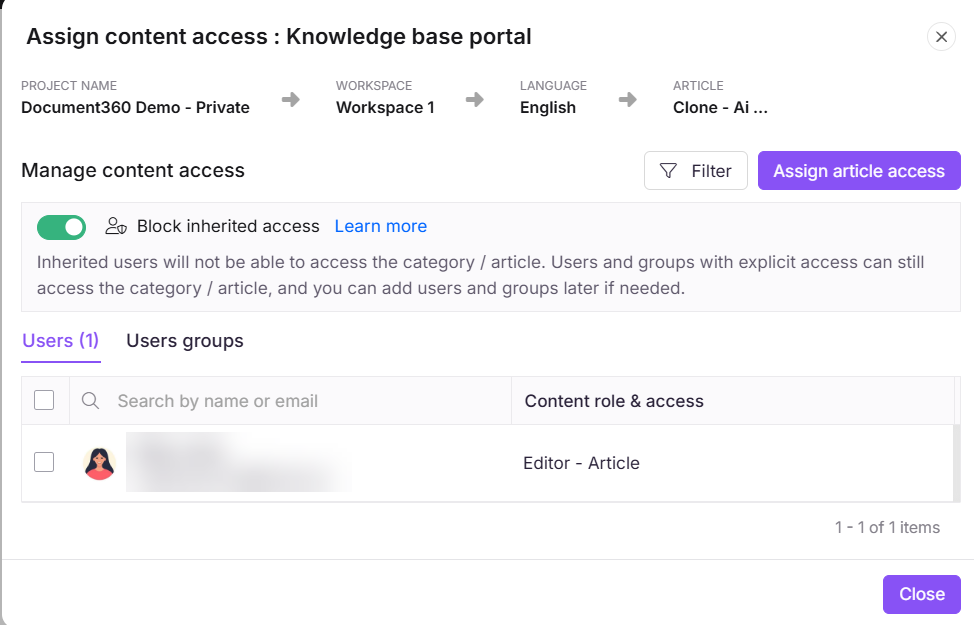
- Para restaurar o acesso herdado, desative o botão de bloquear conta herdada e clique em Sim no prompt de confirmação Permitir herança .
Limites e limitações
| Item | Detalhes |
|---|---|
| Efeito imediato | O bloqueio entra em vigor imediatamente — todos os usuários herdados perdem o acesso nesse nível e abaixo |
| Performer está sempre incluído | O usuário que realiza o bloqueio é automaticamente adicionado à lista de acesso e não pode ser removido |
| Atribuições de fluxo de trabalho | Quando a conta herdada por bloco é ativada para uma categoria ou artigo, apenas usuários com acesso explícito nesse nível aparecem no menu suspenso Assignee para o status do fluxo de trabalho. Para atribuir um usuário, primeiro conceda acesso ao conteúdo. |
Melhores práticas
- Antes de bloquear, revise a lista de usuários herdados para saber quem perderá o acesso.
- Após o bloqueio, adicione explicitamente todos os usuários que precisam de acesso antes de comunicar a mudança — usuários que perderem o acesso não poderão trabalhar nesse conteúdo imediatamente.
- Use bloqueio em nível de espaço de trabalho quando precisar restringir todo um espaço de trabalho. Use bloqueio em nível de categoria ou artigo para restrições detalhadas dentro de um espaço de trabalho que, de outra forma, está aberto.
FAQ
Por que alguns usuários não são visíveis ao atribuir status de fluxo de trabalho após ativar o Block inherited account?
Quando a conta herdada de bloqueio é habilitada para uma categoria ou artigo, apenas usuários e grupos de usuários explicitamente autorizados a acessar nesse nível podem acessar o conteúdo. Como resultado, ao atualizar o status do fluxo de trabalho, o menu suspenso Cessionário mostrará apenas os usuários que têm acesso efetivo ao conteúdo selecionado. Usuários herdados que não têm mais acesso não aparecerão na lista.
Para atribuir usuários adicionais, primeiro conceda acesso ao conteúdo e depois atualize o status do fluxo de trabalho.