A escalonamento de tickets no Eddy AI Chatbot permite que os usuários abram tickets de suporte diretamente pela interface do chatbot quando o chatbot não pode ajudá-los. Quando você conecta Zendesk, Freshdesk ou criação de tickets por e-mail, os usuários podem abrir um ticket do chatbot após um número definido de respostas do chatbot. O ticket é pré-preenchido com a transcrição do chat, uma linha de assunto gerada por IA e uma descrição de problema gerada por IA que o usuário pode editar antes de enviar.
Quando usar a escalonação de tickets
- Use isso quando quiser oferecer aos usuários uma opção de reserva dentro do chatbot, para que eles não precisem sair do chat para contatar o suporte.
- Use isso quando os usuários frequentemente encontrarem perguntas que o chatbot não consegue responder, e você quer que essas interações gerem automaticamente tickets de suporte acionáveis.
- Use isso para capturar dados estruturados de tickets de conversas de chatbots, incluindo a transcrição completa, para que os agentes tenham todo o contexto ao atender o ticket.
Antes de começar
- Você deve ter criado um chatbot de IA Eddy com pelo menos uma fonte conectada.
- Tenha os detalhes prontos para a opção que pretende se conectar:
- Zendesk: Seu subdomínio Zendesk, e um administrador do Zendesk para aprovar a conexão.
- Freshdesk: API Token e URL do subdomínio.
- Criação de tickets por e-mail: O prefixo de assunto do e-mail, os endereços de e-mail individuais ou de grupo para enviar notificações de ticket para (Para), e quaisquer endereços adicionais para copiar (CC).
- Você pode conectar apenas uma opção de escalonamento de tickets por vez.
Configurar a escalonação de tickets
- Navegue até o Chatbot de IA (
 ) na barra de navegação da esquerda e clique em Personalizar.
 - Na aba Geral , selecione Escalonamento de Tickets ().
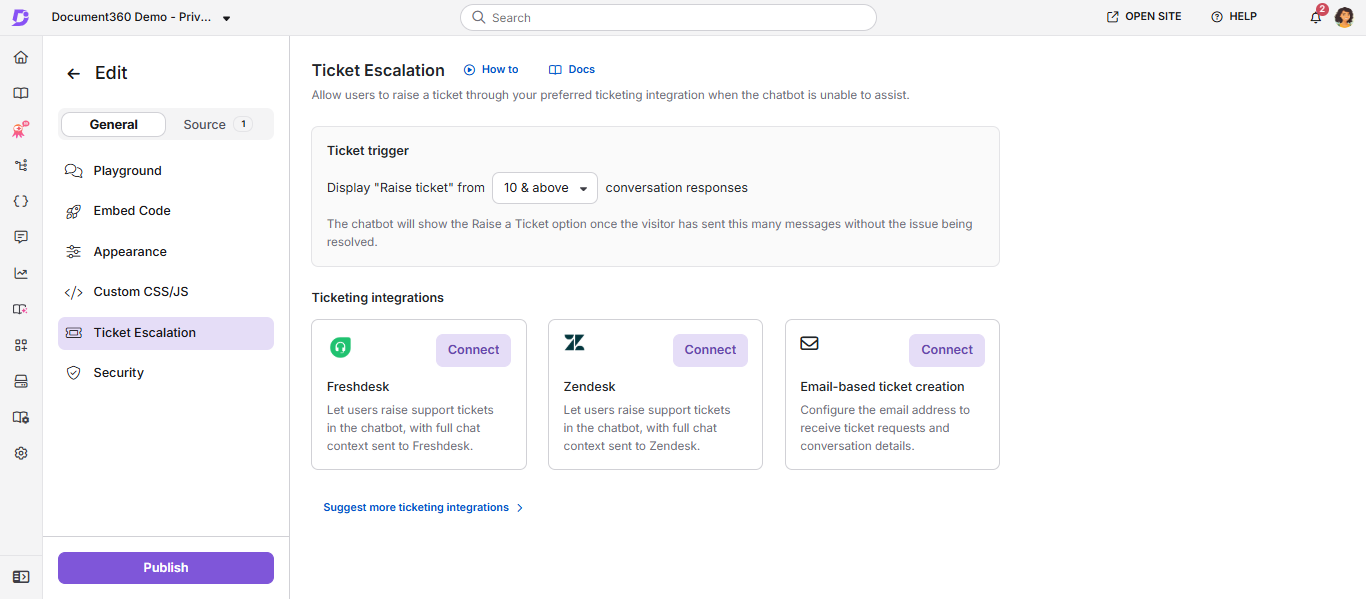
- Clique em Conectar ao lado da opção que deseja usar: Zendesk, Freshdesk ou criação de tickets por e-mail.
Apenas uma opção de escalonamento de tickets pode ser conectada por vez.
-
Insira seus dados de conexão:
Para Zendesk:
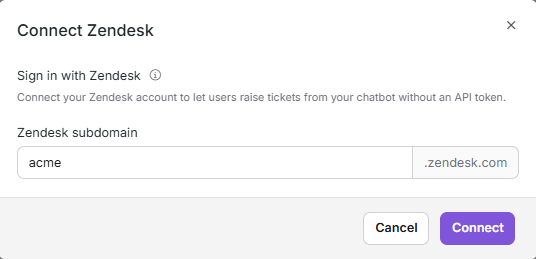
O diálogo Conecte Zendesk se abre.
- No campo do subdomínio Zendesk , insira seu subdomínio Zendesk. Por exemplo, para
acme.zendesk.com, insiraacme. - Clique em Conectar. Uma janela do Zendesk se abre.
- Faça login no Zendesk como administrador e aprove acesso.
A escalonação de tickets é salva assim que a conta é conectada.
 NOTA
NOTA- O Zendesk não permite mais a criação de novos tokens de API, e tokens existentes deixam de funcionar após 30 de abril de 2027. O Document360 se conecta ao Zendesk com sua conta Zendesk em vez disso.
- Apenas um administrador do Zendesk pode aprovar a conexão.
- Todos os chatbots do projeto usam a mesma conexão Zendesk para escalonamento de tickets.
- Se seu navegador bloquear a janela do Zendesk, o Document360 mostra um link para abrir o Zendesk em vez disso. Aprove acesso lá e depois volte para o Document360.
Para a Freshdesk:
A janela de diálogo Conecte Freshdesk abre. Insira os seguintes detalhes:
- Token API: Seu token API Freshdesk para autenticação.
- URL do subdomínio: Seu subdomínio Freshdesk.
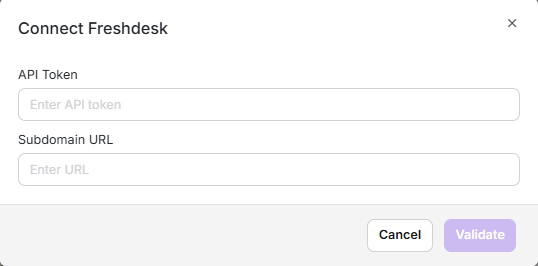
Clique em Validar.
Para criação de tickets por e-mail:
A janela de diálogo de integração de e-mails personalizados se abre. Insira os seguintes detalhes:
- Prefixo de assunto do e-mail (obrigatório): O texto adicionado ao início de cada assunto de notificação, por exemplo, "Novo pedido de suporte a chatbot recebido". O Eddy AI adiciona o restante do assunto com base na conversa do chat.
- Enviar e-mail de notificação para (obrigatório): Os endereços de e-mail individuais ou de grupo que recebem a notificação do ticket. Esses endereços são adicionados ao campo To do e-mail.
- Endereços de e-mail individuais ou de grupo adicionais (opcionais): Quaisquer outros endereços de e-mail individuais ou de grupo que devam receber uma cópia da notificação. Esses endereços são adicionados ao campo CC do e-mail.
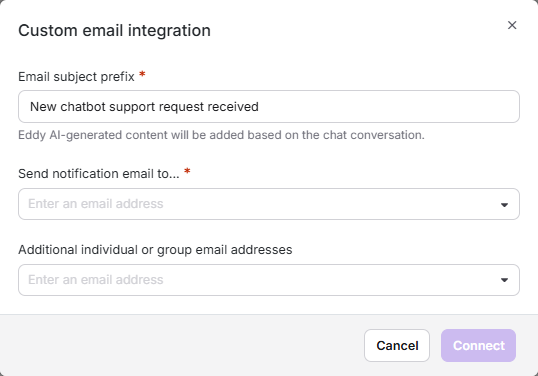
Clique em Conectar.
Uma vez conectado, o cartão em Integrações de Tickets mostra um selo ( ). Para alterar os detalhes da conexão depois, clique em Editar () no cartão.
- No campo do subdomínio Zendesk , insira seu subdomínio Zendesk. Por exemplo, para
-
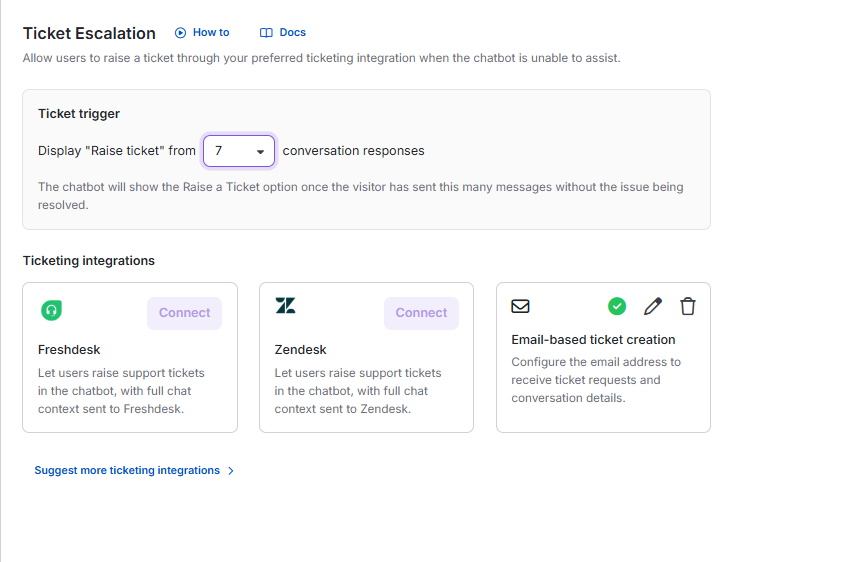
Na seção de gatilho de chamado , selecione um número no menu suspenso. A opção Abrir um Ticket? aparece nas respostas do chatbot a partir dessa resposta.
-
Uma vez conectados, os usuários podem abrir um chamado quando qualquer uma das seguintes situações ocorrer:
- O usuário atinge o número de respostas definidas no gatilho do Ticket e seleciona Abrir um Ticket? em uma resposta.
- Um usuário pede para abrir um chamado, e o chatbot não tem resposta para sua pergunta em suas fontes.
O chatbot sempre tenta responder primeiro. Se um usuário pede para abrir um chamado, mas o chatbot encontra uma resposta relevante em suas fontes, ele mostra a resposta em vez de abrir o diálogo Criar ticket . O diálogo só abre quando não há resposta disponível.
-
Quando um chamado é acionado, o formulário de ingresso é pré-preenchido com:
- A transcrição completa do chat.
- Uma linha de assunto gerada por IA.
- Uma descrição de problema gerada por IA (editável pelo usuário antes do envio).
-
Uma vez que o usuário envia o chamado:
- Zendesk ou Freshdesk: O chatbot confirma a criação de tickets no chat com o ID do ticket.
- Criação de tickets por e-mail: O chatbot confirma que o pedido foi enviado, e o usuário recebe os detalhes do ticket por e-mail.
Experiência do usuário com a escalonamento de tickets
Resposta de um chatbot
Quando um usuário fica parado sobre uma resposta de chatbot, aparecem as seguintes opções:
- Cópia: Cópia da resposta.
- Tipo: Marca a resposta como útil.
- Não curtir: Abre um pop-up onde o usuário pode deixar um comentário e escolher ser notificado.
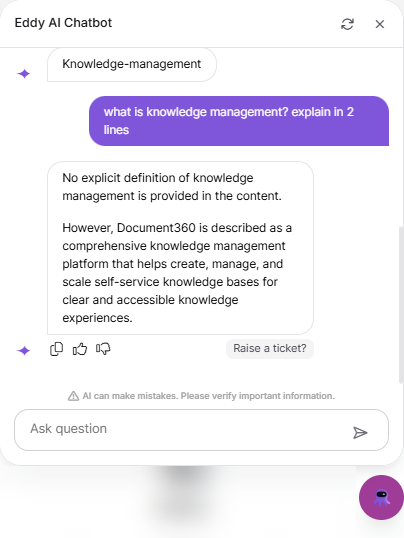
Quando o usuário atinge o número de respostas definidas no Ticket trigger, uma opção Abrir um Ticket? também aparece nessa resposta e em todas as respostas seguintes. Selecioná-la abre o diálogo Criar Ticket , mesmo que o chatbot tenha respondido à pergunta.
Na resposta mais recente, essas opções permanecem visíveis. Nas respostas anteriores, elas aparecem no surcurso.
Por exemplo, se o disparo do Ticket for definido como 4:
- Respostas 1 a 3 mostram Copiar, Curtir e Não Curtir no passar o cursor.
- A partir da resposta 4, Raise a ticket? também aparece.
Envie um chamado
- Clique em abrir um chamado?.
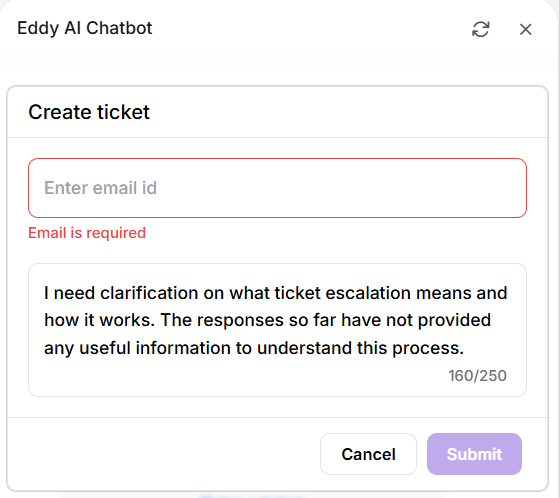
- No diálogo de Criar Ticket , insira um endereço de e-mail no campo Inserir ID de e-mail . Esse campo é obrigatório; o chamado não pode ser enviado sem ele.
- Revise a descrição do problema. A Eddy AI gera automaticamente com base no problema discutido no chat. Edite se necessário. A descrição tem um limite de 250 caracteres.
- Clique em enviar.
Assim que o usuário envia o chamado, o chatbot confirma no chat.
- Zendesk ou Freshdesk: A confirmação inclui o ID do ticket gerado.
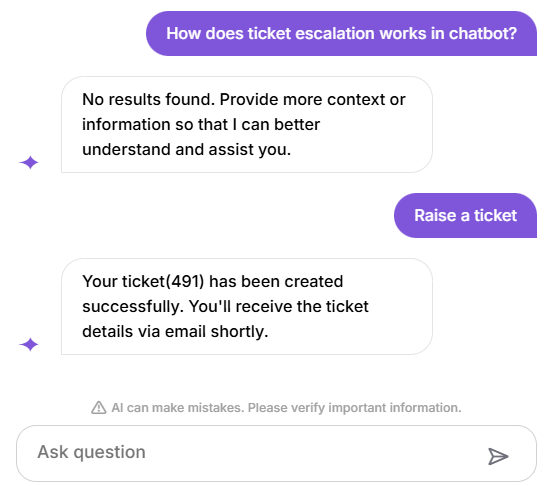
- Criação de tickets por e-mail: O chatbot exibe "Sua solicitação foi enviada com sucesso. Você receberá os detalhes do ticket por e-mail em breve." Os detalhes do ticket são enviados para o endereço de e-mail inserido pelo usuário.
Vista do agente de um ticket escalonado
Uma vez que um usuário abre um chamado do chatbot, ele aparece no Zendesk ou Freshdesk como um ticket padrão, criado via API.
Para visualizar um chamado escalado,
- Faça login no painel de agentes Zendesk ou Freshdesk.
- Procure o ID do ticket mostrado na mensagem de confirmação do chatbot, ou localize-o na visualização Não Atribuída ou Novo .
- Abra o ticket para revisar seus detalhes.
O chamado inclui os seguintes campos preenchidos a partir da conversa do chatbot:
| Campo | Fonte |
|---|---|
| Assunto | Assunto gerado por IA resumindo a pergunta do usuário |
| Descrição | A descrição do problema gerada por IA (e editada pelo usuário, se alterada) foi inserida na janela de Criação de Ticket do chatbot |
| Solicitante | O endereço de e-mail que o usuário digitou na janela de Criar Ticket do chatbot |
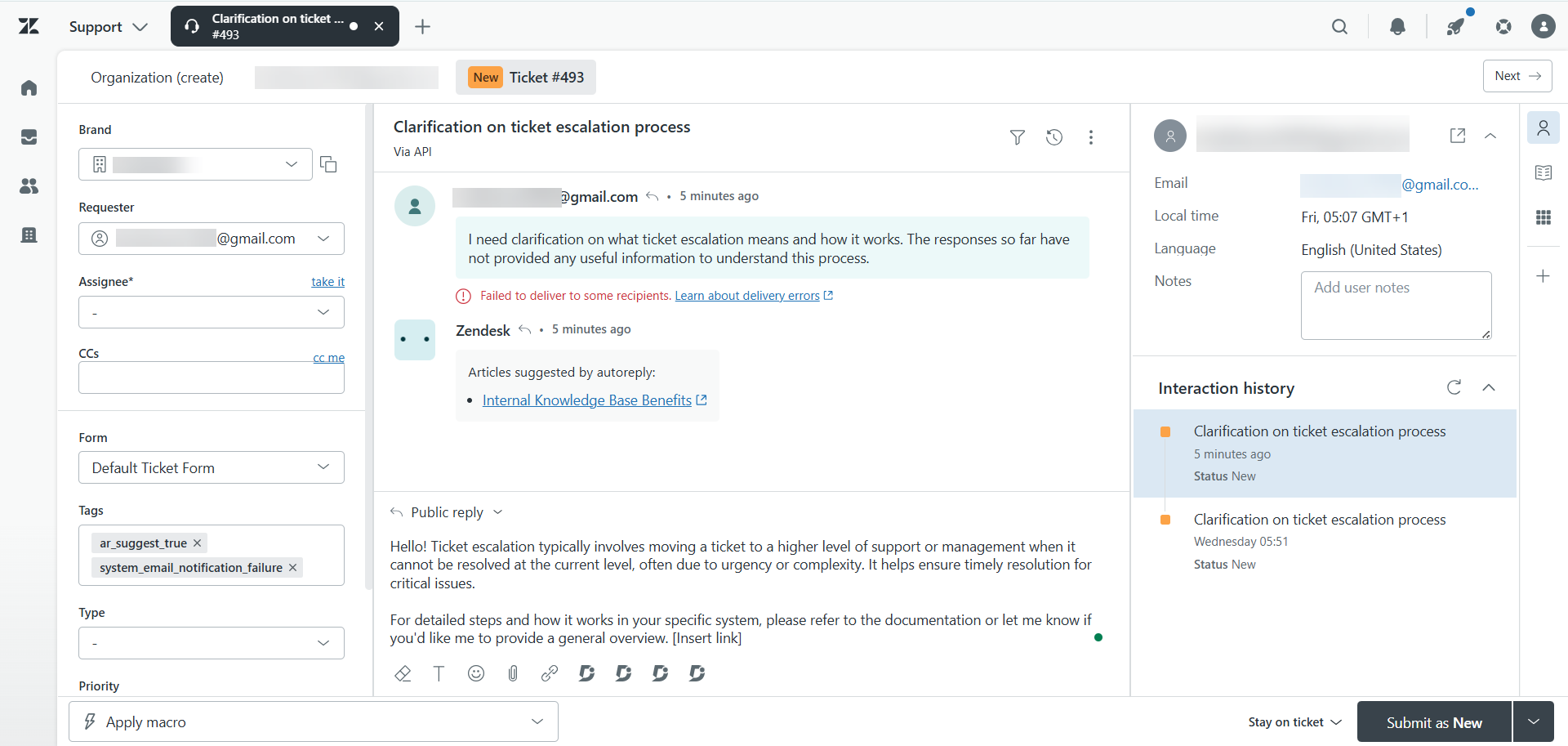
Se você usar a criação de tickets por e-mail, os detalhes do ticket são enviados como um e-mail de notificação para os endereços que você adicionou no diálogo de integração de e-mail personalizado .
Guia de escalonamento de tickets
Assista ao vídeo abaixo para ver como funciona a escalonamento de tickets no Eddy AI Chatbot, desde o pedido do usuário até a visualização do agente na plataforma de ticketing.
Sugira uma integração de tickets
Se você usar uma plataforma de ingressos que não está listada, pode enviar uma sugestão para que ela seja adicionada:
- Clique em sugerir mais integrações de tickets.
- Escolha entre as opções disponíveis:
- Jira
- Interfone
- GitHub
- HubSpot
- Outros (insira o nome da plataforma e o propósito da integração)
- Envie sua sugestão para nos ajudar a adicionar mais integrações.
Melhores práticas
- Conecte a escalonação de tickets antes de entrar no ar: Configurar a escalonação de tickets no lançamento garante que os usuários sempre tenham um caminho para suporte humano desde o primeiro dia.
- Teste o fluxo de escalonamento no Playground: Envie quantas mensagens o valor do seu Ticket trigger e verifique se a opção Abrir um Ticket? aparece na resposta.
- Use Zendesk ou Freshdesk tanto como fonte quanto como alvo de escalonamento: Se você conectar Zendesk ou Freshdesk como fonte de treinamento (via aba Source), o chatbot aprende com tickets anteriores. Conectá-lo para escalonamento encaminha novas consultas não resolvidas de volta para sua equipe de suporte, fechando o ciclo.
- Revise os tickets escalonados para melhorar o chatbot: Analise os tickets escalonados regularmente para identificar perguntas comuns que o chatbot não conseguiu responder. Adicione esse conteúdo como Texto, FAQ ou fonte de arquivo para reduzir futuras escalonadas.