Criar um Chatbot de IA Eddy permite que você configure um assistente movido a IA treinado no seu conteúdo, pronto para responder perguntas dos usuários no seu site ou base de conhecimento. O processo de criação envolve selecionar fontes de conteúdo (o material que o chatbot usa para gerar respostas) e então configurar como o chatbot se apresenta e se comporta. Você pode criar um chatbot a partir da seção de Chatbot () de IA no portal da Base de Conhecimento. Se você criar um novo projeto com o caso de uso do Chatbot Eddy AI, você chega a essa seção após a criação do projeto.
Quando criar um chatbot de IA Eddy
- Use isso quando estiver implantando um chatbot pela primeira vez no seu site ou base de conhecimento.
- Use isso quando precisar de um chatbot separado para uma marca, produto ou site diferente.
Antes de começar
- Identifique quais fontes de conteúdo você quer usar (base de conhecimento, site, arquivos, FAQs, texto, Zendesk ou Freshdesk).
- Se você planeja conectar Zendesk ou Freshdesk, tenha seu token API e URL do subdomínio prontos.
- Revise o Chatbot de IA para entender os limites de armazenamento e as fontes suportadas.
Crie o Chatbot de IA Eddy
Crie um chatbot a partir do portal
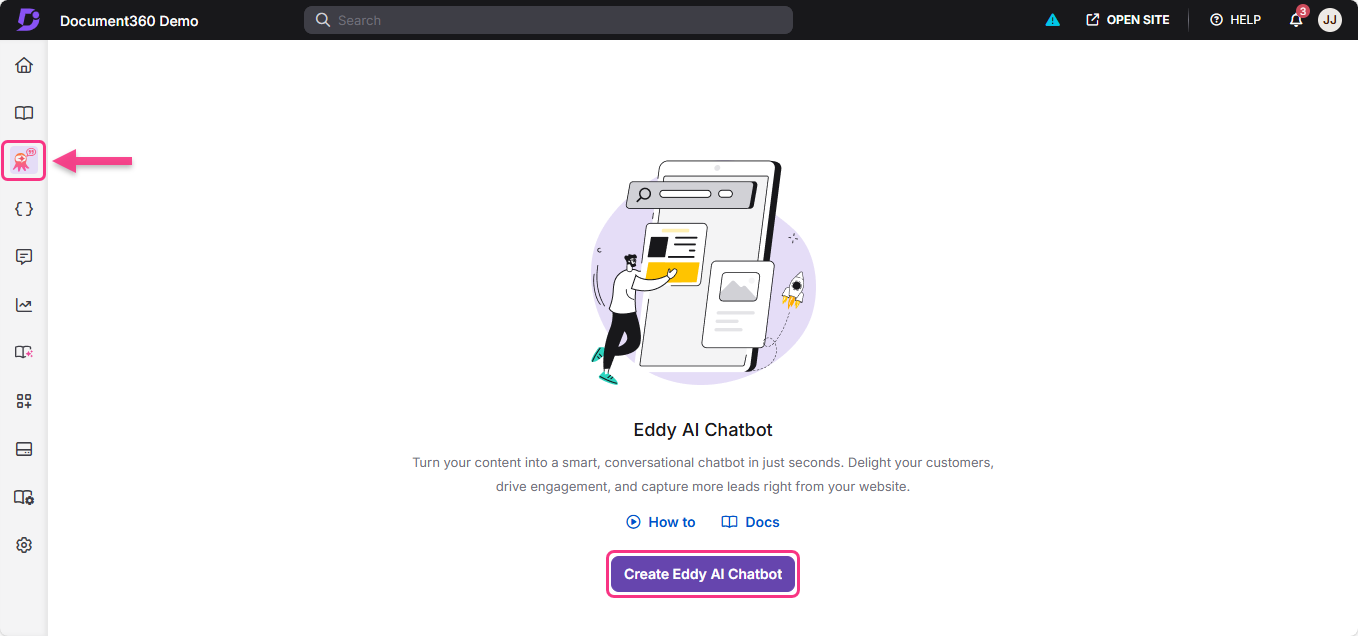
- Navegue até o Chatbot de IA () na barra de navegação esquerda do portal da Base de Conhecimento.
- Clique em Criar Chatbot Eddy AI.
O portal pede que você adicione fontes para seu chatbot.
- Selecione um ou mais tipos de fonte e siga os passos para cada fonte. Veja Adicionar fontes ao seu chatbot abaixo.
- Clique em Criar chatbot para concluir a configuração.
O chatbot é criado e você é levado para a área de configuração do chatbot.
Crie um chatbot após a integração
Se você selecionar o Eddy AI Chatbot como seu caso de uso ao criar um projeto, você chega à seção de Chatbot de IA assim que o projeto for criado. Siga os passos em Criar um chatbot a partir do portal para adicionar fontes e criar seu chatbot. Para as etapas de configuração do projeto, veja Criação de um projeto.
Adicionando fontes ao seu chatbot
Base de conhecimento
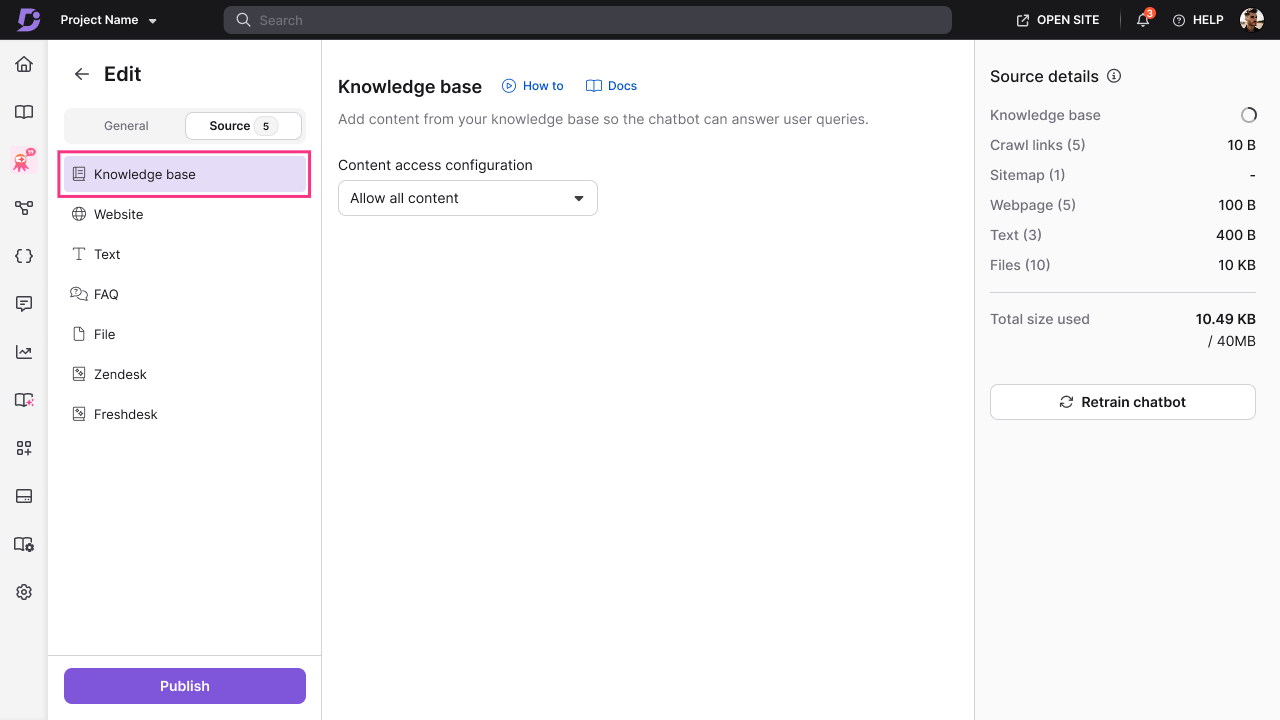
- Clique em Base de Conhecimento (
 ) da lista de fontes disponíveis.
 - Escolha uma opção de acesso ao conteúdo:
- Permitir todo o conteúdo - inclui todos os artigos de todos os espaços de trabalho e categorias. O chatbot aprende com toda a sua documentação, incluindo qualquer novo conteúdo adicionado posteriormente.
- Permitir espaços de trabalho e idiomas selecionados - inclui conteúdo dos ambientes de trabalho e idiomas que você selecionar. Novos idiomas adicionados a esses espaços de trabalho depois são incluídos automaticamente.
- Permitir categorias selecionadas - inclui apenas as categorias específicas que você selecionar. Novas categorias adicionadas posteriormente não são incluídas automaticamente e devem ser selecionadas manualmente.
- Nenhum - exclui a base de conhecimento como fonte. O chatbot é configurado sem sua base de conhecimento e usa apenas as outras fontes que você configura.
Quando você seleciona um espaço de trabalho inteiro, quaisquer novos idiomas adicionados a esse espaço depois são automaticamente incluídos. Quando você seleciona categorias específicas, novos artigos adicionados a essas categorias depois não são incluídos por padrão.
- Clique em Criar chatbot para adicionar a fonte da Base de Conhecimento.
Site
Você pode adicionar conteúdo de site de três maneiras: rastrear links, Sitemap ou páginas individuais.
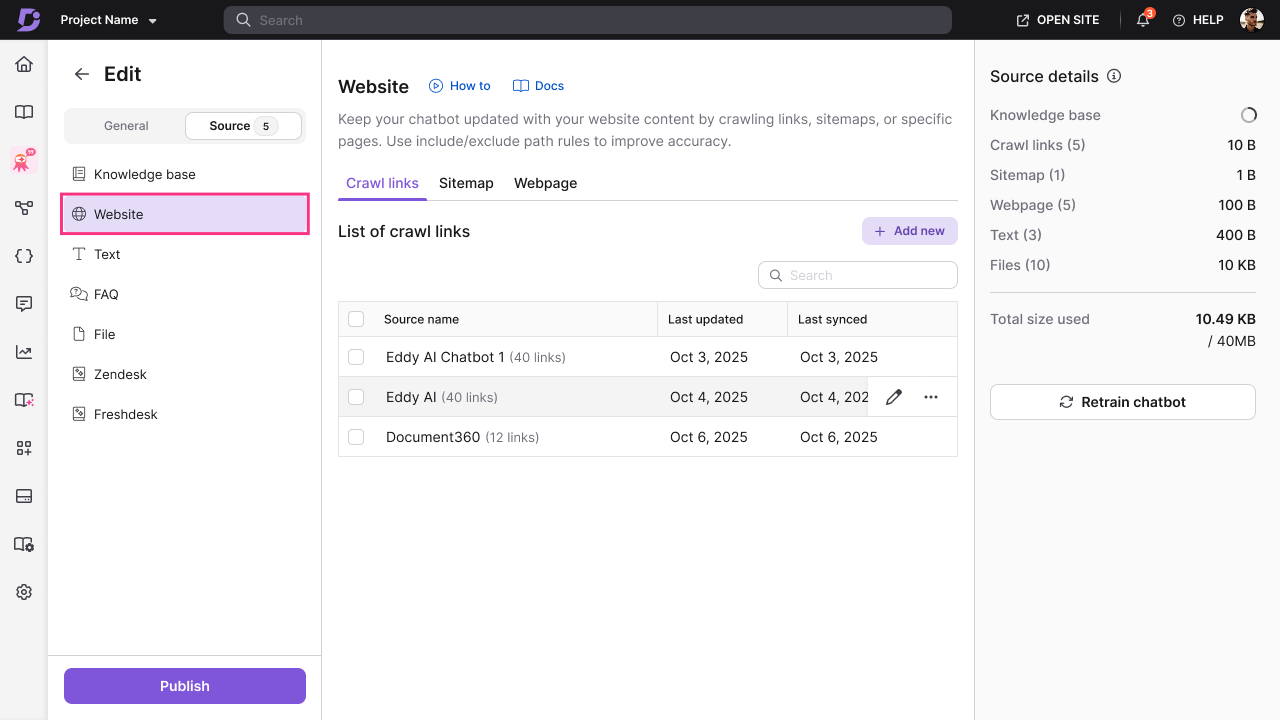
Links de Rastreamento
Crawl Links permite fornecer uma URL inicial. O sistema rastreia automaticamente páginas vinculadas dentro do mesmo domínio até 3 níveis de profundidade.
- Clique em Website () na lista de fontes.
- Selecione a aba Rastrear Links .
- Clique + Adicionar novo.
- Insira os seguintes detalhes:
- Nome da fonte — um nome descritivo para essa fonte de link de rastreamento.
- URL — a URL para começar a rastrear.
- Inclua apenas caminhos (opcionais) — padrões de caminho para limitar o rastreamento a seções específicas. Exemplo:
blog/,docs/. - Excluir caminhos (opcional) — padrões de caminho a pular. Exemplo:
admin/,privacy/.
- Clique em Adicionar link de rastreamento.
O sistema começa a rastrear a URL e mostra um indicador de progresso. Depois de adicionado, você pode editar ou excluir o link de rastreamento.
No máximo 200 links podem ser rastreados por site. Links individuais podem ser rerastreados até 2 vezes por dia.
Considerações adicionais para Crawl Links:
- O rastreamento é limitado ao mesmo domínio da URL inicial. Domínios externos são ignorados.
- O rastreador segue links até uma profundidade máxima de 3 níveis a partir da página inicial.
- Até 1.000 URLs podem ser rastreadas por sessão de rastreamento.
- De cada página individual, são considerados no máximo 200 links descobertos.
- O crawler respeita
robots.txtas regras e pula automaticamente caminhos proibidos. - Certas páginas não informativas (como redes sociais, políticas de privacidade, páginas administrativas e vagas de vagas) são excluídas por padrão.
Sitemap
Sitemap permite fornecer uma URL de sitemap. O sistema extrai o conteúdo de todas as páginas listadas no sitemap.
- Clique em Website () na lista de fontes.
- Selecione a aba Sitemap .
- Clique + Adicionar novo.
- Insira os seguintes detalhes:
- Nome da fonte — um nome descritivo para esta fonte do sitemap.
- URL — a URL do sitemap.
- Inclua apenas caminhos (opcional) — padrões de caminho a serem incluídos do sitemap. Exemplo:
blog/,help/. - Excluir caminhos (opcional) — padrões de caminho a excluir. Exemplo:
archive/,test/.
- Clique em Adicionar sitemap.
O sistema pega todas as URLs do sitemap e começa a extrair o conteúdo. Uma vez adicionado, você pode editar ou excluir o sitemap.
Considerações adicionais para os Sitemaps:
- Apenas sitemaps de nível único são suportados. Sitemaps aninhados ou indexados que referenciam outros arquivos de sitemap não são processados.
- O tamanho do arquivo sitemap deve ser inferior a 1 MB.
- Até 1.000 URLs podem ser extraídas de um sitemap.
- Regras de inclusão e exclusão de caminho são aplicadas antes da ingestão.
Página da web
A página web permite adicionar URLs individuais manualmente para controle preciso sobre quais páginas incluir.
- Clique em Website () na lista de fontes.
- Selecione a aba da página web .
- Clique + Adicionar novo.
- Insira os seguintes detalhes:
- Nome da fonte — um nome descritivo para esta página.
- URL — a URL exata da página.
- Clique em Adicionar página da web.
Repita para cada página adicional que você quiser incluir.
O conteúdo do site é ingerido apenas se corresponder aos idiomas habilitados para o projeto. Páginas em idiomas não suportados são puladas automaticamente em todas as fontes do site.
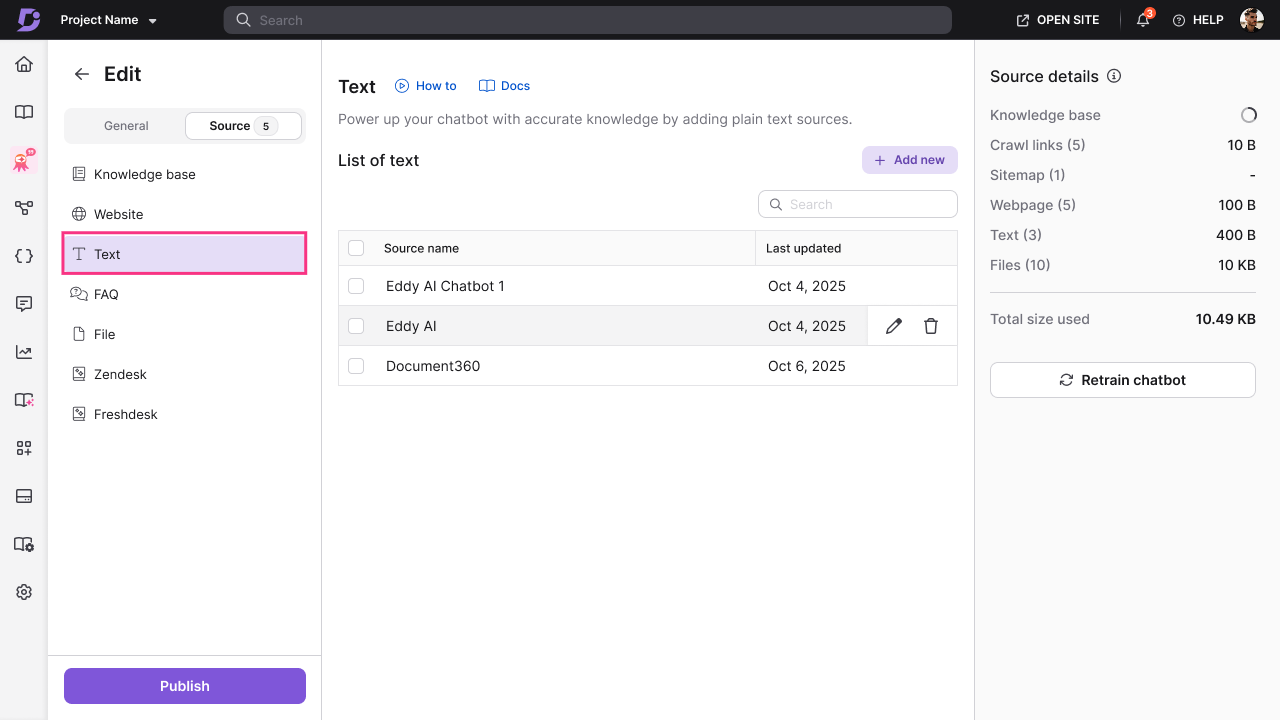
Texto
- Clique em Texto () da lista de fontes.
- Clique + Adicionar novo.
- Insira os seguintes detalhes:
- Nome da fonte — um título descritivo para esta entrada de texto.
- Conteúdo — insira ou cole seu texto.
- Formate seu texto usando as opções disponíveis na barra de ferramentas: Negrito, Itálico, Sublinhado, Cor da fonte, Destaque, Hiperlink.
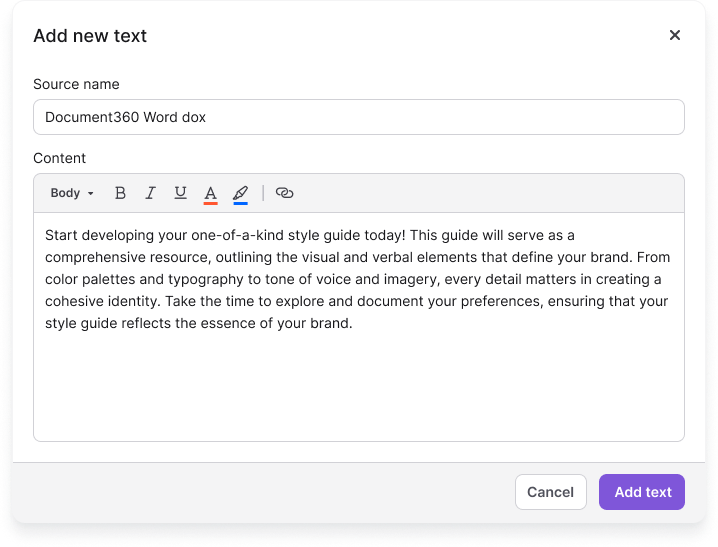
- Clique em Adicionar texto.
Repita para cada entrada de texto adicional que você quiser incluir.
FAQ
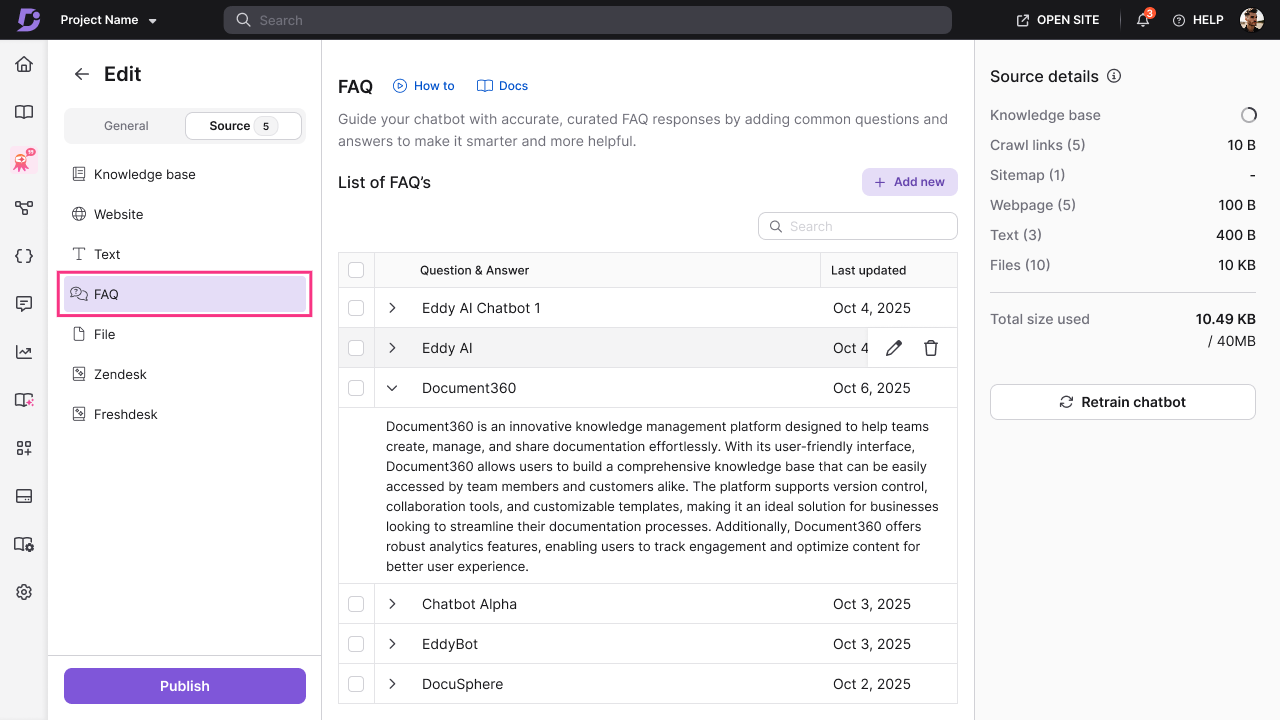
- Clique no FAQ () na lista de fontes.
- Clique + Adicionar novo.
- Insira os seguintes detalhes:
- Pergunta — a pergunta que os usuários podem fazer.
- Resposta — a resposta completa para a pergunta.
- Formate sua resposta usando as opções disponíveis na barra de ferramentas: Negrito, Itálico, Sublinhado, Cor da fonte, Destaque, Hiperlink.
- Clique em Adicionar FAQs.
Repita para cada entrada adicional de FAQ que você quiser incluir.
Arquivo
- Clique em Arquivo () na lista de fontes.
- Clique + Adicionar novo.
- Escolha um dos seguintes métodos de upload:
- Faça upload do meu dispositivo — navegue e selecione arquivos do seu computador.
- Escolha entre o Drive — selecione arquivos do seu Document 360 Drive.
- Arrastar e soltar — arraste os arquivos diretamente para a área de upload.
- Selecione um ou vários arquivos para enviar. Formatos suportados: DOC, DOCX, PDF, MD (Markdown), TXT.
- Clique em Adicionar arquivos para completar o upload.
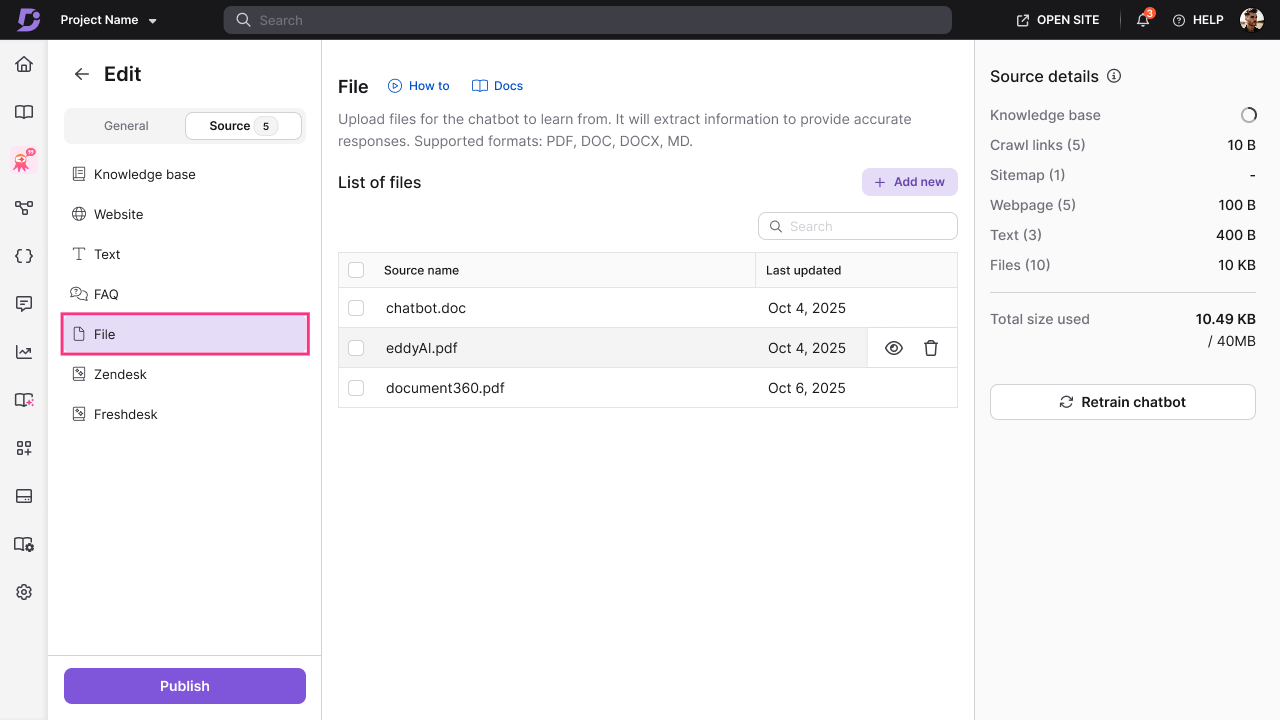
Não há limite de tamanho individual do arquivo, mas o tamanho total de todas as fontes não pode exceder o limite de armazenamento do chatbot (40 MB por padrão). Apenas o conteúdo de texto é extraído dos arquivos — imagens e outras mídias não são armazenadas. Se o upload falhar, uma mensagem de erro aparece. Corrija o problema e tente fazer o upload novamente.
Zendesk
- Clique em Zendesk () na lista de fontes.
- Clique em Conectar.
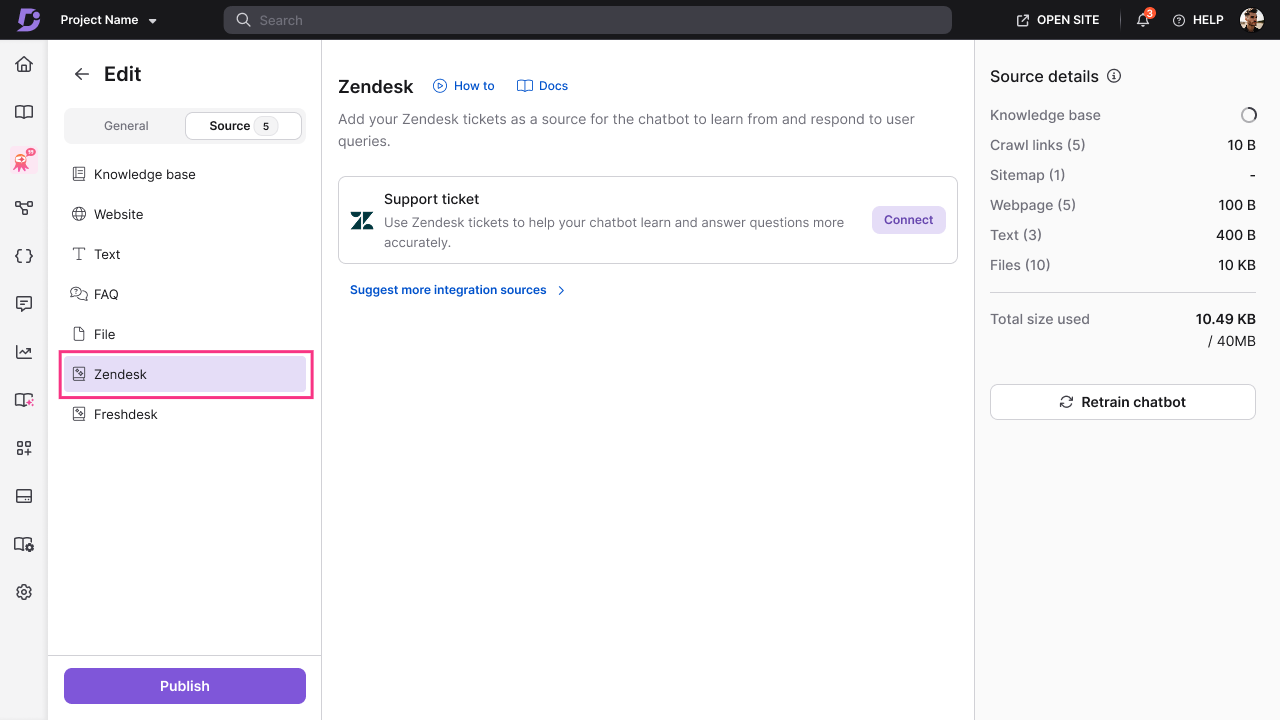
- Insira os detalhes da sua conexão Zendesk:
- API Token — seu token API Zendesk para autenticação.
- ID de E-mail do Administrador — o endereço de e-mail associado à sua conta Zendesk.
- URL do subdomínio — seu subdomínio Zendesk.
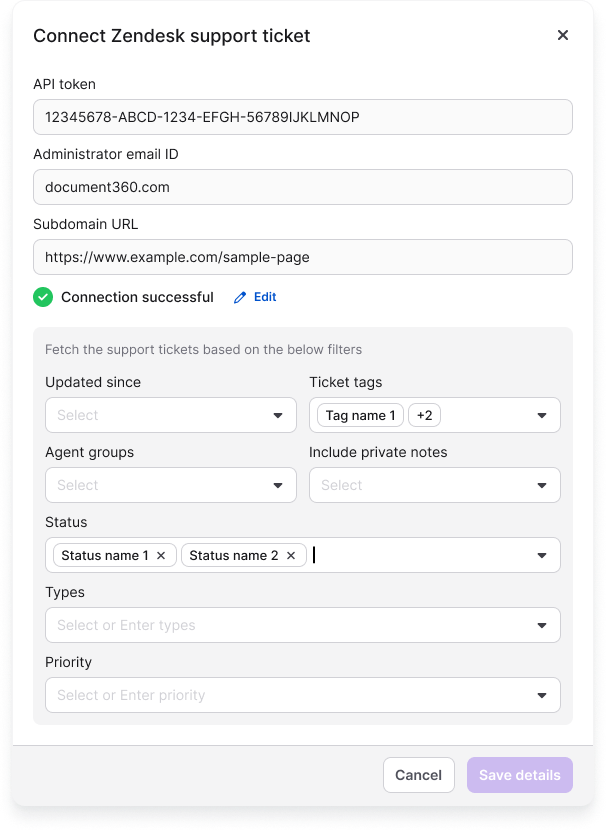
- Uma vez validado, configure seus filtros de tickets:
- Ingressos atualizados desde então — selecione uma data para buscar apenas bilhetes modificada após essa data.
- Etiquetas de ingresso — filtre os tickets por tags específicas.
- Grupos de agentes — filtre os tickets atribuídos a grupos específicos de agentes.
- Inclua notas privadas — escolha se quer incluir notas internas de agentes.
- Status — filtre por status do ticket: Aberto, Pendente, Resolvido ou Fechado.
- Tipos — filtre por tipo de ticket: Pergunta, Problema, Incidente ou Tarefa.
- Prioridade — filtre por nível de prioridade: Baixo, Normal, Alto ou Urgente.
- Clique em Salvar detalhes para conectar o Zendesk e começar a sincronizar os dados dos tickets.
Uma vez conectado, você pode ver a última data sincronizada e o número de tickets obtidos.
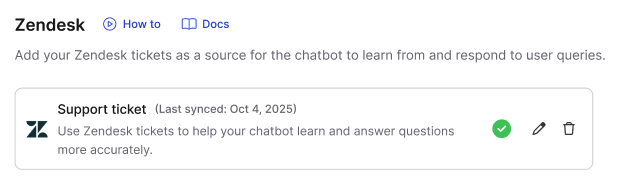
Os dados dos tickets são obtidos do mais recente para o mais antigo com base no seu filtro de datas.
Freshdesk
- Clique em Freshdesk () na lista de fontes.
- Clique em Conectar.
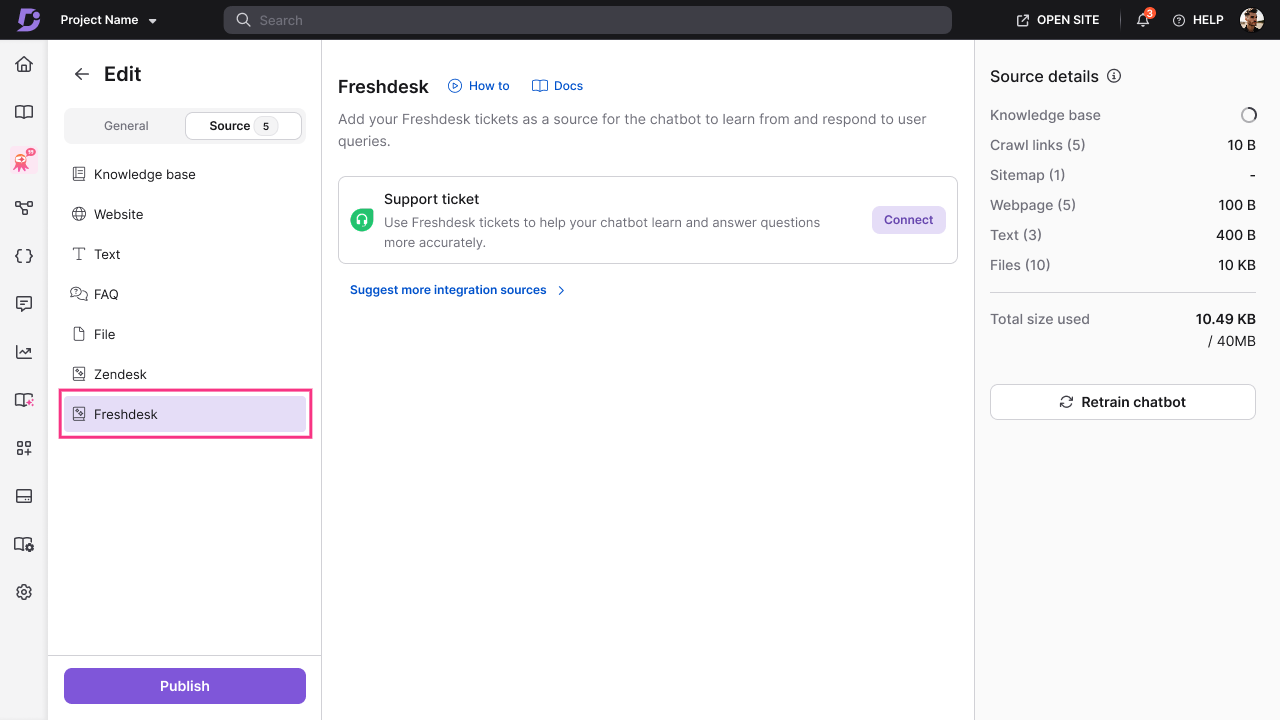
- Insira seus dados de conexão com a Freshdesk:
- API Token — seu token API Freshdesk para autenticação.
- URL do subdomínio — seu subdomínio Freshdesk.
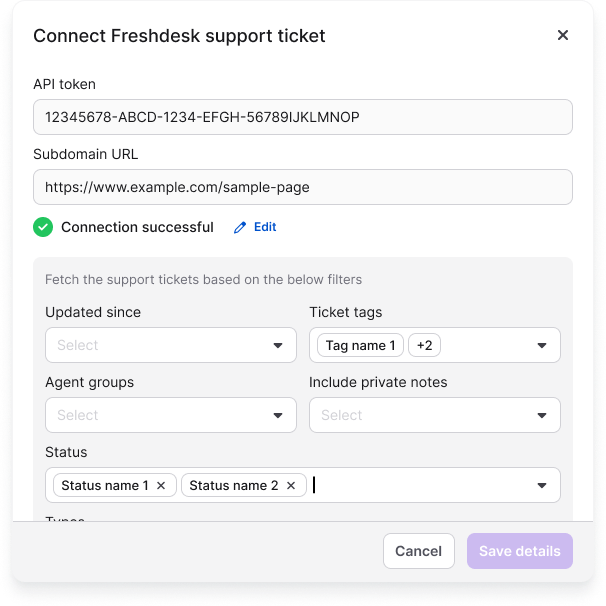
- Uma vez validado, configure seus filtros de tickets:
- Ingressos atualizados desde então — selecione uma data para buscar apenas bilhetes modificada após essa data.
- Etiquetas de ingresso — filtre os tickets por tags específicas.
- Grupos de agentes — filtre os tickets atribuídos a grupos específicos de agentes.
- Inclua notas privadas — escolha se quer incluir notas internas de agentes.
- Status — filtre por status do ticket: Aberto, Pendente, Resolvido ou Fechado.
- Tipos — filtre por tipo de ticket: Pergunta, Problema, Incidente, Solicitação de Recurso ou Reembolso.
- Prioridade — filtre por nível de prioridade: Baixo, Médio, Alto ou Urgente.
- Clique em Salvar dados para conectar o Freshdesk e começar a sincronizar os dados dos tickets.
Uma vez conectado, você pode ver a última data sincronizada e o número de tickets obtidos.
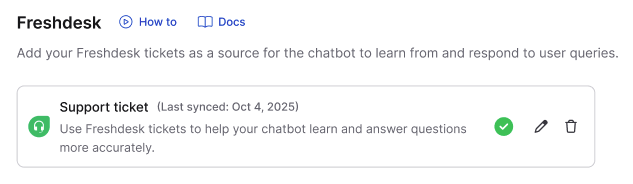
Os dados dos tickets são obtidos do mais recente para o mais antigo com base no seu filtro de datas.
Especificações do chatbot de IA
| Limite | Valor | Notas |
|---|---|---|
| Armazenamento padrão por chatbot | 40 MB | Aplica-se a todas as fontes conectadas combinadas |
| Profundidade de rastreamento (Links de rastreamento) | 3 níveis | Da página inicial |
| URLs máximos por sessão de rastreamento | 1,000 | Por fonte de link de rastreamento |
| Máximo de links descobertos por página | 200 | Durante uma sessão de rastejamento |
| URLs máximos por sitemap | 1,000 | Por fonte do sitemap |
| Tamanho máximo do arquivo sitemap | 1 MB | — |
| Tipo de Sitemap suportado | Apenas nível único | Sitemaps aninhados ou indexados não são processados |
| Formatos de arquivo suportados | DOC, DOCX, PDF, MD, TXT | Imagens e mídias dentro dos arquivos não são ingeridas |
| Limite de recrawl do link de rastreamento | 2 vezes por dia | Por link de rastreamento individual |
Melhores práticas
- Adicione primeiro a fonte da base de conhecimento — se você já tiver documentação, ela oferece ao chatbot o conteúdo inicial mais forte e verificado.
- Use "Permitir espaços de trabalho e idiomas selecionados ou Permitir categorias selecionadas" para grandes bases de conhecimento — direcionar espaços de trabalho ou categorias específicas evita treinar o chatbot sobre conteúdos irrelevantes para seus usuários.
- Aplique filtros de tickets ao conectar Zendesk ou Freshdesk — filtre por status, data ou tag para garantir que apenas tickets resolvidos de alta qualidade sejam ingeridos. Tenha atenção às informações pessoais pessoais no conteúdo dos tickets.
- Use filtros de caminho para fontes do site — use Incluir apenas caminhos e Excluir caminhos para evitar que o chatbot insua páginas administrativas, páginas legais ou outro conteúdo não informativo.
- Teste com o Playground após adicionar fontes — antes de publicar, use o Playground para verificar se o chatbot responde corretamente às perguntas com base nas fontes que você adicionou.