A aba Fonte no Eddy AI Chatbot oferece uma visão centralizada de cada fonte de conteúdo conectada ao seu chatbot — incluindo o tipo de fonte, o armazenamento utilizado e a última data sincronizada. A partir daqui, você pode monitorar seu uso de armazenamento, reeducar manualmente o chatbot para puxar o conteúdo mais recente de todas as fontes ao mesmo tempo e identificar quando as fontes individuais foram atualizadas pela última vez.
Quando gerenciar fontes de chatbots
- Use isso quando quiser verificar quanto do seu limite de armazenamento de 40 MB está sendo usado em todas as fontes.
- Use isso quando você tiver conteúdo atualizado no Zendesk, Freshdesk ou no seu site e quiser que o chatbot reflita essas mudanças imediatamente, em vez de esperar pela próxima sincronização automática.
- Use isso quando precisar reeducar o chatbot após fazer mudanças significativas em várias fontes ao mesmo tempo.
Antes de começar
- Você deve ter criado um chatbot de IA Eddy com pelo menos uma fonte conectada.
- O retreinamento manual é limitado a 2 vezes por dia. A resincronização e o rastreamento de fontes individuais também são limitados a 2 vezes por dia por fonte.
- Revise o comportamento de sincronização de fontes abaixo para entender quais fontes sincronizam automaticamente e quais requerem ação manual.
Como visualizar os detalhes da fonte
- Navegue até o Chatbot de IA (
 ) na barra de navegação da esquerda e clique em Personalizar.
 - Navegue até a aba Fonte .
Você vê um resumo de todas as fontes conectadas com as seguintes informações:
| Coluna | Descrição |
|---|---|
| Tipo de fonte | O tipo de fonte (Base de Conhecimento, Site — Links de Rastreamento / Sitemap / Páginas da Web, Texto, FAQ, Arquivo, Zendesk, Freshdesk) e o número de entradas adicionadas para cada um. |
| Tamanho | Espaço de armazenamento usado por cada fonte e o tamanho total usado na MB ou KB. Cada chatbot suporta até 40 MB de dados de origem por padrão. |
| Última sincronização | A data e hora em que a fonte foi sincronizada ou atualizada pela última vez. |
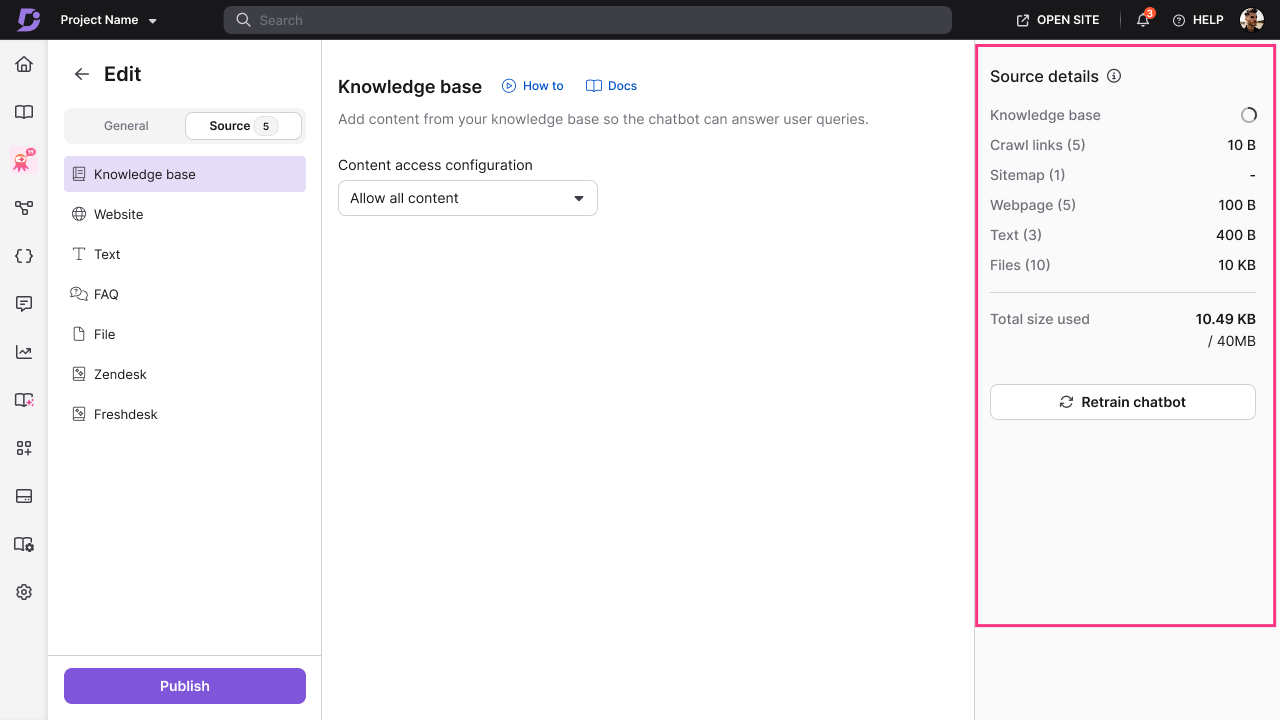
Como reeducar seu chatbot
O retreinamento atualiza o chatbot com o conteúdo mais recente de todas as fontes conectadas ao mesmo tempo.
- Navegue até a aba Fonte .
- Clique em Reeducar chatbot.
- Clique em Retreinar para confirmar e iniciar o processo de requalificação.
O chatbot é atualizado com o conteúdo mais recente de todas as fontes conectadas.
O retreinamento manual é limitado a 2 vezes por dia. Fontes individuais (páginas do site, Zendesk, Freshdesk) podem ser ressincronizadas ou rastreadas até 2 vezes por dia. As fontes Zendesk e Freshdesk sincronizam automaticamente diariamente de forma periódica — a resincronização manual só é necessária quando você deseja refletir mudanças imediatamente. Outras fontes (Base de Conhecimento, Texto, FAQ, Arquivo, Site) sincronizam automaticamente quando você adiciona ou atualiza conteúdo.
Comportamento de sincronização de fonte
| Tipo de fonte | Comportamento de sincronização |
|---|---|
| Base de conhecimento | Sincroniza instantaneamente quando artigos são adicionados ou atualizados |
| Texto | Sincroniza instantaneamente quando as entradas são adicionadas ou atualizadas |
| FAQ | Sincroniza instantaneamente quando as entradas são adicionadas ou atualizadas |
| Arquivo | Sincroniza instantaneamente quando arquivos são adicionados ou atualizados |
| Site (Links de rastreamento, Sitemap, página web) | Não sincroniza automaticamente — requer rastreamento manual ou chatbot Retrain |
| Zendesk | Sincroniza diariamente automaticamente; pode ser resincronizado manualmente até 2 vezes por dia |
| Freshdesk | Sincroniza diariamente automaticamente; pode ser resincronizado manualmente até 2 vezes por dia |
Para ressincronizar as fontes do Zendesk, Freshdesk e do site ao mesmo tempo, use o chatbot Retrain (disponível até 2 vezes por dia).
Melhores práticas
- Monitore o uso do armazenamento regularmente — ao adicionar fontes, verifique a coluna Tamanho na aba Fonte para garantir que você não esteja se aproximando do limite de 40 MB de forma inesperada.
- Retreine após atualizações em massa de conteúdo — se você atualizar várias fontes ao mesmo tempo (por exemplo, após o lançamento de um produto), use o chatbot Retrain para sincronizar tudo em uma única ação, em vez de resincronizar cada fonte individualmente.
- Programe resincronizações manuais conforme as necessidades do negócio — como Zendesk e Freshdesk só sincronizam diariamente por padrão, aciona uma ressincronização manual após fechar um lote de tickets ou atualizar o conteúdo de suporte, para que o chatbot reflita as informações mais recentes.
- Remova fontes não utilizadas — se uma fonte não for mais relevante (por exemplo, um arquivo antigo ou uma entrada de texto desatualizada), delete-a para liberar espaço para conteúdos mais atuais.
- Valide no Playground após o retraining — sempre teste as respostas do chatbot no Playground após um retreinamento para confirmar que o chatbot está usando corretamente o conteúdo mais recente.
FAQ
O que acontece se eu ultrapassar meu limite de armazenamento?
Se adicionar conteúdo ou retreinar/ressincronizar o chatbot ultrapassar seu limite de armazenamento, você verá uma mensagem de erro. Entre em contato com seu Gerente de Sucesso do Cliente para aumentar o armazenamento.
Com que frequência as fontes sincronizam automaticamente?
Base de conhecimento, texto, FAQ e fontes de arquivos sincronizam instantaneamente quando adicionadas ou atualizadas. Zendesk e Freshdesk sincronizam automaticamente diariamente. As fontes do site (Crawl Links, Sitemap, Webpage) não sincronizam automaticamente e devem ser atualizadas manualmente usando o chatbot Retrain ou por recrawling individualmente.
Quantas vezes posso reeducar manualmente o chatbot por dia?
Você pode usar o chatbot Retratraining até 2 vezes por dia. Fontes individuais, como páginas do site, Zendesk e Freshdesk, também podem ser ressincronizadas ou rerastreadas individualmente até 2 vezes por dia.