O Playground é um ambiente privado de testes no Eddy AI Chatbot, onde você pode interagir com seu chatbot e validar suas respostas antes de torná-las visíveis para os usuários. Ele funciona como um espaço seguro para verificar a precisão das respostas, testar diferentes cenários de perguntas e pré-visualizar mudanças na aparência — tudo isso sem afetar a experiência ao vivo do chatbot no seu site.
Quando usar o Playground
- Use o Playground antes de publicar pela primeira vez para verificar se o chatbot responde corretamente com base nas suas fontes conectadas.
- Use-o após adicionar novas fontes para confirmar que o chatbot responde perguntas com base no conteúdo mais recente.
- Use-o depois de mudar as configurações de aparência para visualizar como o chatbot está antes de enviar as mudanças ao vivo.
- Use após a publicação para testar mudanças em andamento sem atrapalhar os usuários finais.
Antes de começar
- Você deve ter criado um chatbot de IA Eddy com pelo menos uma fonte conectada.
- Antes que o chatbot seja publicado pela primeira vez, o bot e suas fontes não estão disponíveis no seu site. O Playground é a única forma de interagir com o chatbot durante essa fase.
Como testar seu chatbot no Playground
- Navegue até o Chatbot de IA (
 ) na barra de navegação da esquerda e clique em Personalizar.
 - Navegue até a aba Playground ().
- Digite uma pergunta no campo de entrada do chat, assim como um usuário faria.
- Revise a resposta do chatbot.
- Continue fazendo perguntas para testar diferentes cenários e verificar a precisão.
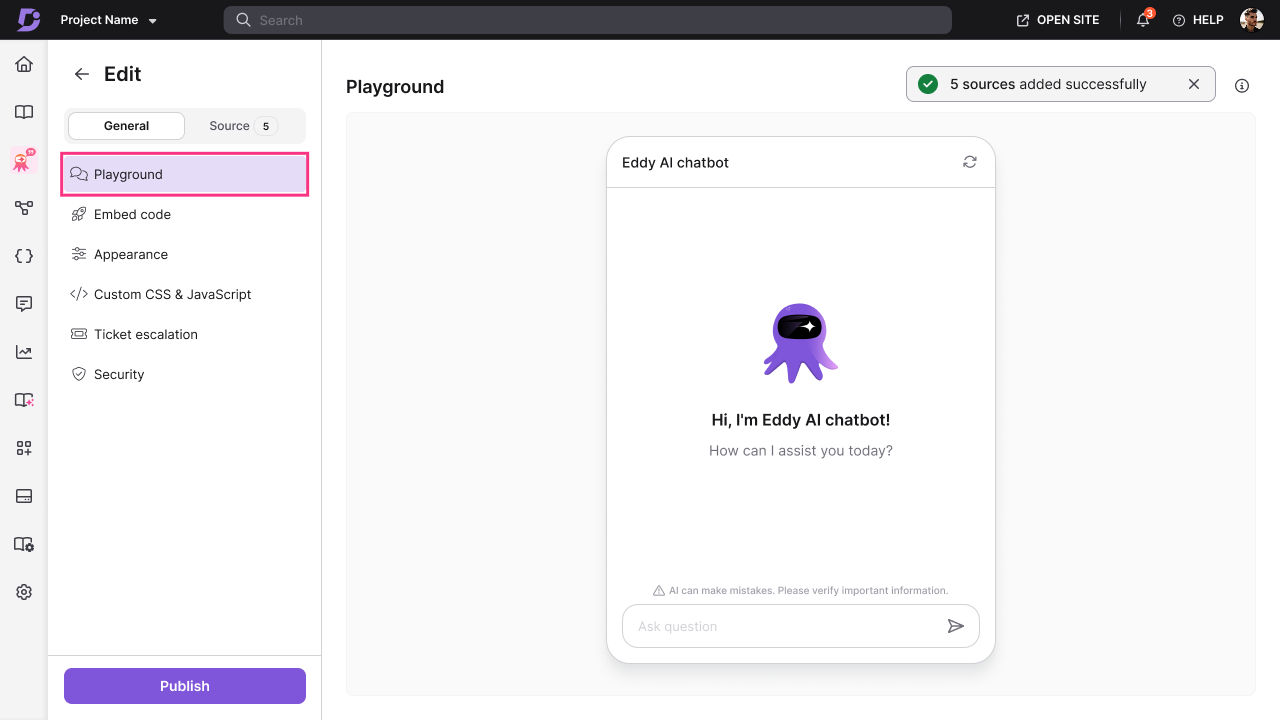
O chatbot está pronto para publicar quando as respostas atenderem às suas expectativas.
Como o Playground se comporta antes e depois da publicação
| Estado | Comportamento no parquinho |
|---|---|
| Antes de publicar pela primeira vez | O chatbot e suas fontes não estão ativos. O Playground é um espaço de testes totalmente privado, sem impacto para os usuários finais. |
| Após a publicação | Novas fontes adicionadas são sincronizadas imediatamente com o chatbot ao vivo. O Playground reflete as fontes mais recentes e configurações de aparência, permitindo que você visualize as mudanças antes de enviá-las para o site. |
Melhores práticas
- Faça perguntas que seus usuários reais fariam — evite testar apenas com frases exatas da sua documentação. Use perguntas variadas em linguagem natural para identificar lacunas no conhecimento do chatbot.
- Teste casos extremos — faça perguntas que o chatbot não deveria conseguir responder e verifique se ele responde de forma eficiente, por exemplo, solicitando uma escalonação de ticket.
- Teste após cada grande atualização de código — mesmo para fontes que sincronizam automaticamente, valide as respostas do chatbot no Playground antes de assumir que a atualização está funcionando corretamente.
- Faça uma prévia das mudanças de aparência antes de publicar — salve as alterações de aparência ou CSS e verifique o Playground primeiro para detectar qualquer problema visual antes que chegue aos seus usuários.