A aba Embed code no Eddy AI Chatbot permite que você implante seu chatbot no seu site gerando um trecho de JavaScript que você colou no HTML do seu site, ou ativando-o instantaneamente em todo o seu site da Base de Conhecimento do Document360. Você deve publicar o chatbot antes que ele entre no ar, independentemente do método de implantação que usar.
Quando usar o código embed.
- Use o código de embeded Copy quando quiser adicionar o chatbot a um site personalizado ou a páginas específicas, dando controle preciso sobre onde ele aparece.
- Use o Launch chatbot instantaneamente quando quiser habilitar o chatbot em todo o seu site da Base de Conhecimento do Document360 sem editar manualmente nenhum HTML.
Antes de começar
- Você deve ter criado um chatbot de IA Eddy com pelo menos uma fonte conectada.
- Teste o chatbot no Playground antes de publicar para verificar se ele responde corretamente.
- Apenas um chatbot ou widget pode estar ativo por domínio do site. Se outro chatbot já estiver ativo no seu site da Knowledge Base, ativar o chatbot Launch instantaneamente pedirá para você substituí-lo.
Como implantar seu chatbot
- Navegue até o Chatbot de IA (
 ) na barra de navegação da esquerda e clique em Personalizar.
 - Navegue até a aba Embedder code ().
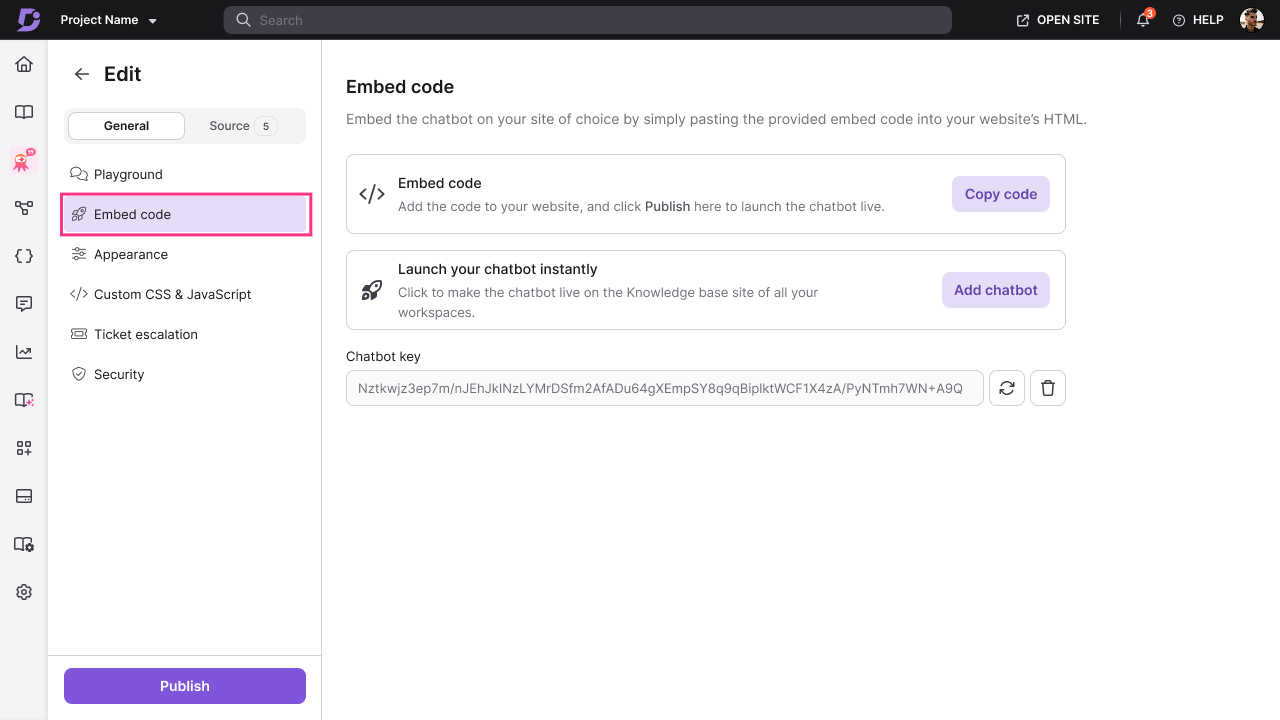
- Escolha uma das duas opções de implantação:
Opção 1: Copiar código de incorporação (site personalizado)
- Clique em Copiar código de incorporação para copiar o trecho em JavaScript para sua prancheta.
- Cole o trecho no HTML do seu site onde quiser que o chatbot apareça.
- Clique em Publicar para tornar o chatbot ativo.
O chatbot aparece no seu site no local definido pelo código de incorporação.
Opção 2: Lançar o chatbot instantaneamente (site da Base de Conhecimento)
- Clique em Publicar para ativar o chatbot.
- Ative o Lançar seu chatbot instantaneamente para habilitar o chatbot em todo o seu site da Base de Conhecimento do Document360 em todos os espaços de trabalho.
Uma placa de integração personalizada é criada automaticamente em Integrações. - Clique em Publicar para aplicar a alteração.
O chatbot agora está ativo em todo o seu site da Base de Conhecimento.
Apenas um chatbot ou widget pode estar ativo por domínio do site. Se você ativar o Lançar o chatbot instantaneamente e outro chatbot já estiver ativo no site da KB, será solicitado a substituí-lo.
Como desativar o chatbot no site da Base de Conhecimento
Se você quiser remover o chatbot do seu site da Knowledge Base sem deletá-lo:
- Navegue até o Chatbot de IA () na barra de navegação da esquerda.
- Clique em Personalizar e selecione o chatbot que você deseja gerenciar.
- Navegue até a aba Embedder code ().
- Desligue Iniciar seu chatbot instantaneamente.
O chatbot foi removido do site da Base de Conhecimento. A configuração, as fontes e as configurações do chatbot permanecem intactas.
Melhores práticas
- Teste no Playground antes de publicar — uma vez publicado, o chatbot fica imediatamente visível para os usuários. Valide respostas e aparência antes de clicar em Publicar.
- Use domínios confiáveis para restringir onde o código de incorporação funciona — configure configurações de segurança para autorizar apenas domínios específicos, impedindo que o chatbot apareça em sites não intencionais.
- Mantenha sua Chave de Chatbot segura — a Chave do Chatbot no código de incorporação vincula o chatbot ao seu site. Se você suspeitar que foi comprometido, regenere a chave a partir da aba Segurança. Note que regenerar a chave invalida o código embeded existente — você precisará atualizar o código no seu site.
- Use o "Copiar código de embed" para controle em nível de página — se você quiser o chatbot apenas em páginas específicas (por exemplo, uma página de suporte ou seção de documentação de produto), use o código de incorporação manual em vez do toggle para todo o site.