As configurações de Aparência no Eddy AI Chatbot permitem que você personalize a aparência do chatbot e onde ele aparece no seu site — incluindo o nome do chatbot, ícone, cor de fundo, posição da tela, espaçamento e mensagem de boas-vindas. Você pode pré-visualizar todas as mudanças de aparência no Playground antes de publicar, então nenhuma mudança é lançada até que você esteja pronto.
Quando configurar as configurações de aparência
- Use isso ao configurar um chatbot pela primeira vez para combiná-lo com a marca do seu site.
- Use isso quando sua identidade de marca mudar e você precisar atualizar o estilo visual do chatbot.
- Use isso para ajustar a posição ou o espaçamento do chatbot, para que ele não se sobreponha a outros elementos do seu site.
- Use isso para adicionar ou atualizar a mensagem de boas-vindas que aparece antes dos usuários clicarem no ícone do chatbot.
Antes de começar
- Você deve ter criado um chatbot de IA Eddy com pelo menos uma fonte conectada.
- Use o Playground para pré-visualizar as mudanças de aparência antes de publicar — o Playground reflete todas as configurações de aparência salvas sem enviá-las ao vivo.
Como configurar configurações de aparência
- Navegue até o Chatbot de IA (
 ) na barra de navegação da esquerda e clique em Personalizar.
 - Navegue até a aba Aparência ().
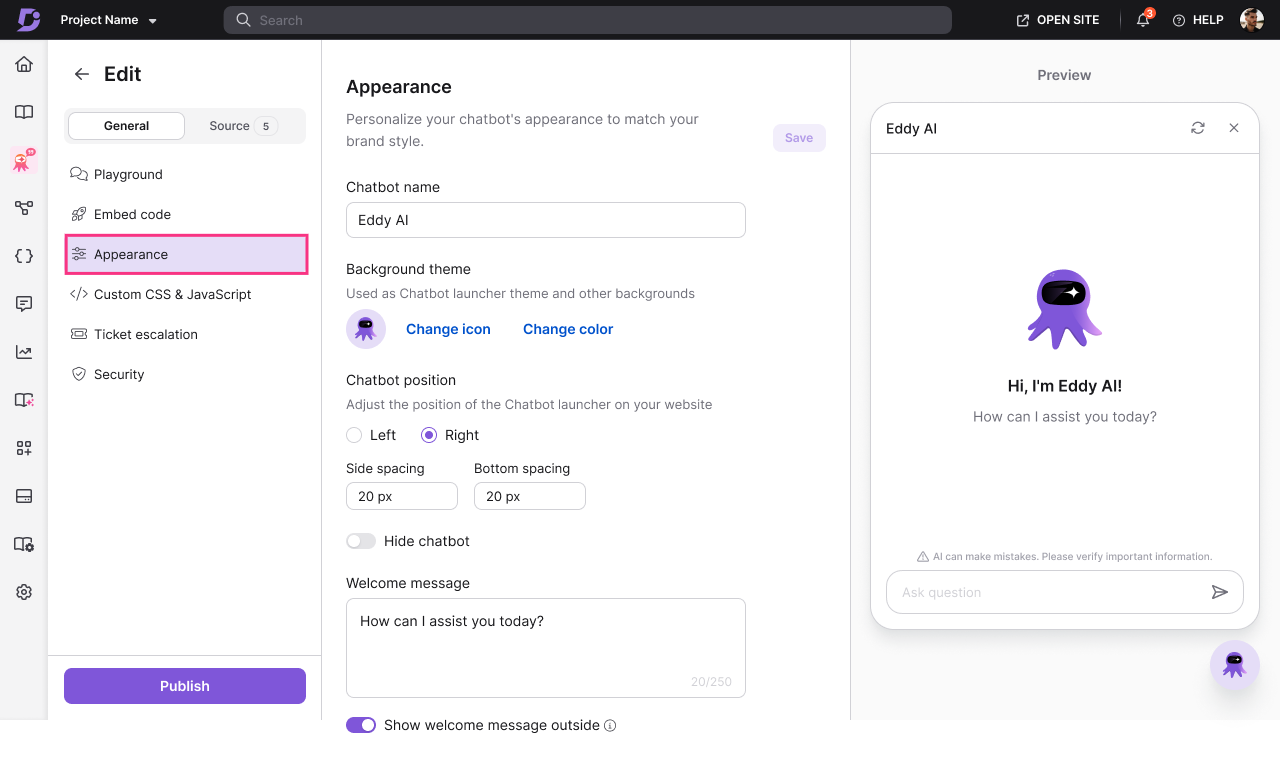
- Configure as seguintes configurações:
Nome do chatbot
Digite um nome no campo de nome do chatbot . Esse nome é exibido aos usuários na interface do chatbot.
Tema de fundo
| Ambientação | Descrição |
|---|---|
| Ícone | Faça upload de um ícone personalizado para seu chatbot ou escolha entre as opções disponíveis. |
| Cor | Selecione uma cor de fundo usando o seletor de cores, ou insira um código HEX. |
| Posição | Escolha onde o chatbot aparece na tela: Esquerda, Direita ou Baixo. |
| Espaçamento lateral | Ajuste a distância entre o chatbot e a borda esquerda ou direita da tela. |
| Espaçamento inferior | Ajuste a distância entre o chatbot e a borda inferior da tela. |
| Ocultar ícone de chatbot | Ative para esconder o ícone do chatbot do site. O chatbot ainda pode ser acionado programaticamente. |
Mensagem de boas-vindas
Ative Mostrar mensagem de boas-vindas do lado de fora para exibir uma bolha de mensagem aos usuários antes de clicarem no ícone do chatbot. Isso ajuda a promover o engajamento e define as expectativas do usuário sobre o que o chatbot pode ajudar.
- Clique em Salvar para salvar suas alterações.
- Clique em Publicar para tornar as mudanças visíveis no seu site.
Mudanças de aparência salvas, mas ainda não publicadas, ficam visíveis no Playground para prévia, mas não são refletidas no chatbot ao vivo até que você clique em Publicar.
Melhores práticas
- Combine a cor do chatbot com a cor principal da sua marca — usar o código HEX da sua marca faz com que o chatbot pareça uma parte nativa do seu site, e não um widget de terceiros.
- Use a mensagem de boas-vindas para definir expectativas — uma mensagem de boas-vindas como "Oi! Pergunte-me qualquer coisa sobre [nome do produto]." ajuda os usuários a entenderem o que o chatbot pode fazer antes de digitarem uma pergunta.
- Pré-visualize no Playground antes de publicar — sempre salve e revise as mudanças de aparência no Playground primeiro para detectar problemas como recorte de ícones, contraste de cor ou conflitos de posicionamento com outros elementos da página.
- Ajuste o espaçamento para evitar sobreposição — se seu site tiver um banner de cookies, botão de chat ao vivo ou rodapé fixo, aumente o espaçamento inferior ou lateral para que o chatbot não sobreponha esses elementos.