O recurso Exportar no Document360 permite que você baixe todo o seu projeto — ou categorias selecionadas — como um arquivo ZIP contendo seus artigos em formato JSON, Markdown ou HTML. Você pode usar o arquivo exportado para acessar sua documentação offline, migrar conteúdo para outro projeto ou enviar artigos para um serviço de tradução externo para localização.
Quando usar o recurso de exportação
- Acesso offline — Baixe sua documentação para revisá-la ou compartilhá-la sem conexão com a internet.
- Migração de projetos — Exportar conteúdo de um projeto Document360 e importá-lo para outro.
- Tradução externa — Exporte um idioma específico, traduza os arquivos offline e reimporte o conteúdo traduzido.
- Backup de conteúdo — Mantenha um snapshot local da sua base de conhecimento em um momento específico.
Como exportar seu projeto Document360 como um arquivo ZIP
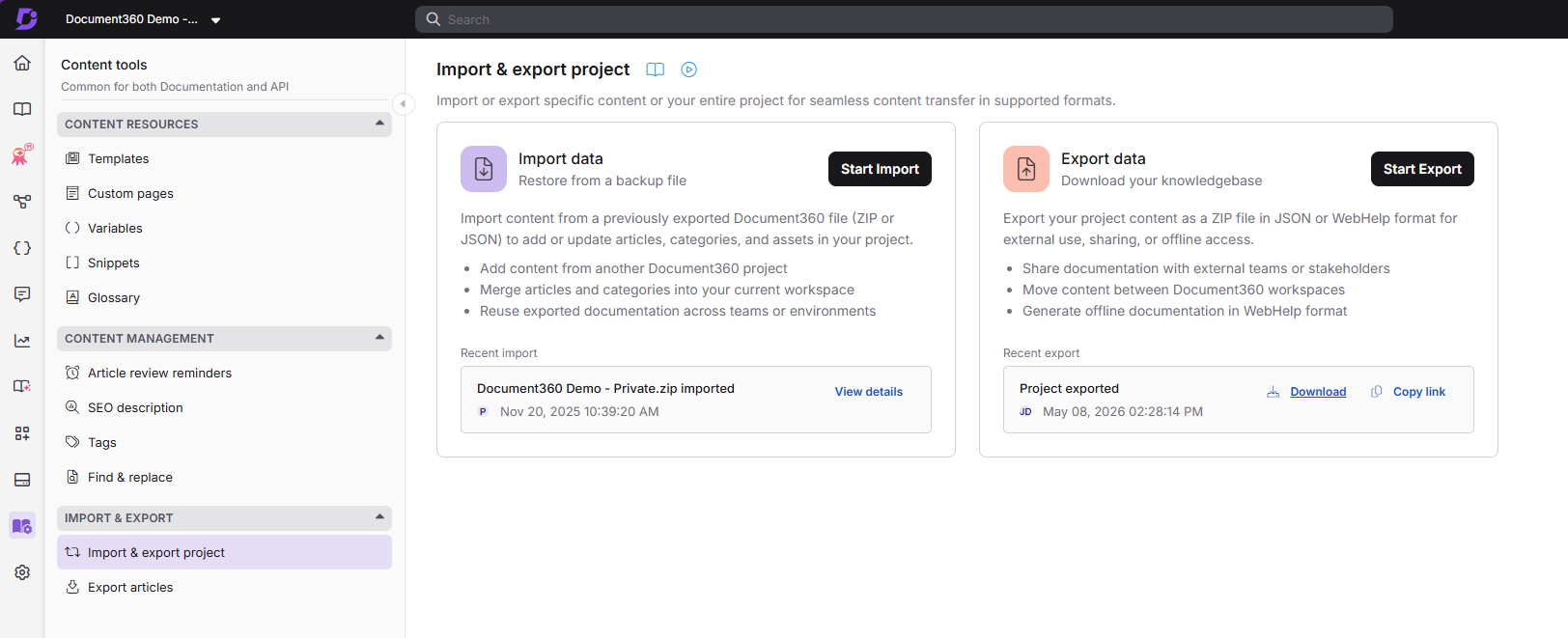
Abra o diálogo de exportação
- Na barra de navegação da esquerda, navegue até ferramentas de conteúdo > Importar e exportar projeto.
- Selecione Exportar projeto.
Configurar configurações de exportação
- No diálogo Exportar projeto , selecione JSON no menu suspenso do formato.
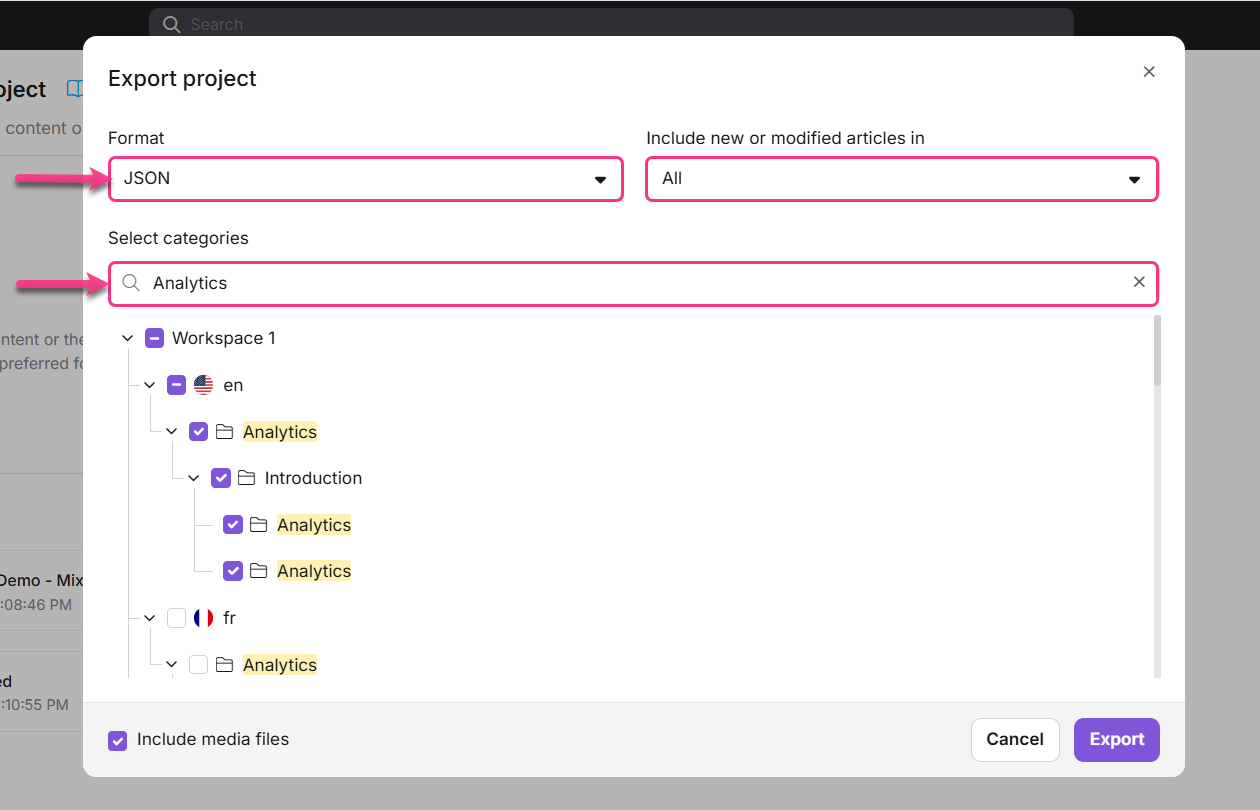
- No campo Incluir artigos novos ou modificados no campo, selecione o intervalo de datas dos artigos que deseja exportar:
| Opção | Descrição |
|---|---|
| Todos | Exporta todos os artigos independentemente da data de modificação |
| 7 dias | Artigos de exportação modificados nos últimos 7 dias |
| 30 dias | Artigos de exportação modificados nos últimos 30 dias |
| 90 dias | Artigos de exportação modificados nos últimos 90 dias |
| Data personalizada | Exporta artigos dentro de um intervalo de datas que você especificar |
- Na barra de busca Selecionar categorias , pesquise as categorias que você deseja incluir. A busca se aplica a todos os espaços de trabalho, idiomas e categorias.
Categorias selecionadas
Você pode controlar exatamente qual conteúdo está incluído na exportação usando as opções de seleção de categorias abaixo.
Selecione um espaço de trabalho inteiro
- Clique na seta para expandir o espaço de trabalho e visualizar seus idiomas e categorias.
- Selecione a caixa de seleção ao lado do espaço de trabalho. Todos os idiomas e categorias incluídos são selecionados automaticamente.
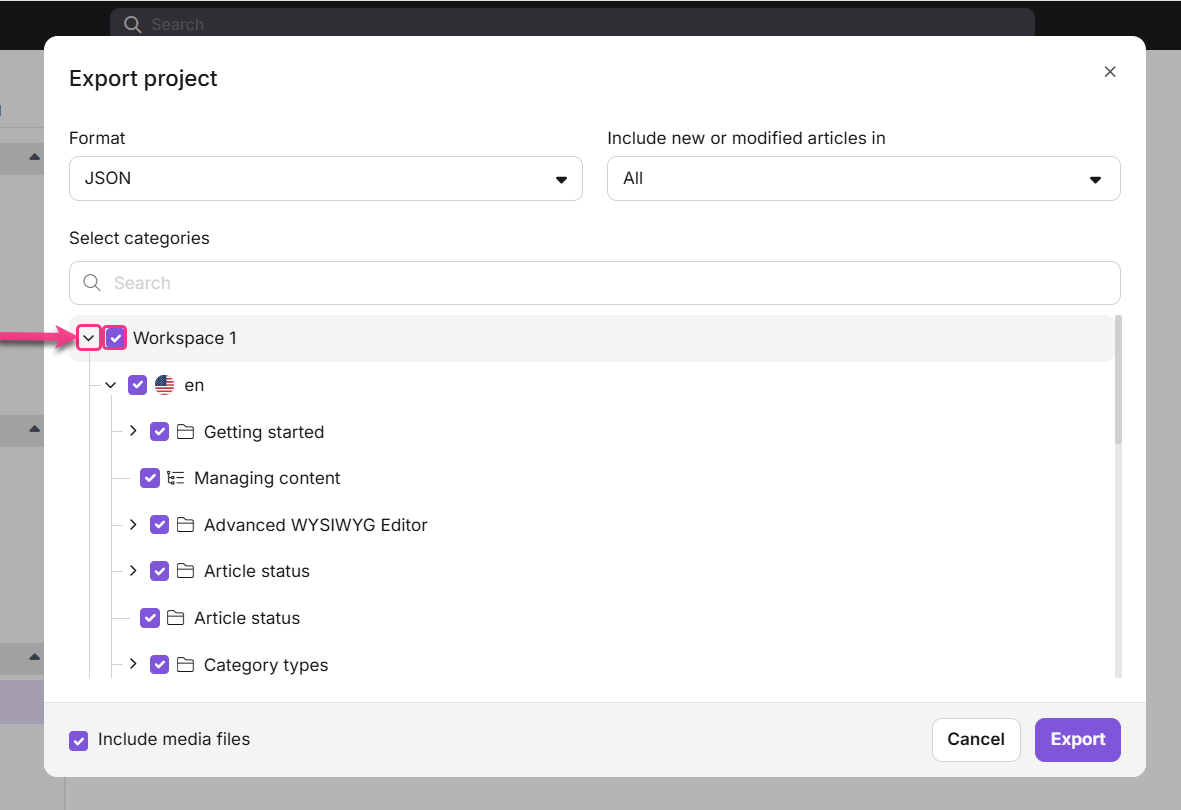
Para desmarcar, desmarque a caixa de seleção do workspace. Isso elimina todas as línguas, categorias e subcategorias sob ele.
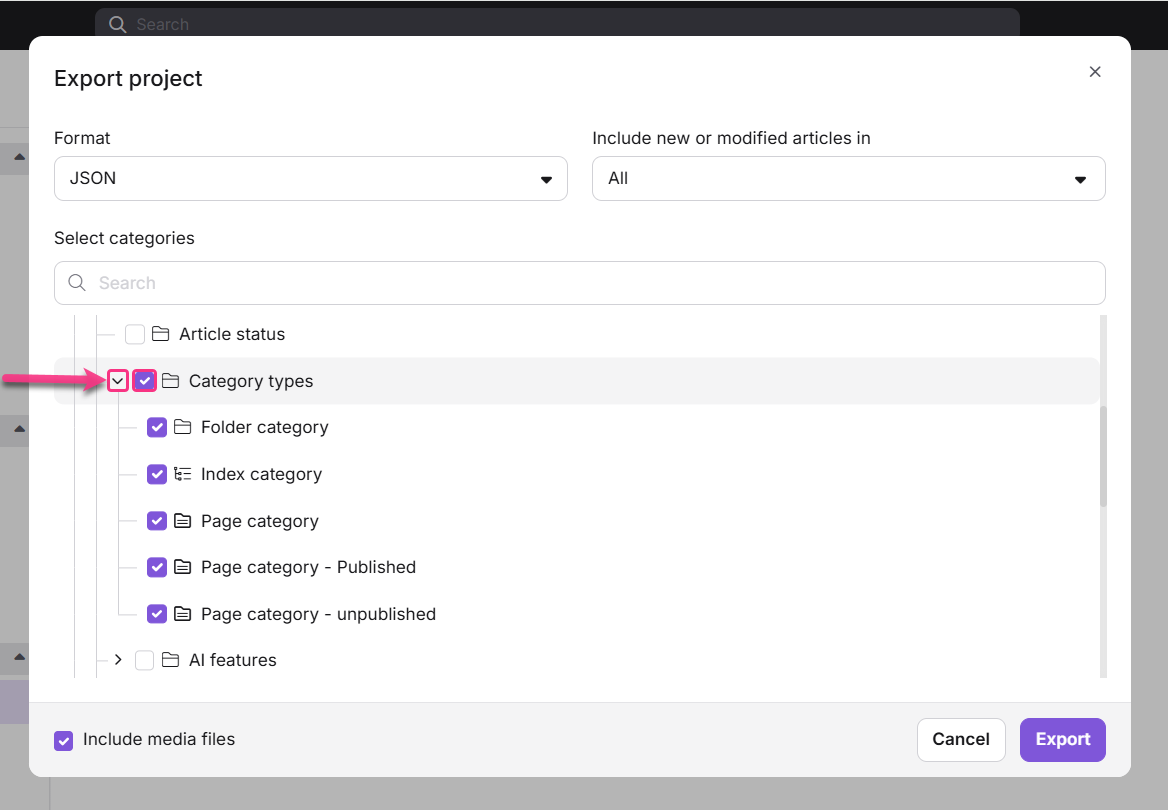
Selecione uma categoria com suas subcategorias
- Clique na seta ao lado da categoria para expandi-la.
- Selecione a caixa de seleção ao lado da categoria. Todas as subcategorias dentro dele são selecionadas automaticamente.
Selecione apenas uma subcategoria
- Clique na seta para expandir a categoria principal.
- Selecione a caixa de seleção ao lado da subcategoria que você quer incluir. Apenas essa subcategoria e seus artigos são selecionados.
- Para desmarcar uma subcategoria específica, desmarque-a. A subcategoria é removida da seleção.
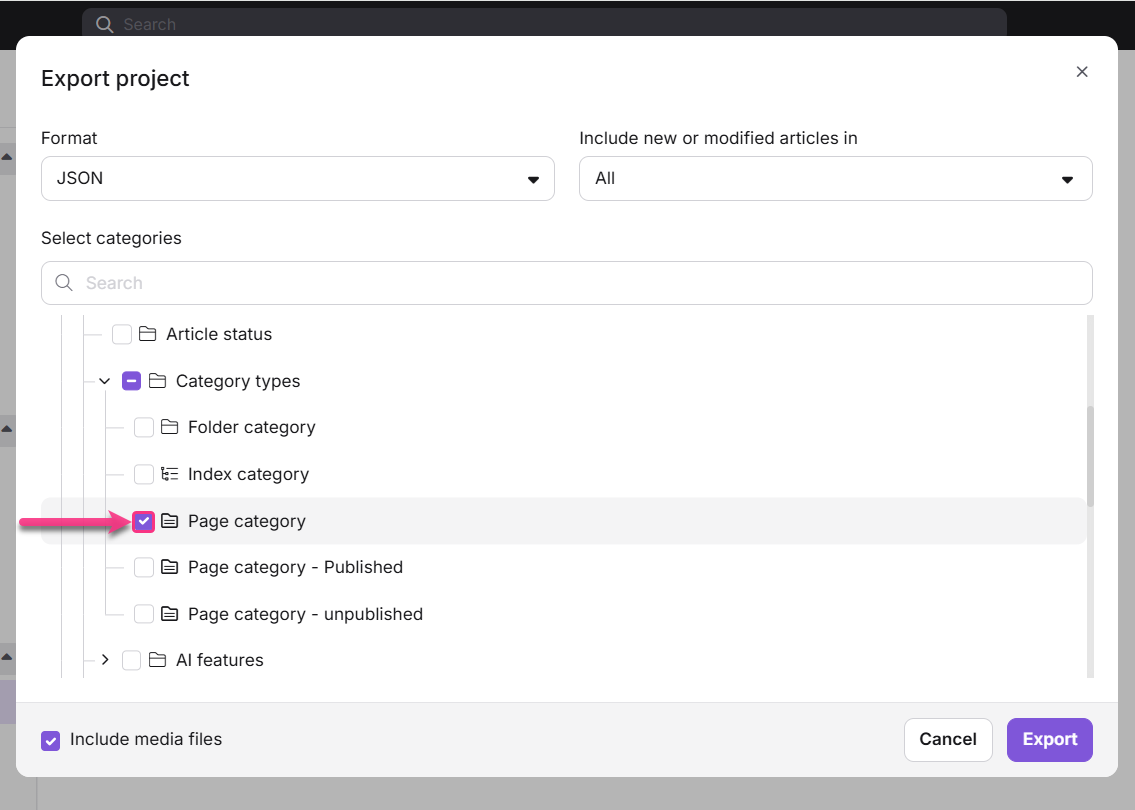
A caixa de seleção principal da categoria aparece em um estado indeterminado (parcialmente preenchida) quando apenas parte de seu conteúdo é selecionada.
Selecione apenas uma categoria sem suas subcategorias
- Passe o mouse sobre a categoria e clique em Selecionar esta categoria.
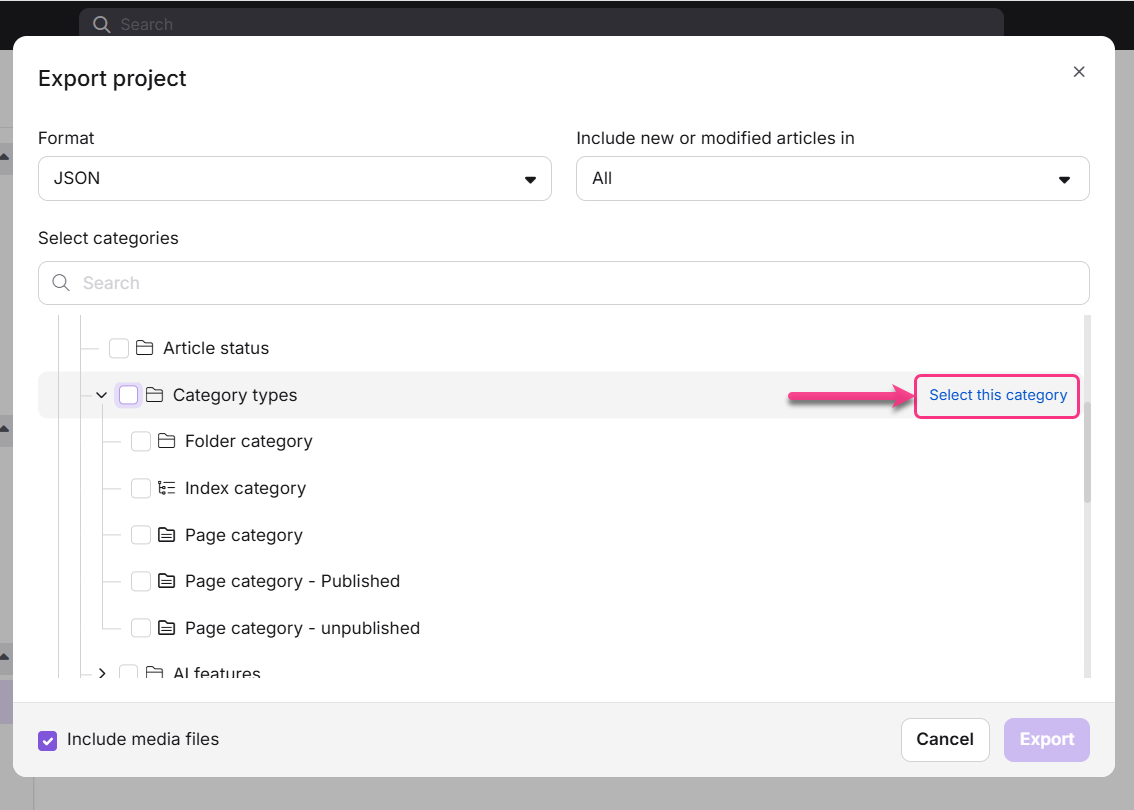
Apenas a categoria e seus artigos diretos são selecionados. Subcategorias não estão incluídas.
Desselecionar os artigos de uma categoria principal mantendo subcategorias
- Passe o mouse sobre a categoria principal e clique em Desmarcar esta categoria.
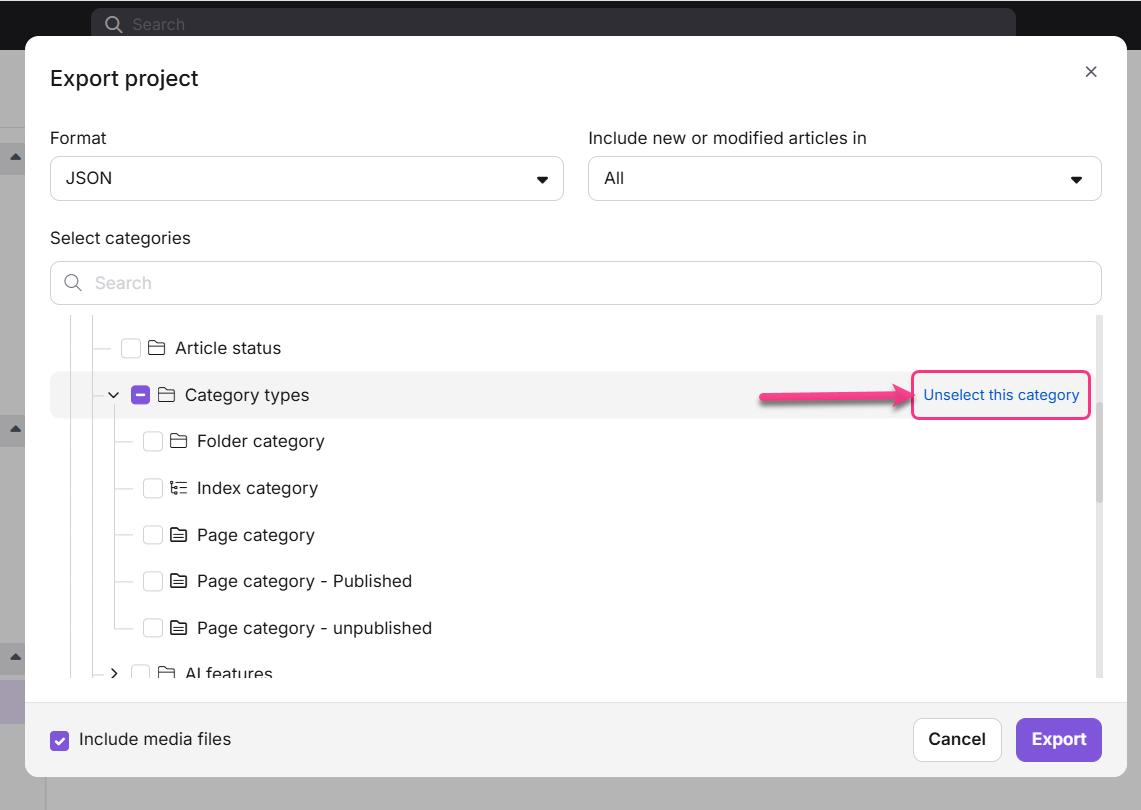
Apenas os artigos diretamente dentro da categoria principal são removidos. Subcategorias sob ele permanecem selecionadas, e a caixa de seleção pai se torna indeterminada.
Desselecionar os artigos de uma subcategoria
- Passe o mouse sobre a subcategoria e clique em Desmarcar esta categoria.
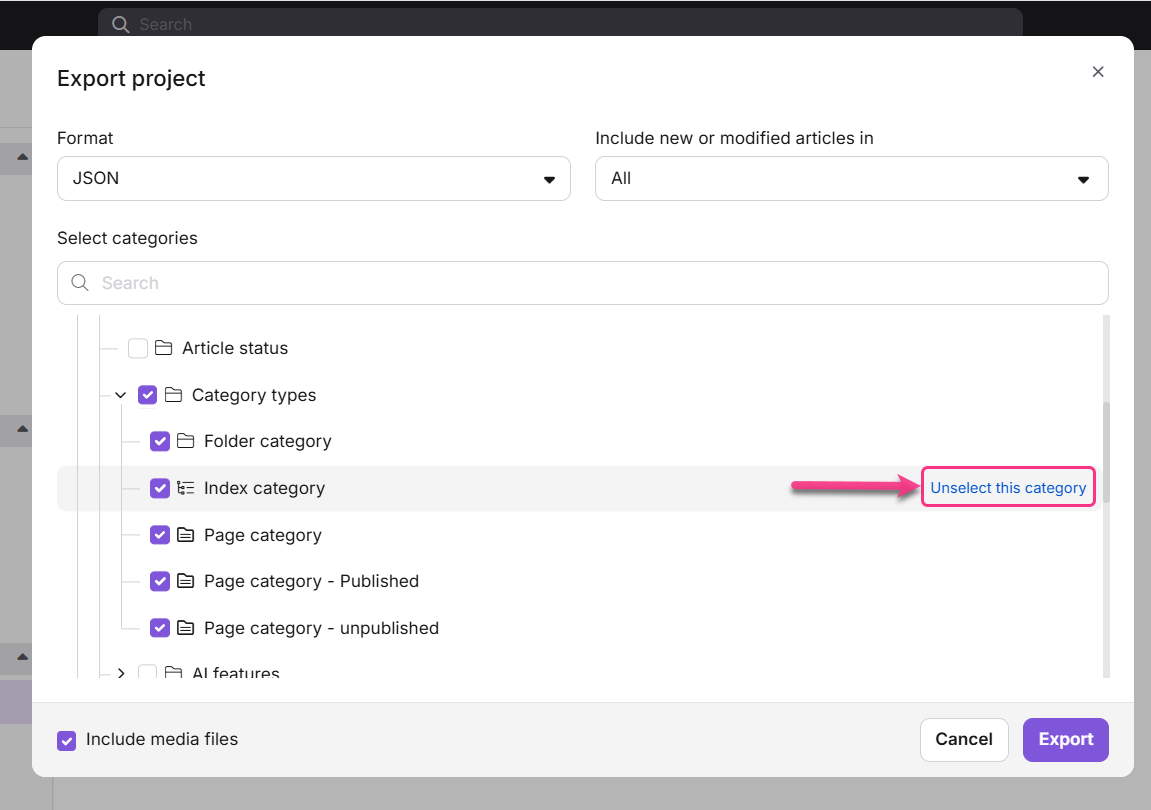
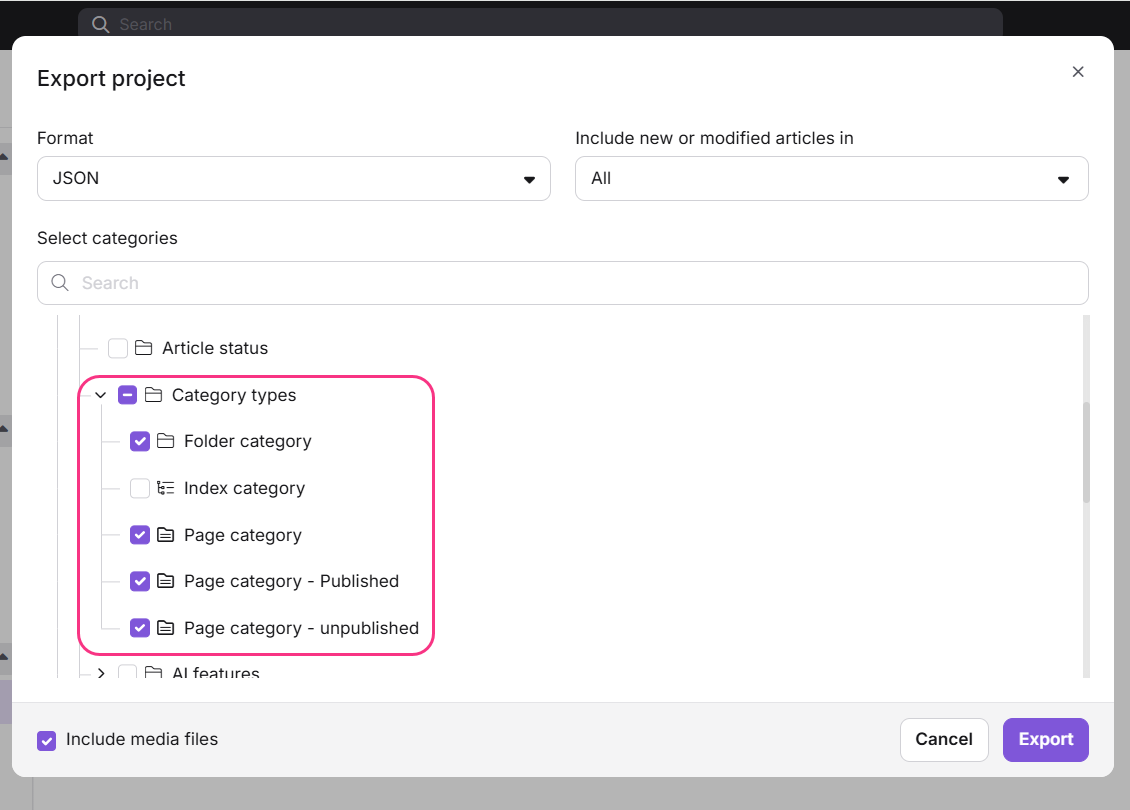
Isso só remove artigos no nível da categoria selecionada. Tudo dentro das subcategorias permanece incluído.
Execute a exportação
- Selecione a caixa Incluir arquivos de mídia se quiser que arquivos relacionados estejam incluídos no ZIP.
- Clique em Exportar.
.png)
A exportação roda em segundo plano. Uma notificação aparece no canto superior direito quando a exportação está completa e pronta para download. Você pode navegar para outros módulos enquanto espera.
Uma exportação típica de projeto é concluída em 60 segundos ou menos. Seleções maiores de conteúdo podem demorar mais. Para usar o endpoint da API do projeto Exportar, você deve estar no plano Enterprise ; É limitado a 2 chamadas por dia.
Como baixar o arquivo ZIP exportado
- Após a exportação concluída, encontre seu arquivo em Arquivos Recentes — a data e hora da exportação são mostradas no nome do arquivo.
- Alternativamente, abra diretamente a notificação de conclusão de exportação.
- Clique em Download para salvar o arquivo no seu armazenamento local, ou clique em Copiar o link para gerar um link de download compartilhável.
Cada nova exportação sobrescreve o arquivo ZIP previamente exportado. Baixe o arquivo existente antes de rodar uma nova exportação se precisar manter as duas versões.
Como exportar conteúdo para tradução externa
Para equipes que usam serviços externos de tradução, você pode exportar um idioma específico, traduzi-lo offline e reimportar de volta para o Document360.
- Confirme que sua base de conhecimento tem mais de um idioma configurado (por exemplo, inglês e francês).
- Na barra de navegação da esquerda, passe o mouse sobre as ferramentas de Conteúdo.
- Navegue para Importar e exportar > projeto Importar e exportar.
- Clique em Exportar projeto.
- No diálogo, selecione o idioma que deseja exportar (por exemplo, Workspace 1 > fr). A caixa de seleção Incluir arquivos de mídia é opcional.
- Clique em Exportar e baixe o arquivo assim que estiver pronto.
- Extraia o ZIP, abra os
.mdarquivos or.jsone adicione o conteúdo traduzido. - Depois de salvar suas edições, selecione apenas a pasta do workspace (não o pacote de exportação inteiro) e comprima em um novo arquivo ZIP.
- Retorne ao projeto Importar e exportar no Document360 e clique em Importar.
- Faça upload ou arraste e solte o arquivo ZIP contendo o conteúdo traduzido. O conteúdo traduzido é importado para o idioma selecionado na sua base de conhecimento.
Melhores práticas
- Exporte antes de edições em massa — Execute uma exportação antes de fazer grandes alterações na sua base de conhecimento para ter um snapshot recuperável.
- Comprima apenas a pasta do workspace para importações de tradução — Ao reimportar conteúdo traduzido, ZIP apenas a pasta workspace, não o pacote de exportação completo, para evitar erros de importação.
FAQ
Em que formato os artigos estão disponíveis no arquivo ZIP exportado?
O formato depende do tipo de editor e de quantos idiomas você escolhe:
- Exportação em idioma único: Artigos escritos no editor Markdown são exportados como arquivos .md . Artigos escritos no editor WYSIWYG ou Advanced WYSIWYG são exportados como arquivos .html .
- Exportação em múltiplos idiomas: Todos os artigos são exportados em .json formato, independentemente do tipo de editor.
Posso exportar todo o conteúdo da documentação em texto simples ou CSV?
O Document360 suporta exportação de documentação em formatos HTML, PDF, Markdown (.md) ou JSON, dependendo do tipo de editor e da escolha do idioma. Você pode exportar uma lista de artigos e seus status como CSV a partir da seção Todos os artigos , mas este arquivo contém apenas metadados — títulos dos artigos, categorias, status, datas e URLs — e não o conteúdo completo do artigo. Exportar conteúdo completo do artigo em texto simples ou CSV atualmente não é suportado.
Posso reimportar um arquivo ZIP exportado para outro projeto do Document360?
Sim. O arquivo ZIP do projeto exportado é compatível com o recurso de importação do Document360. Navegue até ferramentas de conteúdo > Importar e exportar projeto no projeto alvo e use a opção Importar para enviar o arquivo ZIP.